iCloud · 5 min read · Sep 27, 2025
Быстрое и разумное сокращение вашего iCloud-объема
Когда Apple впервые запустила iCloud два года назад, участникам MobileMe был предоставлен дополнительный объем хранилища iCloud в 20 ГБ на один год без дополнительной платы — подарок, который позже был продлен до 30 сентября 2013 года. С этой датой, которая быстро приближается, многие пользователи iCloud получают уведомления о том, что их объем будет уменьшен до бесплатного плана Apple на 5 ГБ, если они не готовы платить за дополнительное хранилище.
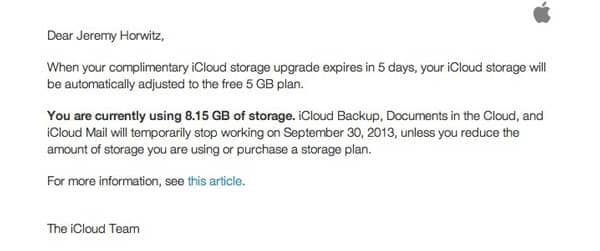
Итак, что делать, если вы превысили лимит хранилища iCloud и не хотите платить ежегодные сборы за дополнительные 20 ГБ? Хорошая новость заключается в том, что, вероятно, несложно внимательно посмотреть, что занимает место в вашем аккаунте iCloud, и сократить его до необходимого.
Узнайте, что занимает место
Первое, что нужно помнить, это то, что есть только три типа данных, которые занимают место в вашем хранилище iCloud: резервные копии устройств iOS, документы и данные, а также почта iCloud (включая заметки).
Другие функции, такие как календари, контакты, напоминания, закладки Safari и список для чтения, а также контент Фотоальбома на самом деле не учитываются в вашем хранилище iCloud. То же самое касается ваших приложений или медиа-контента из iTunes в облаке, так как они уже находятся на серверах Apple.
Таким образом, хорошая новость заключается в том, что вам не нужно начинать удалять фотографии и видео из вашего Фотоальбома или Общих потоков, так как они не учитываются в вашем хранилище iCloud.
Сокращение ваших требований к хранилищу
С учетом этого, мы можем сосредоточиться на том, что вам нужно сделать, чтобы вернуться к лимиту в 5 ГБ, безопасно игнорируя те функции, которые имеют небольшое или никакое влияние.
Резервные копии iCloud
Для типичного пользователя одна резервная копия iPhone или iPad должна легко помещаться в бесплатный объем хранилища iCloud в 5 ГБ. Однако, если у вас есть несколько устройств iOS, создающих резервные копии в одном и том же аккаунте iCloud, или вы привыкли хранить много элементов в вашей Камере, скорее всего, ваши резервные копии iCloud могут быть здесь худшим нарушителем. Тем не менее, помните, что резервные копии iCloud хранят только ваши данные, а не сами приложения. Поэтому удаление, например, Infinity Blade III с вашего устройства вряд ли существенно уменьшит ваши требования к хранилищу iCloud.
Вы можете проверить, сколько хранилища используют ваши резервные копии iCloud, зайдя в Настройки, iCloud, Хранилище и резервное копирование и нажав Управление хранилищем.
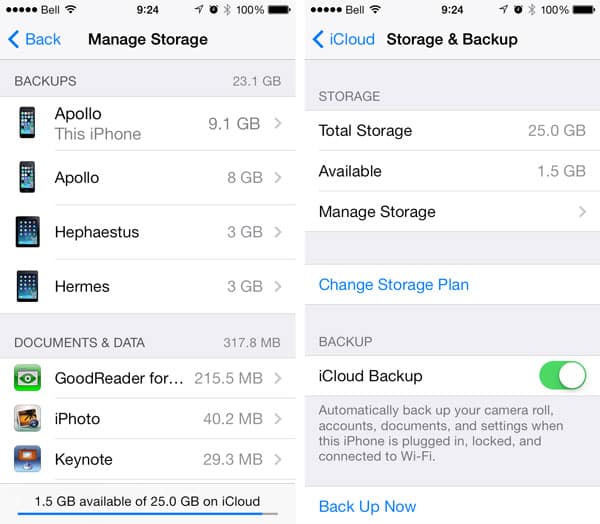
Это покажет вам все резервные копии, в настоящее время хранящиеся в вашем аккаунте iCloud, идентифицированные по имени устройства, с примечанием, указывающим текущее устройство. Вы можете выбрать любую из отдельных резервных копий здесь и удалить их. Это также автоматически отключит будущие резервные копии для этого устройства.
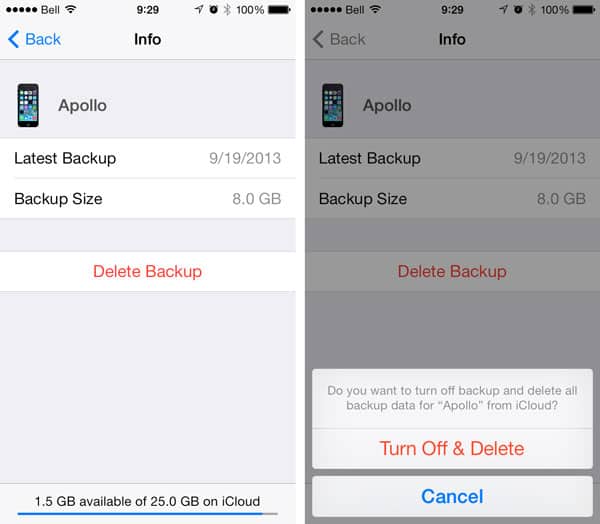
iCloud создает отдельные резервные копии для каждого физического устройства, поэтому, если вы недавно обновили или заменили свой iPhone, iPad или iPod touch, вам определенно стоит взглянуть на эти настройки, так как вы, вероятно, найдете резервную копию вашего старого устройства, все еще лежащую вокруг. Удаление этой старой резервной копии — быстрый способ освободить много места.
Выбор резервной копии для устройства, которое вы в настоящее время используете, покажет вам дополнительные параметры для исключения конкретных элементов из вашей резервной копии, чтобы уменьшить ее размер.
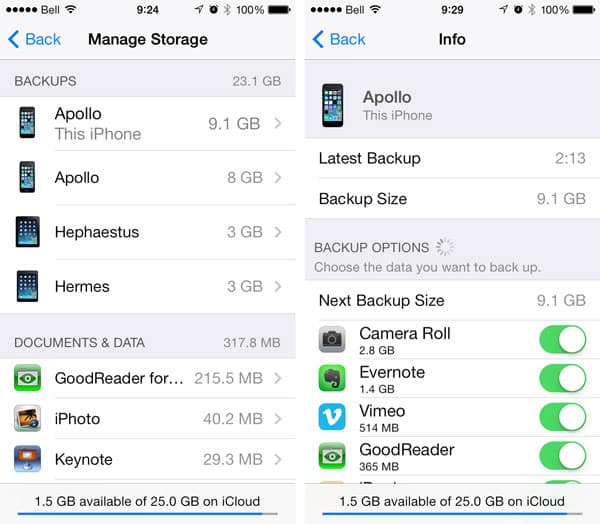
Камера обычно является худшим нарушителем здесь, и если вы используете Фотоальбом iCloud, вы можете быть склонны отключить его, чтобы сэкономить место, так как ваши фотографии эффективно резервируются отдельно. Тем не менее, помните, что видео все еще не включены в основной Фотоальбом.
Конечно, в качестве альтернативы полному отключению этих резервных копий, вы можете просто очистить свою Камеру, удалив старые фотографии и видео — особенно если вы уже перенесли их на свой компьютер.
Также помните, что вы все еще можете создавать резервные копии своих устройств в iTunes, что является хорошей альтернативой для некоторых или всех ваших устройств, если вы хотите минимизировать свой объем хранилища iCloud. Это можно сделать даже по Wi-Fi, если вы находитесь в своей домашней сети и iTunes работает на вашем компьютере.
Кроме того, поскольку каждый аккаунт iCloud получает 5 ГБ бесплатного хранилища, создание дополнительных аккаунтов iCloud для отдельных устройств может быть еще одним способом решения этой проблемы, особенно если эти устройства используются разными членами семьи. Однако вы потеряете возможность делиться большинством других данных iCloud, сделав это, хотя дополнительный аккаунт iCloud все еще может быть настроен для почты, контактов, календарей, напоминаний и заметок. Смотрите Sharing iTunes & iCloud Accounts in a Family для получения дополнительной информации.
Документы и данные
Некоторые приложения также хранят данные непосредственно в вашем аккаунте iCloud для резервного копирования или обмена данными между несколькими устройствами iOS и/или вашим Mac. Хранилище, занимаемое большинством из них, обычно незначительно по сравнению с вашими резервными копиями iCloud или вашей электронной почтой, но стоит взглянуть, чтобы увидеть, есть ли что-то, что вам не нужно в этой области. Прокручивая вниз в списке резервных копий на экране Управление хранилищем в ваших настройках iCloud, вы увидите список этих приложений, отсортированных по размеру.
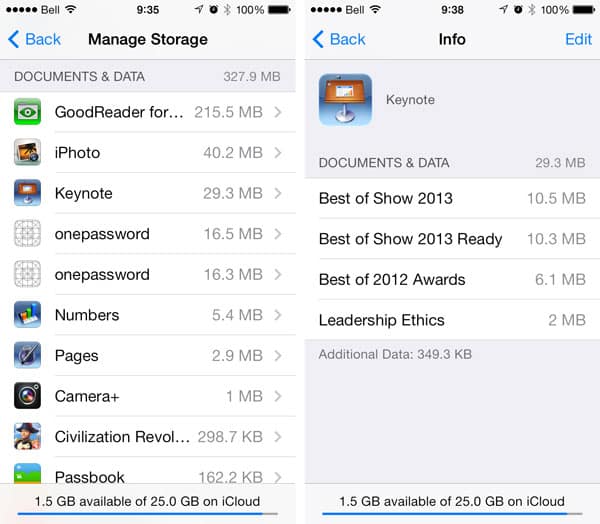
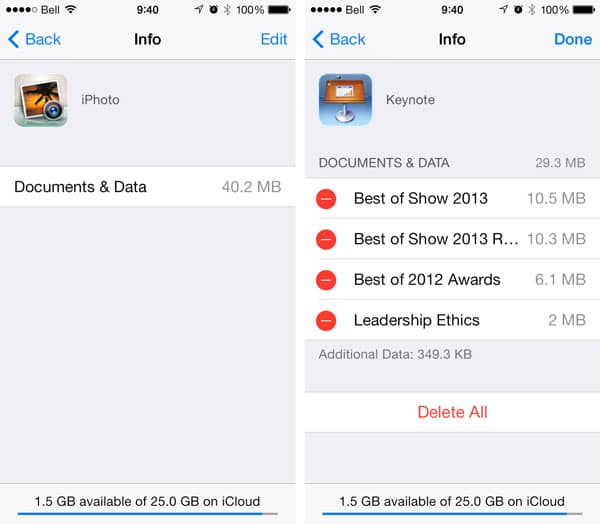
В зависимости от приложения вы иногда можете получить конкретный список отдельных документов, содержащихся в iCloud, в то время как в других случаях будет показан только общий раздел “Документы и данные”. Стандартные жесты смахивания для удаления работают, когда отображаются отдельные элементы, или в любом случае нажатие кнопки “Редактировать” в правом верхнем углу отобразит опцию “Удалить все” внизу.
Почта
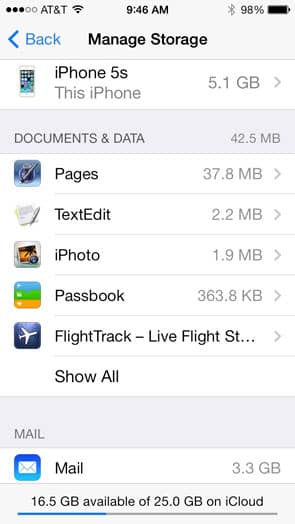
Если вы активно используете почту iCloud — то есть учетную запись электронной почты me.com или icloud.com — то это, вероятно, также занимает значительную часть вашего хранилища iCloud. Зайдя в Управление хранилищем в ваших настройках iCloud и прокрутив вниз мимо Документов и данных, вы увидите запись о том, сколько данных использует ваша учетная запись почты iCloud.
В отличие от большинства традиционных почтовых аккаунтов провайдеров, где ваша почта загружается с сервера и затем удаляется, почта iCloud фактически оставляет вашу электронную почту в облаке, чтобы она могла синхронизироваться со всеми вашими почтовыми клиентами. Это гораздо лучший способ предоставления почтового сервиса для пользователей нескольких устройств, но это также означает, что вся эта электронная почта занимает место в вашем аккаунте iCloud. Это также включает ваши отправленные элементы, поэтому, если вы отправляли фотографии и видео через iCloud, все эти данные, вероятно, все еще находятся в вашем аккаунте iCloud.
Вы можете просмотреть свою учетную запись почты iCloud, либо через ваше устройство iOS, либо через iCloud.com, либо через почтовый клиент, такой как Apple Mail, и просто удалить любые большие сообщения, которые вам не нужны. На устройстве с iOS 7 умная почтовая папка Вложения может быть полезна для поиска больших электронных писем, хотя это работает только в том случае, если они находятся в вашем почтовом ящике.
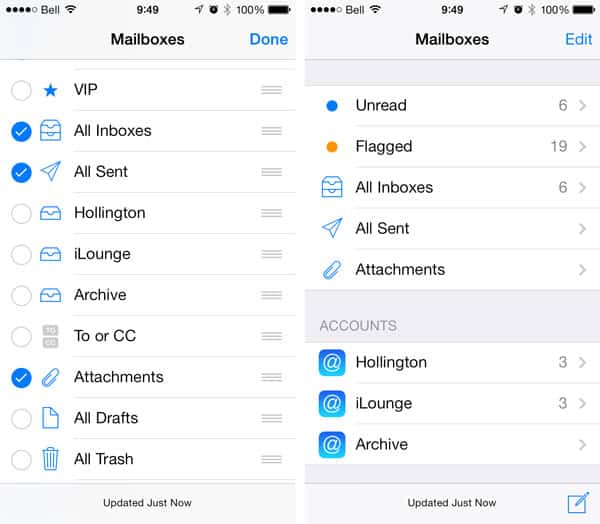
Лучший способ сделать это — использовать настольный почтовый клиент, такой как Apple Mail.
Get new posts in your inbox
No spam. Unsubscribe anytime.