iTunes · 2 min read · Dec 23, 2025
Повторное включение опции синхронизации приложений в iTunes
Q: Я недавно отформатировал свой ПК с Windows 7 и переустановил iTunes. Я забыл деавторизовать iTunes на своей предыдущей установке Windows, поэтому мне также пришлось повторно авторизовать свой ПК. Когда я повторно авторизовался в iTunes Store и подключил свой iPad, опция «Синхронизация приложений» в iTunes была снята. Когда я нажимаю на нее, чтобы выбрать, я получаю предупреждение, что «Все существующие приложения и их данные на iPad будут заменены приложениями из этой библиотеки iTunes».
Я думаю, что моя библиотека iTunes достаточно актуальна (в пределах одного-двух дней до форматирования), и у меня также есть мой iPad, подключенный к iCloud, хотя это не синхронизирует приложения. Что мне делать в этом случае? Ранее у меня была включена эта опция, и приложения, которые я покупал на iPad, автоматически переносились обратно в iTunes, когда я его подключал. Я думаю, что все важные приложения есть в моей библиотеке, но что насчет содержимого моих приложений на iPad? Например, в Pages есть документы, потеряю ли я их?
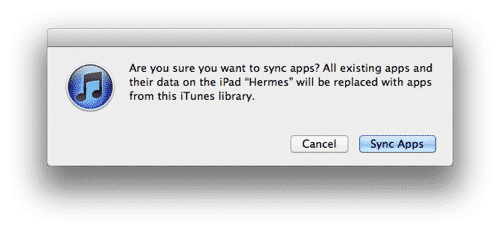
– Деметрис
A: Как бы страшно это предупреждение ни звучало, хорошая новость заключается в том, что вы на самом деле ничего не потеряете, если у вас все еще есть все приложения в вашей библиотеке iTunes.
Эти предупреждения как для приложений, так и для медиа-контента довольно распространены, когда вы подключаетесь к новому компьютеру и/или новой библиотеке iTunes, но могут быть немного вводящими в заблуждение; подразумевается, что iTunes на самом деле сначала удалит весь ваш существующий контент, фактически стерев его с вашего устройства перед синхронизацией контента вашей библиотеки iTunes обратно на ваше устройство.
Тем не менее, на самом деле iTunes просто выполняет сравнение между тем, что есть в вашей библиотеке, и тем, что на вашем устройстве. В процессе он сопоставляет ваше устройство с выбранным контентом из вашей библиотеки iTunes, добавляя что-то новое и удаляя все, что больше не существует или больше не выбрано в iTunes. Однако все, что уже есть на вашем iPad и все еще доступно и выбрано в iTunes, остается нетронутым. Это не только экономит время, не копируя заново контент, который уже есть, но и в случае приложений гарантирует, что ваши данные также останутся на месте.
Подводный камень здесь, конечно, в том, что приложения все еще должны быть выбраны для синхронизации с вашим устройством.
Если вы включите опцию «Синхронизация приложений» без выбранных приложений, iTunes удалит все приложения на вашем устройстве, чтобы соответствовать тому, что вы выбрали (например, ничего).
Таким образом, пока у вас есть те же приложения в вашей библиотеке iTunes и эти приложения выбраны для синхронизации с вашим iPad, все должно быть в порядке. Вы можете выбрать «Синхронизация приложений» в диалоговом окне — на самом деле ничего не произойдет, пока вы не нажмете «Применить», так что вы можете пройтись по списку и убедиться, что все приложения, которые действительно находятся на вашем устройстве, все еще выбраны в iTunes. Когда вы нажмете кнопку «Применить», iTunes просто пройдет через процесс синхронизации, сопоставляя то, что уже есть, и оставляя это нетронутым, после чего опция «Синхронизация приложений» останется включенной.
Если вы хотите быть особенно осторожным, вы всегда можете сделать дополнительную резервную копию вашего iPad в iTunes, щелкнув правой кнопкой мыши на вашем iPad в списке устройств и выбрав «Создать резервную копию» из контекстного меню.
Get new posts in your inbox
No spam. Unsubscribe anytime.