Восстановление данных · 6 min read · Oct 03, 2025
Восстановление удаленных файлов, не находящихся в Корзине на Windows 10/11 [4 способа]

Обычно, если вы удаляете файлы на своем компьютере, они попадают в Корзину. Но что, если вы очистили Корзину или ее настройки настроены на обход удаленных файлов? Можете ли вы восстановить файлы в этом случае или они навсегда потеряны?
Постоянное использование вашего компьютера может перезаписать удаленные файлы, что делает их невозможными для восстановления.
Тем не менее, не паникуйте, так как восстановить удаленные файлы, не находящиеся в Корзине, вполне возможно. Но при условии, что вы должны действовать быстро, потому что чем дольше вы ждете, тем труднее вернуть их.
Далее в этой статье представлены четыре способа восстановления удаленных файлов, не находящихся в Корзине на Windows 11/10.
Мы также покажем, как настроить вашу Корзину, чтобы предотвратить обход удаленных файлов. Итак, читайте дальше, чтобы узнать больше деталей!
Часть 1: Почему удаленные файлы не попадают в Корзину в Windows 10?
Когда удаленные файлы не попадают в Корзину в Windows 10/11, это может быть связано с такими причинами, как:
Ваш удаленный файл мог превысить размер, разрешенный для отправки в Корзину. Он будет навсегда удален, вместо того чтобы быть отправленным в Корзину.
Вы использовали Командную строку для удаления файлов.
Вы могли использовать “Shift + Delete”, также известный как ярлык для постоянного удаления, чтобы быстро удалить файлы и папки, не отправляя их в Корзину.
Корзина полна или повреждена.
Вы могли отключить Корзину в ее настройках, чтобы сэкономить место на диске.
Вы очистили Корзину.
Часть 2: 4 лучших способа восстановить удаленные файлы, не находящиеся в Корзине
Смотрите ниже четыре метода восстановления удаленных файлов, не находящихся в Корзине. Попробуйте их шаг за шагом в зависимости от различных ситуаций:
Исправление 1: Восстановление удаленных файлов, не находящихся в Корзине, с помощью Tenorshare 4DDiG
Самый успешный способ вернуть удаленные файлы, не находящиеся в Корзине, - это использовать профессиональный инструмент восстановления, такой как 4DDiG Data Recovery.
Он может восстановить удаленные файлы, не находящиеся в Корзине, на Windows 11/10 с большей вероятностью успеха по сравнению с другими способами, о которых мы поговорим позже.
Кроме того, 4DDiG может восстановить более 2000 типов файлов из различных ситуаций потери данных, таких как постоянное удаление, повреждение, форматирование и т. д. Инструмент предлагает ключевые функции, такие как:
Поддержка восстановления удаленных файлов с внутренних/внешних устройств хранения Windows, включая жесткие диски, USB, дроны, цифровые камеры, NAS-накопители, SD-карты и т. д.
Восстановление данных после сбоев системы, потери разделов, вирусных атак и т. д.
Восстановление всех типов данных: документы, видео, изображения, аудио, архивы и т. д.
Впечатляющая скорость сканирования и высокий процент успеха.
Предоставляет бесплатную пробную версию.
Посмотрите решение ниже, чтобы восстановить навсегда удаленные файлы в Корзине с помощью этого инструмента:
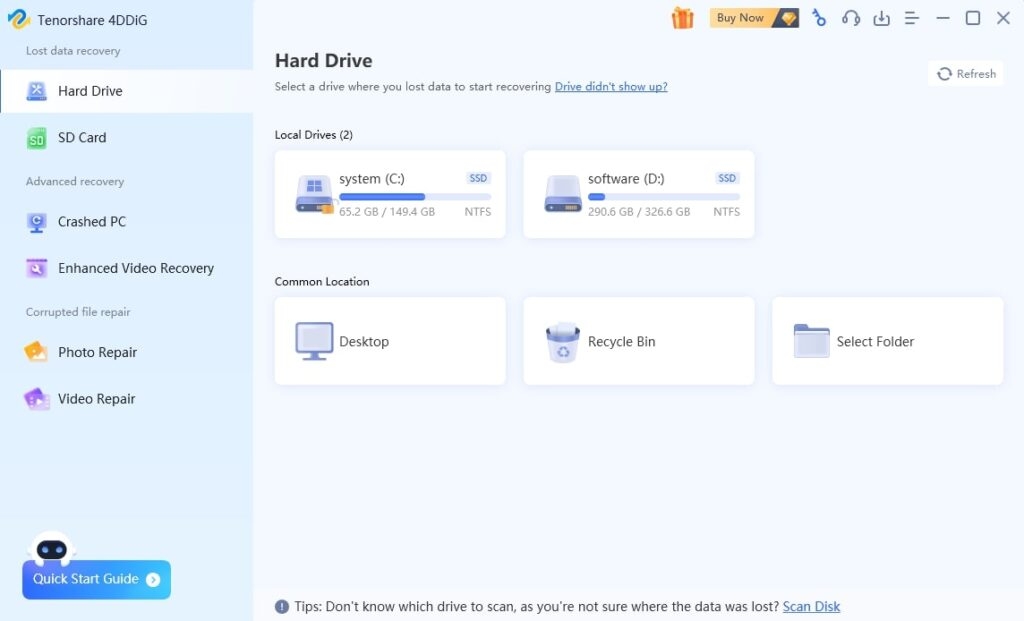
Шаг 1: Скачайте, установите и запустите инструмент на компьютере. Затем выберите диск, на котором изначально находились удаленные файлы. Нажмите “Сканировать.”
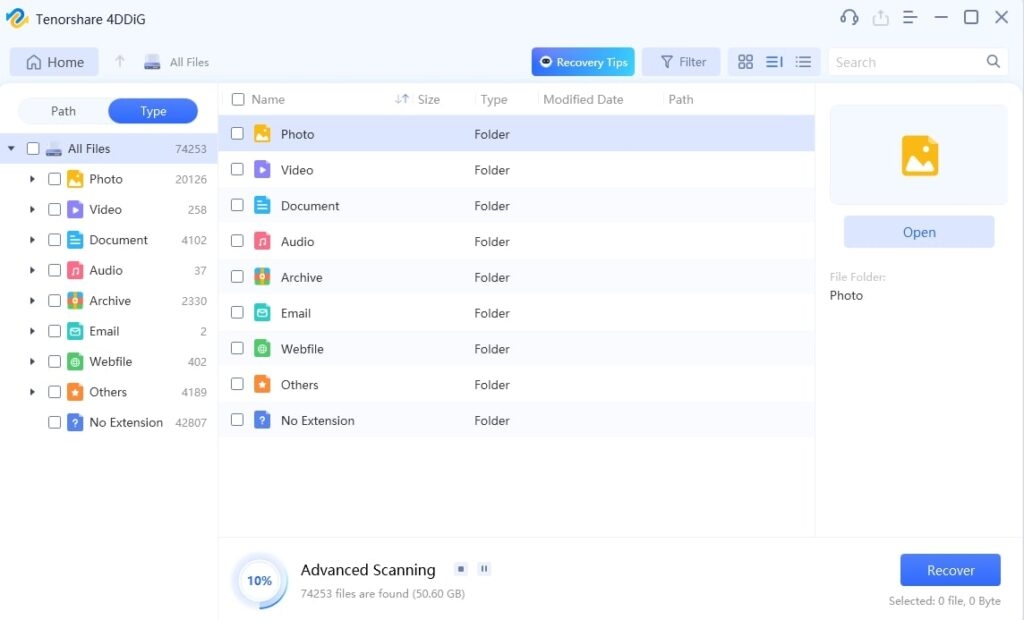
Шаг 2: Процесс сканирования и восстановления удаленных файлов займет некоторое время, поэтому подождите, пока он не завершится. Вы можете приостановить или остановить сканирование, как только ваши целевые файлы/папки будут восстановлены.
После завершения процесса восстановления просмотрите восстановленные файлы/папки в категориях, таких как “Фото” и “Документы” в разделе “Просмотр файлов.” Или проверьте их в “Удаленных файлах” в “Дереве файлов.”
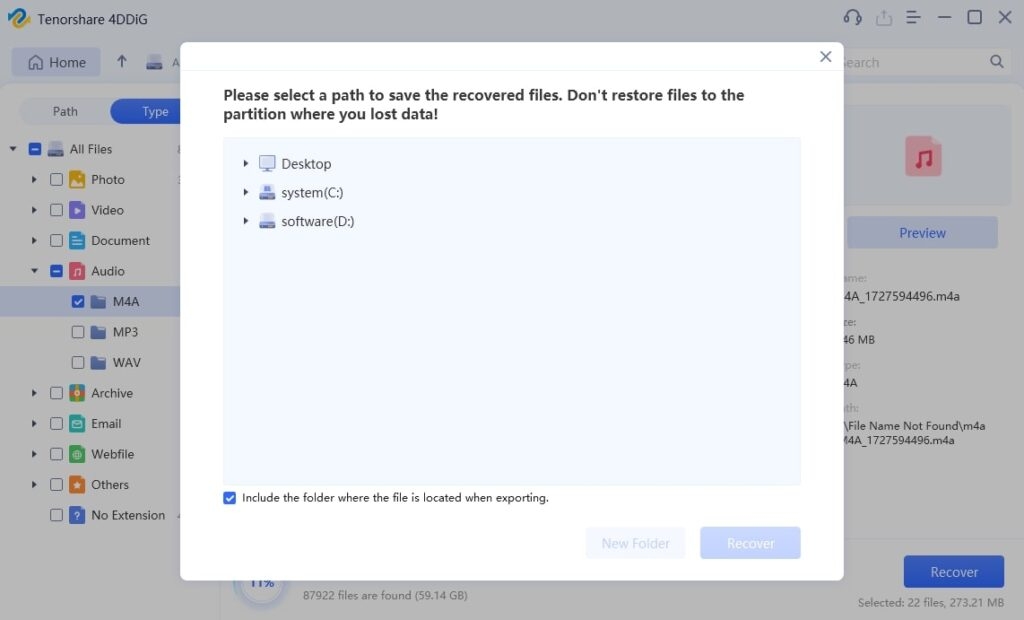
Шаг 3: Выберите целевые файлы/папки для сохранения. Затем нажмите “Восстановить,” чтобы сохранить их в безопасном месте. Однако не восстанавливайте их в то же место, откуда они были удалены.
Исправление 2: Восстановление удаленных файлов, не находящихся в Корзине, с помощью предыдущих версий
Windows имеет функцию “Предыдущие версии,” которая сохраняет историю файлов и папок. Вы можете восстановить удаленные файлы, не находящиеся в Корзине Windows 11/10, с помощью этой функции.
Она работает даже если вы удалили файлы с помощью команды “Shift+Delete” или очистили Корзину. Однако вы должны были включить функцию “История файлов” заранее. Вот как восстановить удаленные элементы, не находящиеся в Корзине, с помощью этой функции:
Шаг 1: Щелкните правой кнопкой мыши на папке, в которой ранее находился удаленный файл, и выберите “Восстановить предыдущие версии.”
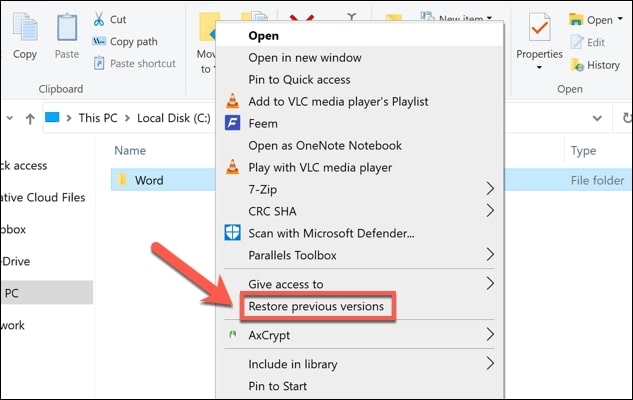
Шаг 2: Выберите правильную версию удаленного файла из списка и нажмите “Восстановить.”
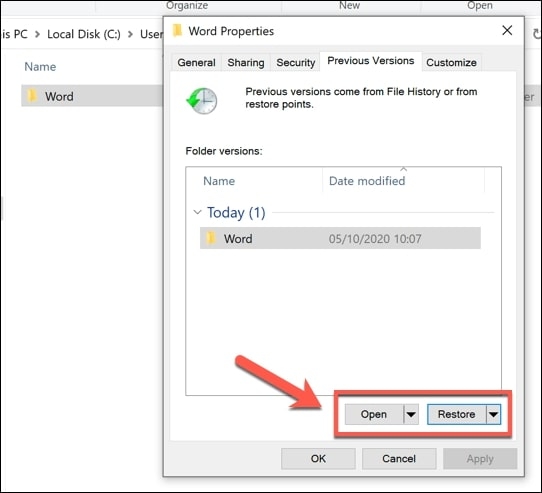
Исправление 3: Восстановление удаленных файлов, не находящихся в Корзине, с помощью резервного копирования и восстановления
Windows имеет функцию резервного копирования для регулярного создания копий ваших файлов. Таким образом, вы можете восстановить удаленные файлы, не находящиеся в Корзине на Windows 10/11, когда это необходимо.
Вот как восстановить удаленные папки, не находящиеся в Корзине, с помощью “Резервного копирования и восстановления:”:
Шаг 1: Откройте “Настройки,” затем выберите “Обновление и безопасность.” Нажмите “Резервное копирование файлов.”
Шаг 2: Прокрутите вниз, чтобы выбрать “Перейти к резервному копированию и восстановлению (Windows 7).” Затем нажмите “Восстановить мои файлы.”
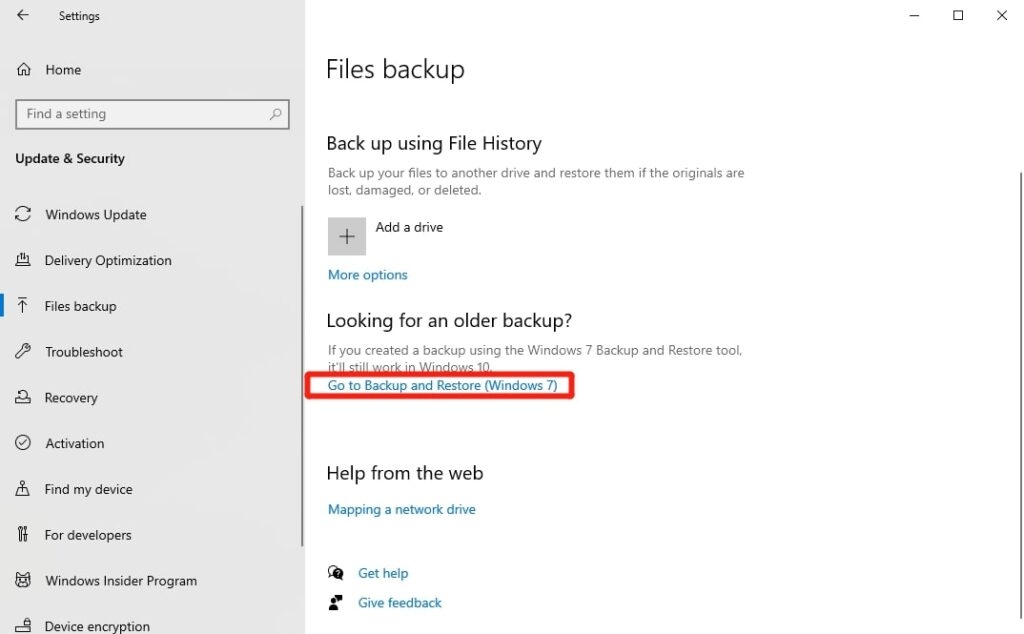
Исправление 4: Используйте облачное хранилище для восстановления удаленных файлов, не находящихся в Корзине
Вы также можете использовать облачный сервис, такой как OneDrive, для восстановления удаленных файлов, не находящихся в Корзине Windows 11/10. Но только при одном условии.
Вы должны были синхронизировать свои файлы/папки с OneDrive заранее. Это означает, что вы можете получить к ним доступ откуда угодно в любое время, так как они будут храниться на серверах Microsoft.
Вот как вернуть удаленные файлы, которые не попадают в Корзину на Windows 10/11, из OneDrive:
Шаг 1: Посетите OneDrive в браузере вашего ПК. Затем войдите в свою учетную запись Microsoft и введите пароль.
Шаг 2: Чтобы восстановить удаленные элементы, не находящиеся в Корзине, найдите их и выберите те, которые хотите вернуть. Нажмите “Восстановить,” чтобы вернуть их на ваш компьютер.
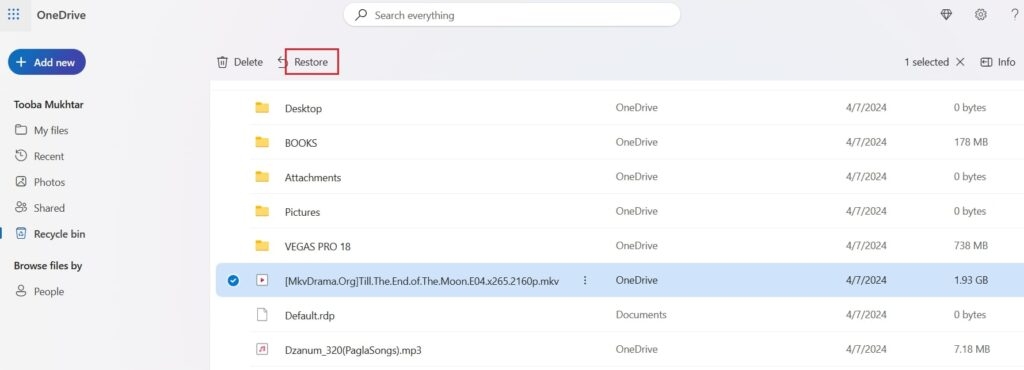
Часть 3: Как предотвратить обход удаленных файлов Корзины?
В “Части 2” мы научили вас, как восстановить удаленные файлы, не находящиеся в Корзине на Windows 10/11, четырьмя способами. Но если вы хотите остановить файлы от обхода Корзины полностью, вы должны убедиться, что она настроена правильно. Вот как это проверить:
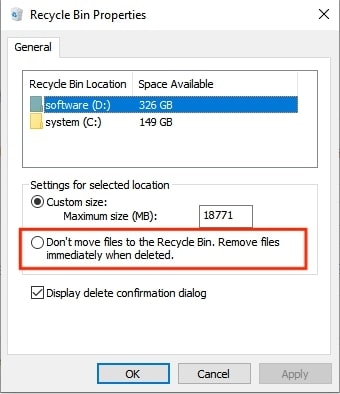
Шаг 1: На “Рабочем столе” щелкните правой кнопкой мыши на “Корзине.” Затем выберите “Свойства.”
Шаг 2: Уберите галочку рядом с опцией, которая говорит “Не перемещать файлы в Корзину. Удалять файлы немедленно при удалении.”
Шаг 3: Нажмите “Применить,” затем нажмите “ОК.”
С другой стороны, Корзина может стать поврежденной по какой-то причине. Если это так, выполните следующие шаги, чтобы исправить это:
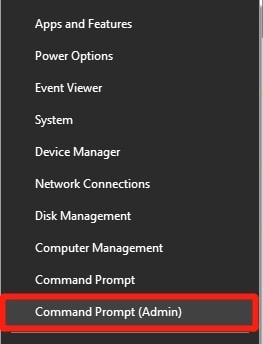
Шаг 1: Щелкните правой кнопкой мыши на кнопке “Пуск” и откройте Командную строку от имени администратора.
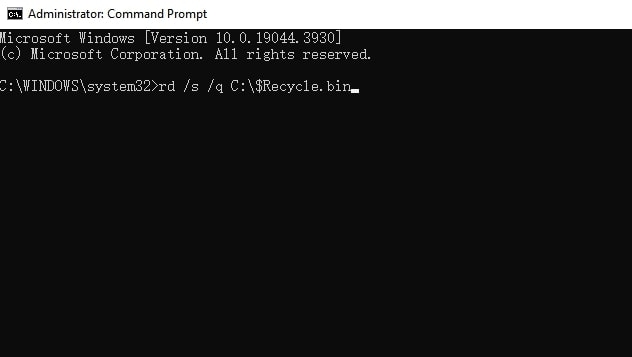
Шаг 2: Введите команду rd /s /q C:\$Recycle.bin и нажмите Enter для выполнения.
Часто задаваемые вопросы о удаленных файлах, не находящихся в Корзине
Вопрос 1: Как восстановить удаленный файл Excel, не находящийся в Корзине?
Вы можете восстановить удаленные файлы Excel, не находящиеся в Корзине, используя любой из упомянутых выше способов.
Тем не менее, лучшее решение - использовать автоматический инструмент восстановления, такой как 4DDiG Data Recovery. Он может вернуть удаленные файлы, не попадающие в Корзину на Windows 10/11, с более высокой вероятностью успеха, чем другие ручные способы.
Вопрос 2: Действительно ли навсегда удаленные файлы исчезли?
Нет, навсегда удаленные файлы не исчезли полностью. Они остаются на вашем жестком диске даже после того, как вы очистите Корзину.
Операционная система просто удаляет ссылку на файлы и помечает пространство как доступное. Но до тех пор, пока новые данные не перезапишут его, вы можете восстановить удаленные файлы.
Вот где инструмент восстановления, такой как 4DDiG Data Recovery, может просканировать ваш жесткий диск на наличие навсегда удаленных файлов и успешно вернуть их.
Заключение
Если вы вдруг открываете свой компьютер и обнаруживаете, что удаленные файлы не находятся в Корзине, не расстраивайтесь.
Мы поделились четырьмя отличными способами вернуть навсегда удаленные файлы, даже если они исчезли из Корзины или никогда не попали в нее.
Тем не менее, каждый метод имеет определенные ограничения, такие как необходимость в резервной копии, кроме инструмента 4DDiG Data Recovery.
Он может вернуть навсегда удаленные файлы, даже те, которые считаются невосстановимыми, с высокой вероятностью успеха.
Более того, он предлагает универсальное решение для восстановления файлов с различных внутренних/внешних устройств хранения и сложных сценариев потери данных.
Дополнительное чтение:
Лучшее программное обеспечение для управления скоростью вентилятора для Windows PC
Ваш ноутбук тормозит? Вот как это исправить
Как включить/выключить сжатие памяти в Windows 11?
Get new posts in your inbox
No spam. Unsubscribe anytime.