Восстановление данных · 4 min read · Sep 25, 2025
Восстановите потерянные файлы на вашем macOS Ventura
Вы ищете в интернете инструмент для восстановления данных, который может работать с вашим последним macOS 13? Разработчики приложений представляют новые обновления с новым macOS. Каждое приложение уникально, и когда дело доходит до инструментов восстановления данных, большинству приложений требуется время для обновления в соответствии с новым macOS.
Чтобы восстановить ваши файлы в последнем macOS Ventura, вам нужен инструмент, который обновляется вовремя, и Wondershare Recoverit — это правильное приложение для этого. Эта статья предоставляет исчерпывающее руководство по восстановлению данных в вашем последнем macOS.
Часть 1: Выдающиеся функции macOS 13, на которые стоит обратить внимание
Эта часть охватывает новые увлекательные функции предстоящего macOS 13 Ventura и то, чего вы можете от него ожидать. Новая версия будет выпущена скоро в этом году, и ее публичная бета-версия уже доступна для тестирования. Давайте обсудим некоторые из новых функций сейчас!
1. Safari
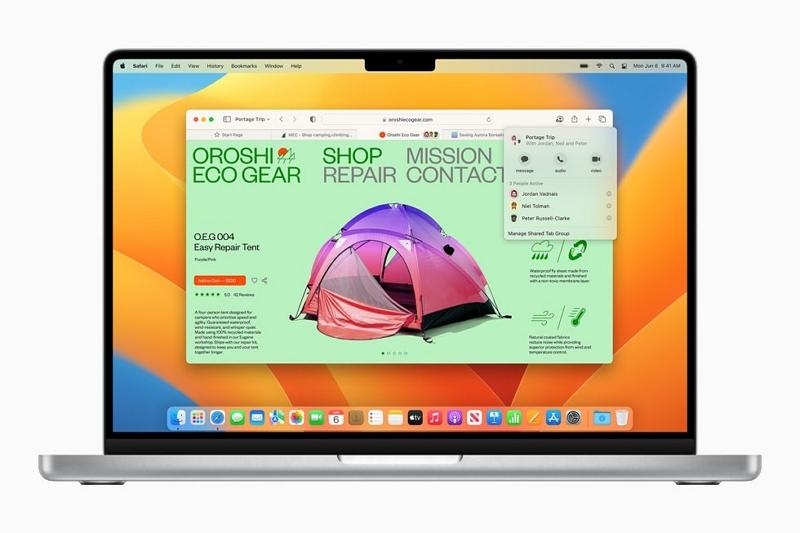
В macOS Ventura будут представлены новые способы управления групповыми вкладками. Вы можете показать своим друзьям набор вкладок, поделившись им с ними, и они также могут добавить еще несколько вкладок.
Вкладки также можно закрепить, чтобы получить более четкое представление во время групповой работы и управления вкладками. Более того, Safari теперь поддерживает гораздо больше языков в веб-переводе, и новая обновленная система также сделала возможным перевод изображений.
2. Диспетчер задач
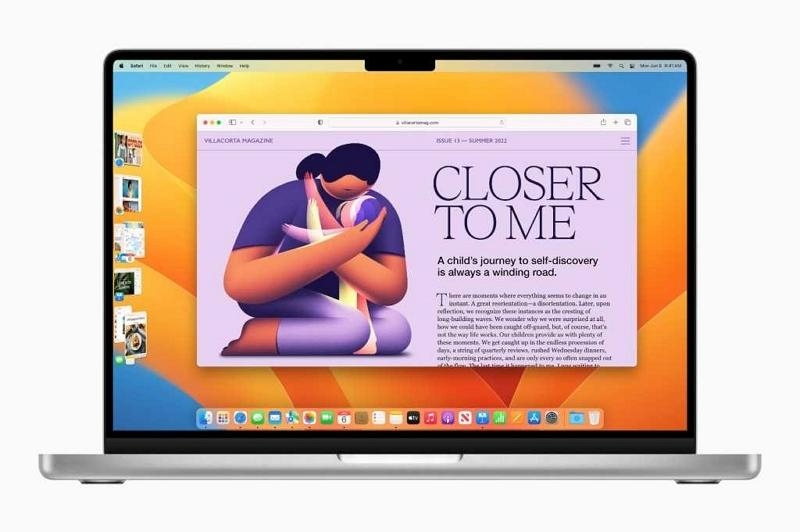
Вы можете приоритизировать свою работу, сосредоточившись на ней, и новые функции Диспетчера задач помогут вам. Функция Центра приложения поместит основное приложение в центр с достаточным размером, чтобы вы могли смотреть на него и эффективно работать с ним, а остальные приложения будут организованы с левой стороны.
Чтобы быстро взглянуть на другие приложения, которые вы используете, используйте интеграцию управления задачами. Вы можете легко переключаться между стандартными окнами или Диспетчером задач одним щелчком.
3. Настройки системы
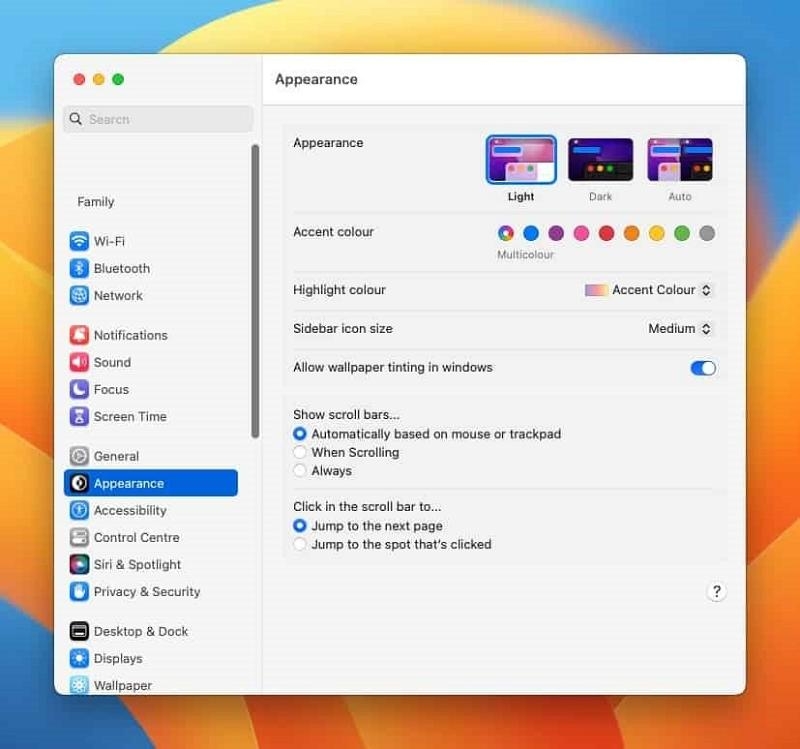
Вы можете организовать настройки по категориям, чтобы упорядочить все в соответствии с вашими предпочтениями. Любую настройку можно легко найти благодаря большим панелям настроек, а поиск параметров настроек стал более мощным и удобным.
Теперь вы можете легко искать и перемещаться по настройкам, потому что боковая панель показывает нужный вам параметр, и таким образом вы можете легко переключаться между панелями настроек.
Новые Настройки системы упростят проверку системы, и у них простой дизайн, так что вы можете вносить необходимые изменения без каких-либо сложностей.
4. Приложение Часы
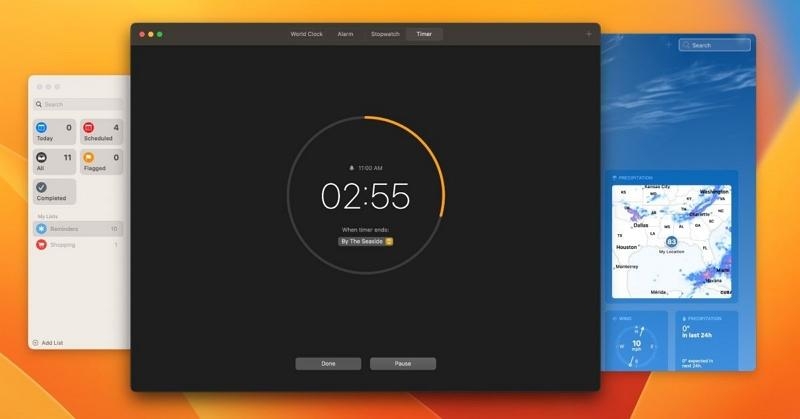
Приложение Часы было доступно только на iPhone и iPad, но новое обновление также представило приложение часов на Mac. Теперь вы можете устанавливать будильники на своем Mac и получать уведомления прямо с него.
Таймеры и будильники также можно устанавливать голосовой командой, и вы также можете попросить Siri установить таймеры и будильники для вас. Приложение Часы можно добавить в ярлыки, чтобы вы могли использовать его быстрее одним щелчком; к нему также можно получить доступ из меню и с помощью голосовой команды.
5. Дом
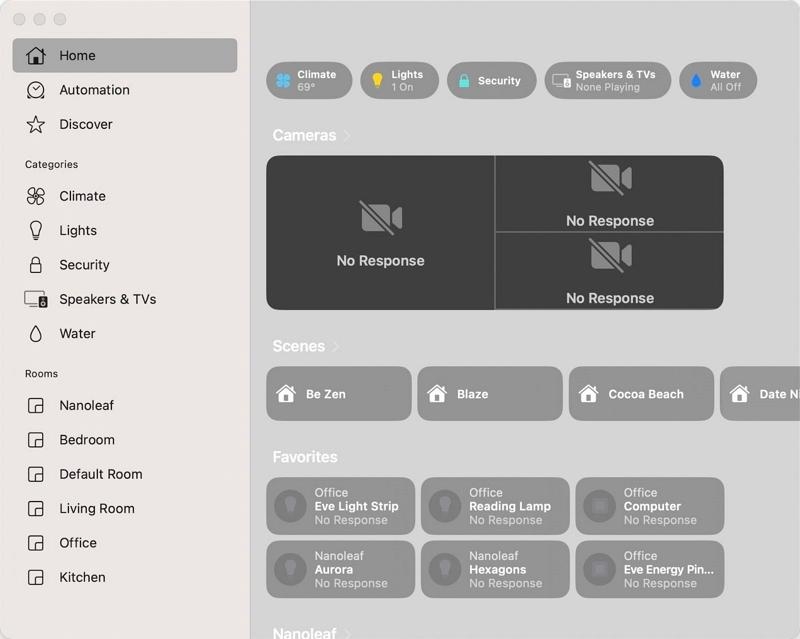
Улучшенный опыт работы с приложением Дом стал лучше, чем когда-либо; интерфейс стал еще проще для понимания, и вы можете получить лучший обзор ваших аксессуаров и управлять ими плавно. Вы можете видеть Дом с любого угла и легко получать доступ к вашим комнатам в новой обновленной версии приложения.
Аксессуары классифицированы, что упрощает доступ к ним, потому что вместо того, чтобы искать определенную вещь, вы можете просто перейти к ее категории и быстро взглянуть. Камеры теперь показывают до девяти видов с разных углов, чтобы дать вам лучшее представление о вашем доме.
Часть 2: Wondershare Recoverit – Инструмент для восстановления файлов для Mac
Wondershare Recoverit — это правильный инструмент для восстановления данных в последнем macOS, и почему это так? Recoverit быстро обновляется, чтобы соответствовать потребностям своих пользователей и восстанавливает любые файлы или документы.
Вы можете восстановить все, от аудиофайлов до электронных писем и другого медиа-контента; Recoverit может восстановить что угодно. Этот инструмент обеспечивает полную безопасность и заботится о конфиденциальности своих пользователей.
Вы можете восстановить любой формат файла или данные с любого устройства хранения; Recoverit поддерживает широкий спектр форматов и устройств хранения, так что он полностью вас покрывает.
Не нужно беспокоиться о том, как вы потеряли свои данные, потому что это приложение быстро восстановит их и предоставит отличные результаты. Recoverit — одно из тех приложений, которое известно тем, что предоставляет достоверные результаты и высококачественное восстановление.
Часть 3: Как восстановить удаленные файлы с помощью Wondershare Recoverit на macOS Ventura?
Выбор Recoverit для восстановления данных в macOS — это разумный выбор. Если вы хотите попробовать приложение, то смотрите шаги ниже. Это руководство поможет вам восстановить ваши данные и вернуть их в кратчайшие сроки:
Шаг 1: Выберите расположение MacBook
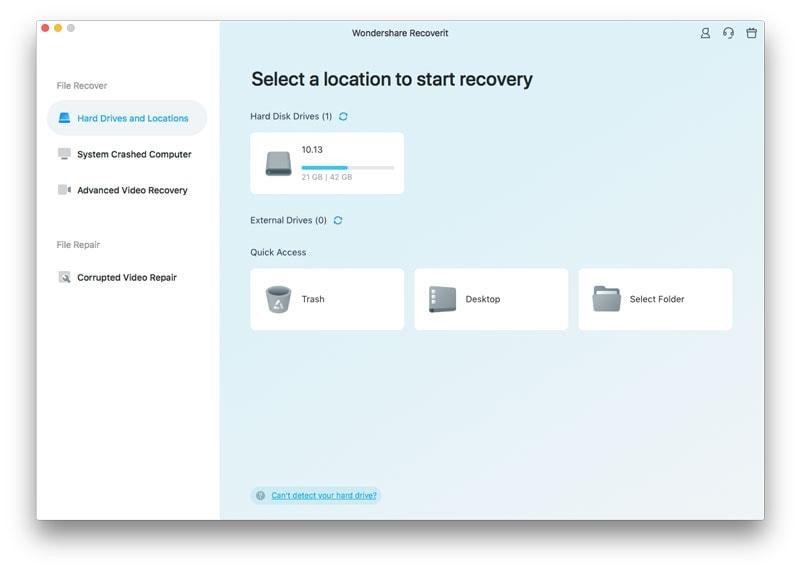
Для этого процесса перейдите в “Жесткие диски и расположения”, расположенные на левой стороне главного экрана Recoverit. После этого вам нужно выбрать жесткий диск в разделе “Жесткие диски” или рабочий стол или папку в разделе “Быстрый доступ”.
Шаг 2: Сканирование потерянных файлов
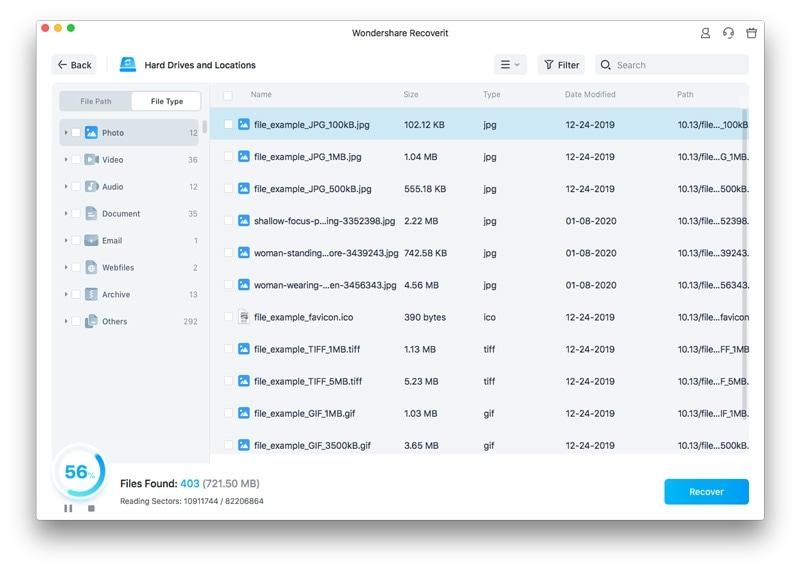
Recoverit начнет сканирование для поиска потерянного файла. Вы можете использовать функцию указания, чтобы закрепить файлы, которые хотите восстановить, которые будут организованы по размеру файла, типу и времени. Если вы нашли файл, который ищете, раньше, вы можете приостановить или остановить сканирование в любое время.
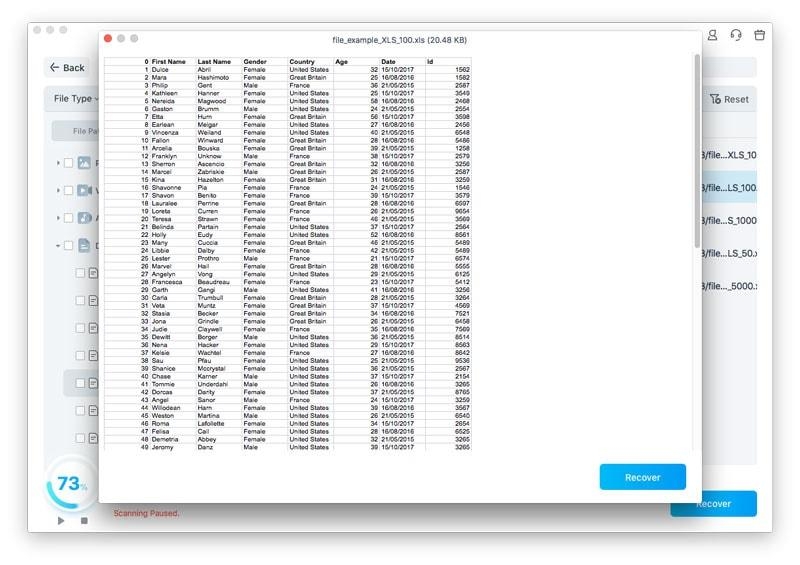
Шаг 3: Предварительный просмотр и восстановление файла
Предварительно просмотрите файл, дважды щелкнув на файле, который вы хотите восстановить. Предварительный просмотр убедит вас в том, что вы выбрали правильный файл. Теперь просто нажмите “Восстановить” и подождите, пока файл будет восстановлен. Как только это будет сделано, сохраните восстановленный файл в новом месте, не сохраняйте его в том же месте, что и старый.
Заключение
Обновление до нового macOS, как только он выйдет, — это хорошо, но вам нужно иметь приложения, которые работают с последней версией вашего Mac. Иногда вам нужно восстановить важный файл, и вам нужно приложение, которое актуально и работает с новым macOS. Эта статья написана для решения проблем восстановления данных, так что прочитайте ее.
Get new posts in your inbox
No spam. Unsubscribe anytime.