iTunes · 2 min read · Dec 01, 2025
Восстановление библиотеки iTunes на новом ПК
Q: Мой старый ноутбук сломался, и на нем находится вся моя библиотека iTunes. Я недавно купил iPhone 5 и хочу узнать, как получить доступ к моим приложениям, музыке, фотографиям, контактам и т.д.? Я понимаю, что можно иметь только одну библиотеку iTunes на ОДНОМ ПК, так как мне обойти эту проблему, не начиная все заново?
– Брюс
A: К сожалению, если у вас нет резервной копии вашей старой библиотеки iTunes или способа восстановить данные с вашего старого ноутбука, вам, по сути, придется начинать заново в отношении самой базы данных библиотеки.
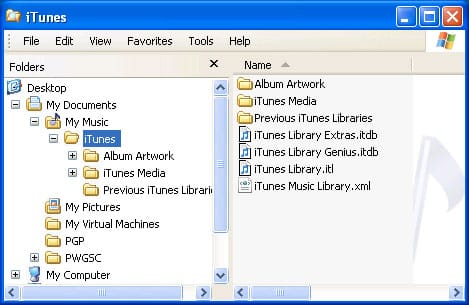
Если вы можете восстановить свою оригинальную библиотеку iTunes со своего старого ноутбука, либо из резервной копии, либо непосредственно с самого ноутбука, то все, что вам нужно сделать, это скопировать данные на ваш новый компьютер, разместив базу данных библиотеки iTunes и связанные с ней файлы в том же относительном местоположении, как они были на оригинальном ноутбуке — обычно в папке “iTunes” в вашей папке “Музыка” или “Моя музыка”. См. “Перенос вашей библиотеки iTunes” и “Полное руководство по резервному копированию вашей библиотеки iTunes” для получения дополнительной информации и конкретных инструкций по этому поводу.
Обратите внимание, что на самом деле нет ограничения “один ПК” для iTunes или мобильных устройств Apple. Вы можете иметь до пяти ПК, авторизованных для воспроизведения купленного контента с определенной учетной записи iTunes Store, и можете иметь свой контент на любом или всех этих ПК.
Это касается только синхронизации контента: iPhone, iPad или iPod могут автоматически синхронизировать контент только из одной библиотеки iTunes, но это не функция компьютера, а скорее базы данных библиотеки, поэтому, если вы скопируете всю свою базу данных библиотеки, как есть, на новый компьютер, ваш iPhone или другие устройства фактически продолжат с того места, где они остановились, не зная, что что-то изменилось.
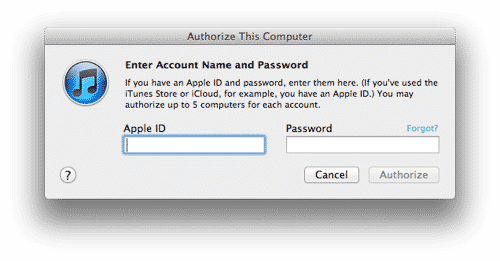
Единственное ограничение, специфичное для компьютера, — это необходимость авторизовать ваш компьютер для вашей учетной записи iTunes Store, чтобы воспроизводить любой купленный контент или передавать его на ваше устройство, и это легко сделать, просто выбрав Авторизовать этот компьютер в меню Магазин в iTunes и введя свой Apple ID и пароль, когда будет предложено. Авторизации компьютера специфичны для оборудования по соображениям безопасности и не передаются автоматически с вашей базой данных библиотеки iTunes.
Если у вас нет резервной копии, вам, по сути, придется начать новую библиотеку iTunes на вашем новом компьютере, хотя вы должны иметь возможность повторно загрузить любые приложения или медиа-контент, которые вы ранее покупали в iTunes Store. Если у вас есть iPhone, iPod или iPad, который содержит хотя бы часть ваших данных, вы также можете скопировать эти данные обратно на ваш компьютер оттуда, импортируя медиа-контент в вашу новую библиотеку iTunes, контакты в ваше настольное контактное приложение и фотографии в ряд папок или приложение для управления фотографиями, такое как iPhoto.
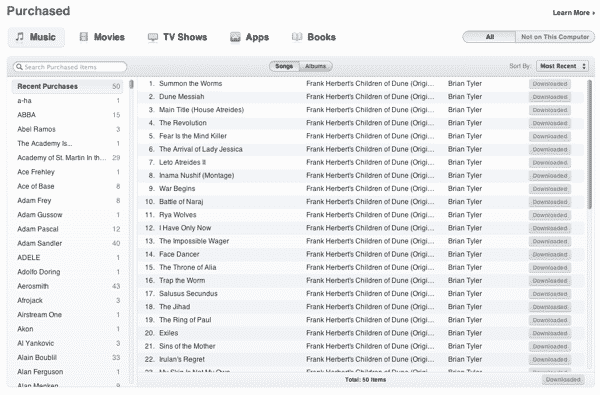
Чтобы повторно загрузить ранее купленный контент, войдите в iTunes Store с вашим Apple ID, а затем выберите опцию Куплено в боковой панели Быстрых ссылок с правой стороны главной страницы iTunes Store. Это приведет вас к списку ранее купленного контента в вашей учетной записи iTunes Store, организованному по категориям по типу контента. Отсюда вы можете фильтровать и искать среди ваших купленных предметов и повторно загружать все, чего еще нет в вашей библиотеке.
iTunes также может передавать любой купленный контент с вашего iPhone, iPad или iPod, при условии, что ваш компьютер авторизован для той же учетной записи iTunes Store. Вы также можете восстановить контент с существующего iPhone, iPad или iPod, включая некупленный контент, с помощью любого количества сторонних приложений, специально предназначенных для этой цели.
Get new posts in your inbox
No spam. Unsubscribe anytime.