Восстановление данных · 4 min read · Feb 17, 2026
Восстановление удаленных фотографий стало проще: узнайте все, что вам нужно знать

Фотографии — один из лучших способов запечатлеть великие воспоминания и мелкие моменты, сохраняя их в неподвижных изображениях. С технологическими достижениями сейчас гораздо проще хранить их в цифровом виде в галерее на телефоне или компьютере, или на других носителях, для личных или профессиональных нужд. Однако могут возникнуть проблемы, такие как ошибки, вирусы или случайное удаление изображений.
Существуют решения, если вы задаетесь вопросом, как восстановить навсегда удаленные фотографии. Wondershare Recoverit, например, является высокоэффективным программным обеспечением для восстановления фотографий. В этом руководстве вы узнаете больше об этом, а также о других решениях.
Есть ли способ восстановить удаленные фотографии/видео?
Когда файлы удаляются, реакция большинства людей заключается в том, что видео или фотографии пропали безвозвратно. Это не всегда так, так как вы можете использовать программное обеспечение и другие инструменты для восстановления навсегда удаленных фотографий, таких как RecoverIt. Кроме того, в операционных системах, таких как Windows, есть встроенные функции, которые вы можете использовать для восстановления удаленных файлов, таких как изображения.
Часть 1: Как восстановить удаленные фотографии без программного обеспечения на Windows
Во-первых, восстановление фотографий на Windows непосредственно на устройстве возможно, если вы хотите избежать загрузки стороннего инструмента. Вот два самых распространенных метода, которые стоит попробовать.
Метод 1: Восстановление удаленных фотографий из Корзины
Один из самых простых способов восстановить фотографии или другие удаленные файлы — это пройти через Корзину на Windows. Все удаленные фотографии с устройства попадают в Корзину после удаления. Если вы случайно удалили фотографии из своей папки на устройстве, они останутся в Корзине до тех пор, пока вы не очистите ее.
Однако удаленные файлы остаются в этом разделе ограниченное время, после чего Корзина автоматически удаляет файлы навсегда. Если вы восстанавливаете удаленную фотографию после 30 дней, этот метод не сработает.
Как это сделать?
Шаг 1: Дважды щелкните курсором на значке Корзины на рабочем столе.
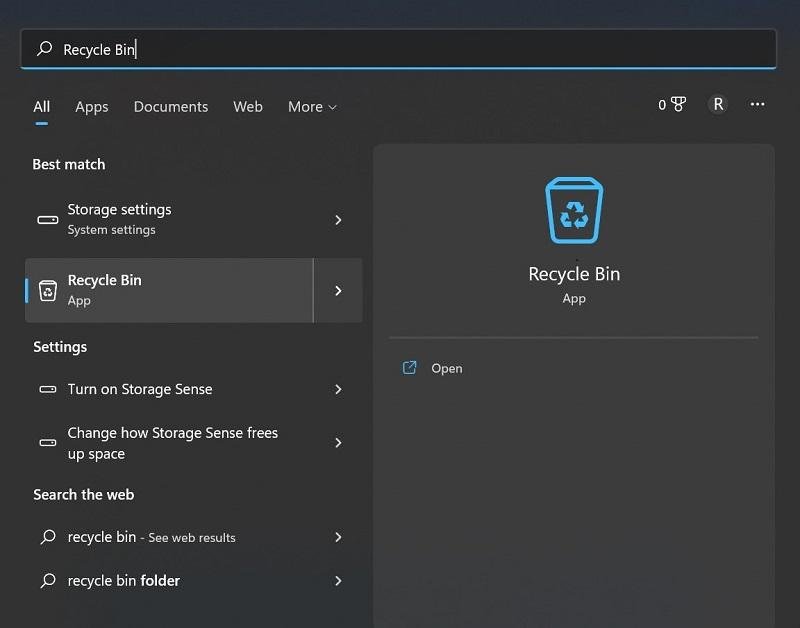
Или нажмите кнопку Пуск и введите Корзина > Открыть.
Шаг 2: Выберите изображения, которые хотите восстановить.
Шаг 3: Нажмите на опцию “Восстановить выбранные элементы”.
Метод 2: Восстановление из резервной копии Windows
Функция резервного копирования Windows действительно сохраняет файлы в хранилище. Так что, если вы задаетесь вопросом, как вернуть удаленные фотографии, это подходящий выбор. Однако это работает только в том случае, если вы создавали резервные копии файлов в резервной копии Windows. Если функция отключена, процесс не поможет.
Как это сделать?
Шаг 1: Нажмите клавиши Win и I на клавиатуре. Это откроет меню Настройки.
Шаг 2: Нажмите на Обновление и безопасность > Резервное копирование.
Шаг 3: На вкладке Резервное копирование и восстановление нажмите на опцию “Восстановить мои файлы”.
Часть 2: Самый простой способ восстановить удаленные видео/фотографии
Действительно, вы можете напрямую восстановить удаленные изображения из Корзины или резервной копии устройства на Windows. Однако эти решения не лишены некоторых недостатков или ограничений в восстановлении навсегда удаленных фотографий.
Если вы ищете простой и профессиональный инструмент для восстановления старых или навсегда удаленных фотографий, RecoverIt — лучший выбор.
RecoverIt – Упрощенный обзор
RecoverIt Photo Recovery доступен для пользователей Mac и Windows для быстрой и эффективной восстановления данных. Он может восстановить удаленные данные почти с любых носителей, таких как цифровые камеры, USB-накопители, SD-карты и т. д. Он сканирует все устройство на наличие всех удаленных фотографий за несколько минут и легко восстанавливает файлы, которые были удалены давно.
Вы можете активировать их несколькими щелчками и успешно восстановить их в исходное местоположение без потери данных, если они не были перезаписаны.
Как вы можете вернуть удаленные фотографии с помощью RecoverIt?
Шаг 1: Скачайте и установите RecoverIt на своем компьютере. Затем запустите его и выберите место для сканирования удаленных фотографий.
Шаг 2: Он начнет сканирование всех удаленных файлов.
Нажмите на Тип файла в боковой панели > Фотографии. Если вы хотите восстановить определенные типы фотографий, нажмите на папки для указанных форматов. Чтобы быстро найти фотографию, которую хотите восстановить, вы также можете отфильтровать по ключевым словам или размеру файла, дате файла и т. д.
Шаг 3: Нажмите для предварительного просмотра перед восстановлением.
Вы можете предварительно просмотреть восстанавливаемые фотографии или документы перед тем, как решить восстановить их, убедившись, что это именно то, что вы ищете.
Заметные функции Recoverit:
- Восстанавливает глубоко скрытые, удаленные и потерянные видео и изображения без потери качества.
- Совместим с различными типами файловых систем Windows OS и других, такими как NTFS, FAT32, exFAT и т. д.
- Бесплатно сканирует устройство на наличие удаленных файлов и предварительно просматривает их перед восстановлением выбранных.
- Легко восстанавливает фотографии с различных носителей, таких как видеорегистраторы, дроновые камеры, экшн-камеры, цифровые камеры, внешние жесткие диски, флеш-накопители и т. д.
- Поддерживает более 1000 типов файлов, включая фотографии, видео, документы, аудиофайлы и т. д.
- Используйте RecoverIt для восстановления файлов после случайного удаления, вирусной атаки, повреждения устройства и многого другого.
Часть 3: Другие советы по предотвращению потери изображений
Помимо изучения как восстановить фотографии после удаления, вам следует сосредоточиться на принятии правильных мер предосторожности, чтобы избежать этой ситуации. Вот некоторые рекомендации.
- Создавайте резервные копии фотографий.
- Сохраняйте файлы на вторичных носителях, таких как USB-накопители.
- Избегайте съемки изображений во время низкого заряда батареи.
- Сначала проверьте перед удалением фотографий.
- Подождите, пока камера сохранит изображение, а затем выключите камеру, а не делайте это мгновенно.
- Если ваше устройство камеры подключено к ПК, не отключайте его внезапно.
Заключение
Существуют способы, с помощью которых вы можете восстановить удаленные фотографии с вашего устройства Windows, непосредственно из резервной копии или Корзины. Однако для лучшего пользовательского опыта, восстановления файлов с различных устройств и восстановления нескольких типов файлов Wondershare RecoverIt — правильный вариант.
Если у вас есть мысли о Восстановлении удаленных фотографий стало проще: узнайте все, что вам нужно знать, не стесняйтесь оставлять комментарии ниже. Также, пожалуйста, подпишитесь на наш канал DigitBin на YouTube для видеоуроков. Удачи!
Get new posts in your inbox
No spam. Unsubscribe anytime.