iTunes · 3 min read · Dec 11, 2025
Восстановление iTunes с внешнего жесткого диска
Q: У меня вся музыка находится на внешнем жестком диске. Мой настольный компьютер был моим основным музыкальным плеером, но теперь он отправляется в корзину. У моего ноутбука есть iTunes, но он не может найти мою музыку на внешнем диске. Я пытался зайти в раздел “Дополнительно” и найти свою библиотеку. Не сработало. Я пытался закрыть iTunes, перезапустить и удерживать Shift. Конечно, он попросил меня найти мою библиотеку, что я и сделал. Все равно не работает.
Должна ли моя музыкальная библиотека находиться в файле под названием “iTunes library” и должна ли она быть в формате “.itl”? Снова, ничего не изменилось, кроме компьютера. Я с удовольствием слушал свою музыку из папки “Моя музыка” на внешнем диске в течение многих лет.
– Хью
A: Похоже, что проблема заключается в том, что ваша база данных библиотеки iTunes осталась на вашем настольном ПК, в то время как только ваш фактический контент был перемещен на внешний жесткий диск.
По умолчанию iTunes хранит свою базу данных библиотеки (“iTunes Library.itl”) в папке с названием “iTunes” в папке Музыка в домашней папке текущего пользователя; эта папка называется “Моя музыка” в Windows XP или просто “Музыка” в Windows Vista, Windows 7 и Mac OS X. База данных библиотеки содержит информацию о местоположении всего вашего контента, а также такую информацию, как плейлисты, рейтинги, количество воспроизведений, даты последнего воспроизведения, настройки синхронизации для iPod и устройств iOS и другую информацию, специфичную для iTunes. Общие данные о треках, такие как название песни, артист, альбом и жанр, обычно хранятся как в самих треках, так и в базе данных iTunes, как и обложки, которые вы добавляете к своим трекам вручную или с помощью сторонних утилит для обложек.
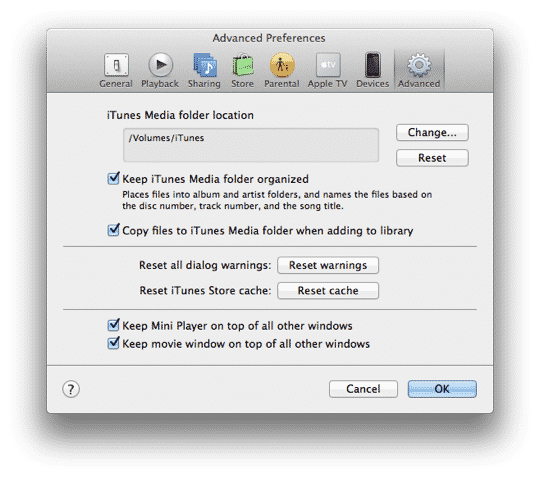
Папка iTunes Media, указанная в расширенных настройках iTunes, определяет, где по умолчанию хранится ваш контент. Однако эта настройка не имеет никакого отношения к местоположению базы данных библиотеки iTunes; ваша база данных библиотеки останется в вашей домашней папке, независимо от того, что вы установите в качестве пути к папке iTunes Media.
iTunes не предоставляет пользователю возможности автоматически переместить папку базы данных в другое место, хотя это можно сделать вручную, закрыв iTunes, переместив или скопировав файлы базы данных в новое место, а затем перезапустив iTunes, удерживая клавишу SHIFT (Windows) или OPT (Mac) и выбрав новое местоположение папки базы данных.
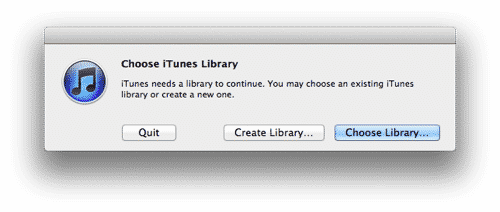
К сожалению, этот дополнительный, ручной шаг означает, что большинство пользователей, использующих внешний жесткий диск с iTunes, вероятно, только хранят свой контент на этом диске, в то время как база данных библиотеки iTunes все еще находится на внутреннем системном диске, но могут не осознавать, что это так. Пока вы делаете резервное копирование своего внутреннего жесткого диска, это обычно не является проблемой, и папка базы данных iTunes относительно мала по сравнению с медиа-контентом большинства пользователей.
Папка базы данных библиотеки iTunes содержит ряд файлов и папок, однако критическим файлом является сама база данных, “iTunes Library.itl.” Если этот файл не находится нигде на вашем внешнем жестком диске, то, скорее всего, только ваш медиа-контент находился на этом диске, а ваша база данных библиотеки была на вашем настольном ПК. Если у вас все еще есть доступ к жесткому диску на этом ПК или есть резервная копия данных, которые были там сохранены, вы можете легко восстановить свою базу данных библиотеки на новом ноутбуке или внешнем жестком диске. В идеале вы должны восстановить всю папку “iTunes”, если она доступна, но в противном случае вам понадобится хотя бы файл ITL. Просто поместите его в соответствующее место на вашем ноутбуке, и этого должно быть достаточно, чтобы iTunes нашел вашу библиотеку, хотя вам также следует убедиться, что вашему внешнему жесткому диску присвоена та же буква диска, что и на настольном ПК, и вам нужно будет проверить путь к папке “iTunes Media” в ваших расширенных настройках, чтобы убедиться, что он указывает на внешний жесткий диск. Смотрите наш учебник по переносу вашей библиотеки iTunes для получения дополнительных сведений о том, как это все связано.
Get new posts in your inbox
No spam. Unsubscribe anytime.