iTunes · 2 min read · Dec 12, 2025
Воссоздание утраченной библиотеки iTunes из существующего медиа-контента
Q: У меня есть вопрос о восстановлении библиотеки iTunes с внешнего жесткого диска, когда у вас есть содержимое библиотеки, но нет данных. Я прочитал вашу статью о восстановлении iTunes с внешнего жесткого диска, которая была очень полезной. У меня есть моя библиотека, сохраненная на внешнем жестком диске, но когда мой старый ноутбук сломался, я не смог получить базу данных с него, чтобы настроить свою библиотеку на новом компьютере. Я понимаю, что могу восстановить ее из файлов, которые у меня есть, но меня беспокоит, какое влияние это окажет на мой iPod и iPhone? Вы говорите в статье, что вам нужно будет “снова настроить параметры синхронизации вашего iPod и устройства iOS”. Что это значит? Потеряю ли я какие-либо данные с моих устройств? Я должен сказать, что я не синхронизирую свой iPod автоматически. Можете ли вы, пожалуйста, уточнить, каковы будут последствия восстановления моей библиотеки? Спасибо за вашу помощь.
– Луиза
A: Если вы потеряли базу данных вашей библиотеки, но у вас все еще есть фактический медиа контент на внешнем жестком диске, то по сути вы создаете совершенно новую библиотеку iTunes с нуля и импортируете ваш медиа-контент в эту новую библиотеку. В большинстве случаев это приведет к тому, что весь ваш медиа-контент будет в основном на месте, но вы потеряете информацию, такую как плейлисты, рейтинги и статус воспроизведения, так как эта информация хранится только в файле базы данных библиотеки iTunes.
В большинстве случаев информация о треках, такая как название, артист, альбом, жанр и так далее, хранится в фактических медиафайлах, поэтому эта информация будет считана при импорте вашего медиа-контента в новую библиотеку iTunes и использована для идентификации ваших треков.
Что касается синхронизации iPod и устройств iOS, влияние в первую очередь зависит от того, использовали ли вы автоматическую или ручную синхронизацию. Если вы синхронизировали вручную, вам в основном нечего беспокоиться, так как iTunes рассматривает ваш iPod или устройство iOS как свою собственную отдельную библиотеку, и вы можете продолжать подключать его к вашей новой библиотеке iTunes, управлять контентом из iTunes и перетаскивать новый контент на него так же, как и раньше. Однако имейте в виду, что даже в “ручном” режиме некоторые типы контента, такие как подкасты, рингтоны, приложения iOS и записи календаря/контактов, все равно синхронизируются автоматически.
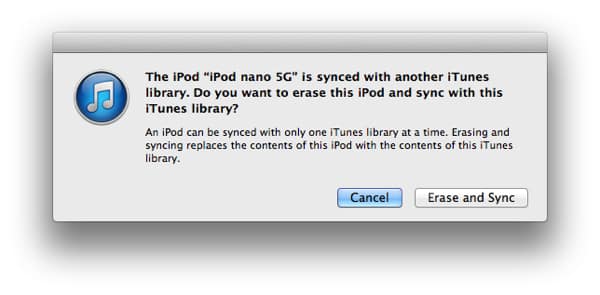
С другой стороны, если вы используете автоматическую синхронизацию для вашего медиа-контента, вам будет предложено, когда вы подключите ваше устройство к новой библиотеке iTunes, “Стереть и синхронизировать” ваше устройство с новой библиотекой.
Отсюда вы можете просто выбрать опцию “Отмена”, чтобы оставить ваш iPod или iPhone в покое, а затем настроить параметры синхронизации, такие как переключение на ручной режим или выбор конкретного медиа-контента, который вы хотите синхронизировать с вашим устройством.
Обратите внимание, что несмотря на подразумеваемое значение кнопки “Стереть и синхронизировать”, iTunes на самом деле не удаляет контент с вашего устройства, а просто сопоставляет его с тем, что есть в вашей библиотеке. Эффект такой же, как при “стирании и синхронизации”, но процесс, как правило, гораздо быстрее, так как iTunes не тратит время на удаление и повторное копирование контента, который уже есть в обоих местах.
Таким образом, в большинстве случаев подключение к новой библиотеке, которая уже содержит весь ваш контент, на самом деле не удалит никакой из вашего медиа-контента с вашего устройства, однако, поскольку ваша новая библиотека не будет включать никакие плейлисты из вашей старой библиотеки, вы, вероятно, захотите избежать этого процесса, чтобы сохранить плейлисты на ваших устройствах.
Get new posts in your inbox
No spam. Unsubscribe anytime.