Gmail помощь · 5 min read · Feb 01, 2026
Восстановите доступ к временно заблокированному аккаунту Gmail мгновенно
Google очень строго соблюдает свои политики в отношении своих продуктов и услуг. Если Google обнаружит подозрительную или необычную активность в вашем аккаунте, то он заблокирует доступ к сервису. Чтобы помочь защитить ваш аккаунт от мошенничества или злоупотреблений, Google может временно приостановить ваш аккаунт.
Согласно справке Google, определенные действия могут заблокировать ваш аккаунт на срок от одной минуты до 24 часов в зависимости от поведения использования вашего аккаунта, обнаруженного системой. Этот гид объясняет, как получить доступ к временно заблокированному аккаунту Gmail.
Причины, по которым аккаунт Gmail временно блокируется
- Получение, удаление или загрузка большого количества почты через POP или IMAP за короткий период.
- Отправка большого количества недоставленных сообщений.
- Вход в систему или синхронизация Gmail на многих компьютерах, клиентах или мобильных устройствах.
- Предоставление доступа к программному обеспечению для обмена файлами, программам для хранения файлов, сервисам аналитики электронной почты, расширениям браузера или стороннему программному обеспечению, которое автоматически входит в ваш аккаунт Gmail.
- Проблема с перезагрузкой входящих сообщений при использовании браузера.
- Использование Gmail в разных местах.
- Доступ к аккаунту сторонних приложений, вызывающих вводящие в заблуждение действия без вашего ведома.
- Неправильные попытки входа, превышающие лимиты (взлом).
Фильтры Google очень мощные и могут обнаруживать любую подозрительную активность в вашем аккаунте. Фильтры могут пометить ваше ценное и вводящее в заблуждение поведение в почте как спам. Это может привести к блокировке доступа к вашему аккаунту Gmail. Иногда блокировка может длиться от 30 до 40 часов.
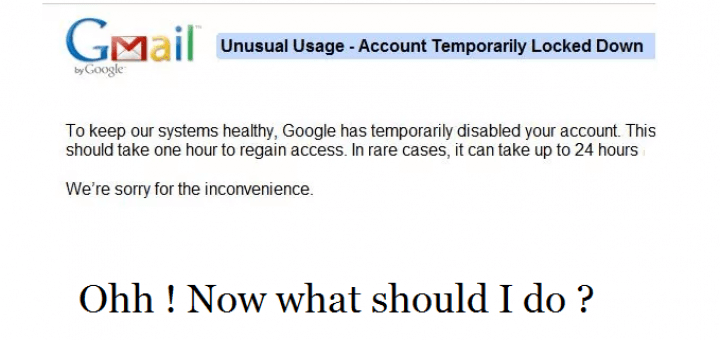
Сообщение о временной блокировке аккаунта из-за необычного использования
Как разблокировать ваш заблокированный аккаунт Gmail?
Вот несколько советов по устранению неполадок, которые могут помочь вам найти и решить основную проблему, из-за которой вы заблокированы в своем аккаунте Gmail.
Попробуйте метод с куками
Каждый раз, когда вы входите в свой аккаунт, данные куки сохраняются Google и хранятся на его серверах. Эти куки и данные кэша помогают для дальнейших ссылок для входа. Но когда вы вводите неправильный пароль, куки истекают, и когда лимит попыток превышен, куки истекают. Таким образом, ваш аккаунт блокируется.
Вы можете получить доступ к своему заблокированному аккаунту Gmail, просто войдя с другого сервера Google. Эти серверы не имеют информации о истечении куков и блокировке вашего аккаунта Google, поэтому их можно использовать для входа. Новые серверы свежие, и таким образом вы можете просматривать и получать доступ к своим электронным письмам.
Попробуйте эти советы и трюки
Упомянутый выше метод - это один из способов, и если он не сработает, у вас нет другого выбора, кроме как ждать, пока блокировка вашего Gmail не будет снята Google в течение 24 часов. Но вы можете получить доступ к своим электронным письмам быстрее, чем установленное время, с помощью следующих шагов.
- Удалите настройки IMAP и POP, сделанные в вашем почтовом программном обеспечении.
- Закройте все открытые экземпляры Gmail на ваших устройствах и в браузерах.
- Отмените доступ к сторонним приложениям и программному обеспечению.
- Удалите все расширения браузера.
- Очистите кэш вашего браузера и войдите снова.
Отключите настройки IMAP/POP в почтовом программном обеспечении, к которому подключен ваш заблокированный аккаунт Gmail
Вы не можете получить доступ к настройкам Gmail. Однако, если вы подключили свою учетную запись электронной почты к другим почтовым сервисам, таким как Outlook, вы можете внести изменения в настройки POP/IMAP в последнем.
В идеале рекомендуется отключить функции IMAP и POP, чтобы восстановить доступ к заблокированному аккаунту Gmail.
Если ваш аккаунт Gmail подключен к Outlook, вы можете следовать этому обходному пути.
- Откройте MS Outlook.
- В панели управления Exchange Admin Center перейдите в Получатели > Почтовые ящики.
- Используйте функцию поиска, чтобы найти почтовый ящик, для которого вы хотите отключить IMAP и POP.
- Перейдите в Функции почтового ящика > Подключение электронной почты. Нажмите кнопку Отключить под POP3 и IMAP.
- Подтвердите действие и нажмите Сохранить.
- Перезапустите браузер.
- Перейдите на страницу входа в Gmail, введите учетные данные и попытайтесь войти.
ПРИМЕЧАНИЕ: Если вы уже пытались войти несколько раз за последние несколько часов, подождите как минимум двадцать четыре часа перед новой попыткой входа.
Как избежать будущих блокировок?
- Не отправляйте более 500 ограниченных сообщений и избегайте массовых электронных писем.
- Не открывайте Gmail в разных местах.
- Избегайте предоставления доступа к сторонним приложениям или программному обеспечению.
- Избегайте отправки больших медиафайлов.
- Если ваше последнее загруженное расширение браузера вызывает проблемы, удалите его.
Очистите кэш браузера
Удалите ненужные данные из кэша браузера. В основном, на ПК пользователи получают доступ к Gmail через браузер.
Данные кэшируются браузером для обеспечения более быстрого доступа к веб-страницам для пользователя в каждой сессии, когда они посещают определенные страницы. Этот процесс часто приводит к накоплению страниц, которые больше не существуют на веб-сервере. Такая ненужная информация может вызвать проблемы в работе браузера. Ее можно легко очистить.
- В вашем браузере нажмите клавиши Ctrl + Shift + Delete, чтобы открыть панель очистки данных браузера.
- Выберите Кэшированные данные, куки и другие файлы.
- Нажмите кнопку Очистить данные.
- Перезапустите браузер и перейдите на страницу входа в Gmail.
- Введите учетные данные для вашего аккаунта и посмотрите, сможете ли вы получить к нему доступ сейчас.
Отключите расширения браузера
Если вы недавно интегрировали какой-либо плагин в ваш браузер, через который вы получаете доступ к Gmail, это могло вызвать некоторые технические трудности.
Разумно временно отключить все расширения, установленные в вашем браузере.
- Перейдите в ваш браузер.
- В адресной строке введите browser_name:/extensions [например, edge://extensions]
- Используйте переключатель рядом с расширениями, чтобы отключить их.
Теперь проверьте, сможете ли вы войти в свой аккаунт Gmail.
ПРИМЕЧАНИЕ: Если вы используете браузер Firefox, перейдите на about:addons в адресной строке, чтобы найти список установленных дополнений/расширений.
Как избежать попыток взлома?
Вы должны помнить и следовать нескольким советам, чтобы избежать временной блокировки вашего аккаунта Gmail. Если на ваш аккаунт будут предприняты попытки взлома, вы можете защитить его от будущих угроз, настроив двухфакторную аутентификацию, которая требует от вас подтвердить свою личность, отправив вам сообщение на ваш резервный номер или аккаунт.
Заключение
Я надеюсь, что вам удалось разблокировать вашу временную блокировку с помощью этого метода. Если они не сработают, у вас нет другого выбора, кроме как ждать 24-36 часов. Если ожидание не сработает, то изложите свою проблему на форуме помощи Google. Пожалуйста, оставьте комментарий ниже для получения помощи, вопросов или предложений.
Если у вас есть какие-либо мысли по поводу Восстановите доступ к временно заблокированному аккаунту Gmail мгновенно, не стесняйтесь оставить комментарий ниже. Также, пожалуйста, подпишитесь на наш канал DigitBin на YouTube для видеоуроков. Удачи!
Get new posts in your inbox
No spam. Unsubscribe anytime.