Удаленный доступ · 2 min read · Jan 22, 2026
Удаленный доступ к компьютеру ПК (Windows и Mac) с мобильного устройства (Android и iOS)
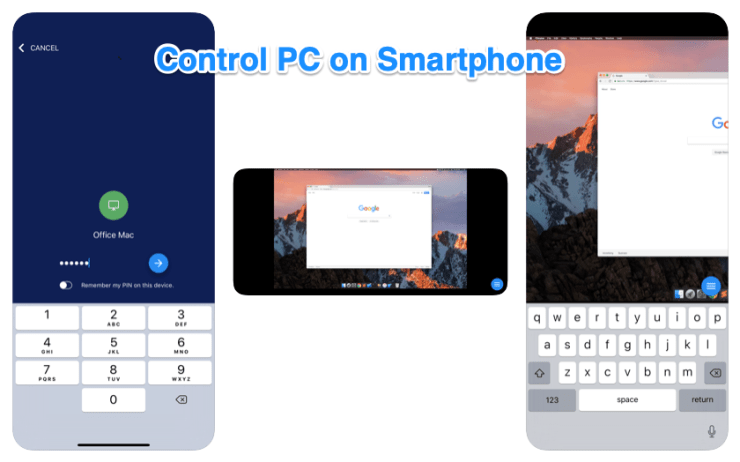
Удаленный доступ к ПК с Windows и Mac на вашем телефоне Android или iOS довольно прост. Вам просто нужно скачать программное обеспечение и все! Управляйте своим компьютером или ноутбуком с мобильного устройства. Вы можете использовать экран как курсор, а мобильную клавиатуру как клавиатуру настольного компьютера. Выполняйте все операции ПК прямо с экрана вашего мобильного устройства.
Chrome Remote Desktop — это клиент браузера Chrome для удаленного доступа к компьютеру с любого другого ПК или мобильного устройства. Это очень мощный инструмент для повышения производительности, позволяющий получить доступ к любому компьютеру с любого другого устройства. Если вы ищете удаленный доступ к вашему компьютеру с Windows, Mac или Linux, то это руководство даст вам полную информацию о Chrome Remote Access. Chrome Remote Desktop полностью кроссплатформенный. Предоставляйте удаленную помощь пользователям Windows, Mac и Linux или получайте доступ к вашим рабочим столам Windows и Mac в любое время, все это из браузера Chrome на практически любом устройстве, включая Chromebook.
Как удаленно управлять ПК с мобильного устройства?
Вот шаги для удаленного доступа к ПК с Windows или Mac на смартфонах Android или iOS.
Шаг #1. Вам нужно скачать расширение Chrome Remote Desktop (CRD).
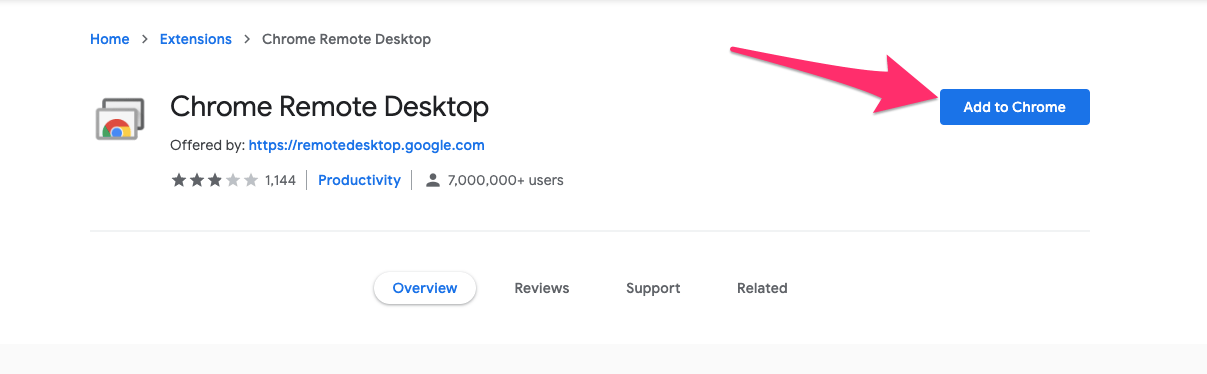
Шаг #2. Нажмите на Добавить в Chrome, чтобы установить CRD в браузер Chrome.
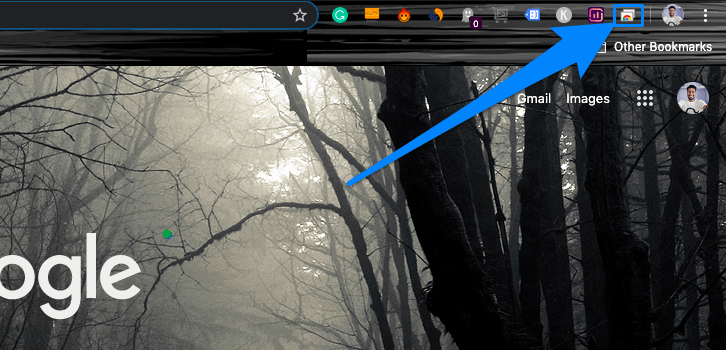
Шаг #3. Теперь нажмите на значок CRD на панели расширений, чтобы открыть веб-сайт удаленного доступа на ПК.
Шаг #4. Здесь скачайте файл удаленного доступа и включите удаленный доступ.
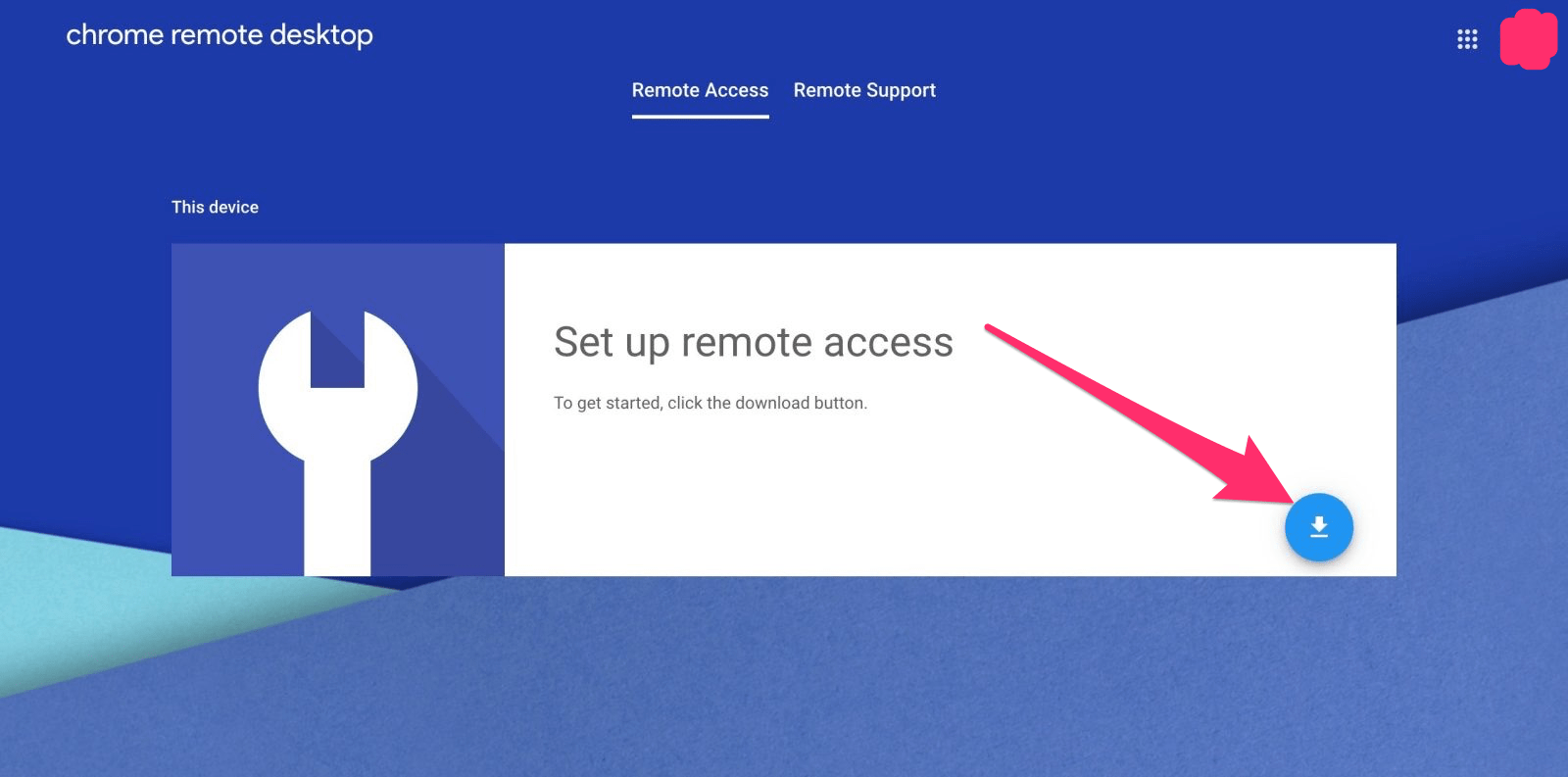
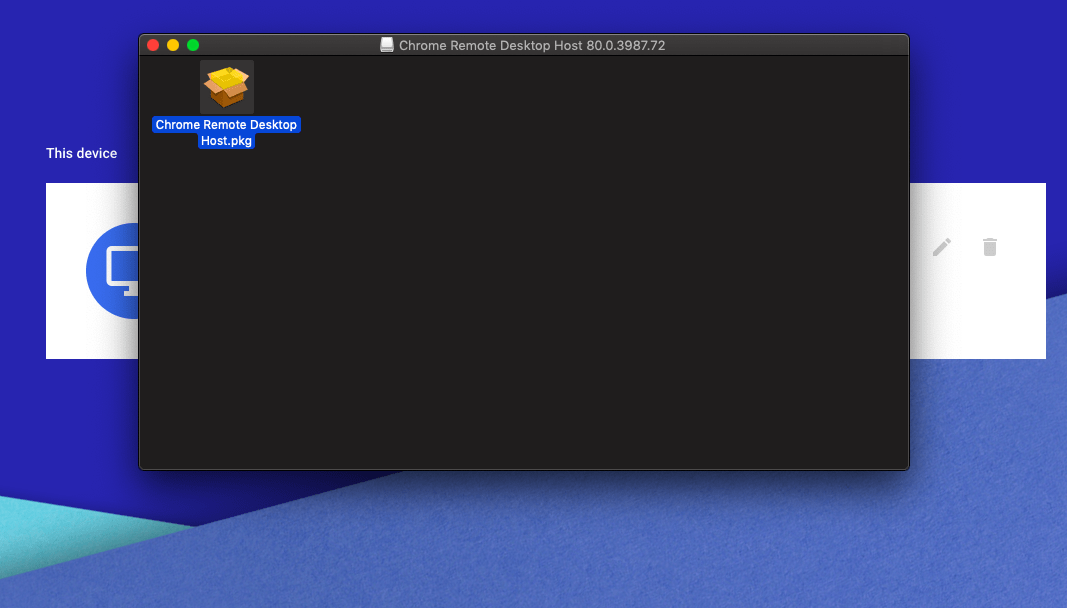
Для Mac вам просто нужно установить пакет на вашем macOS.
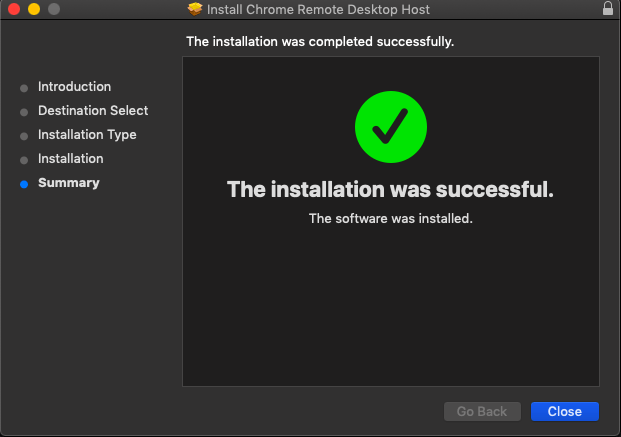
Убедитесь, что установка завершена успешно.
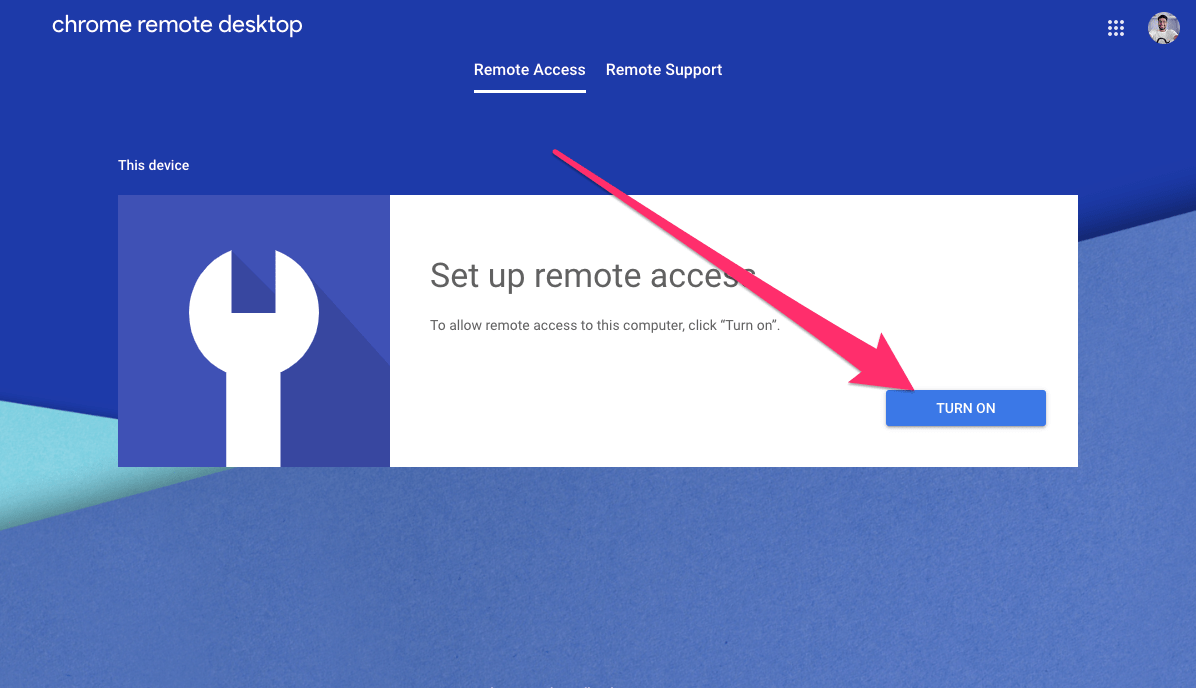
Чтобы разрешить удаленный доступ к компьютеру, нажмите “ Включить”.
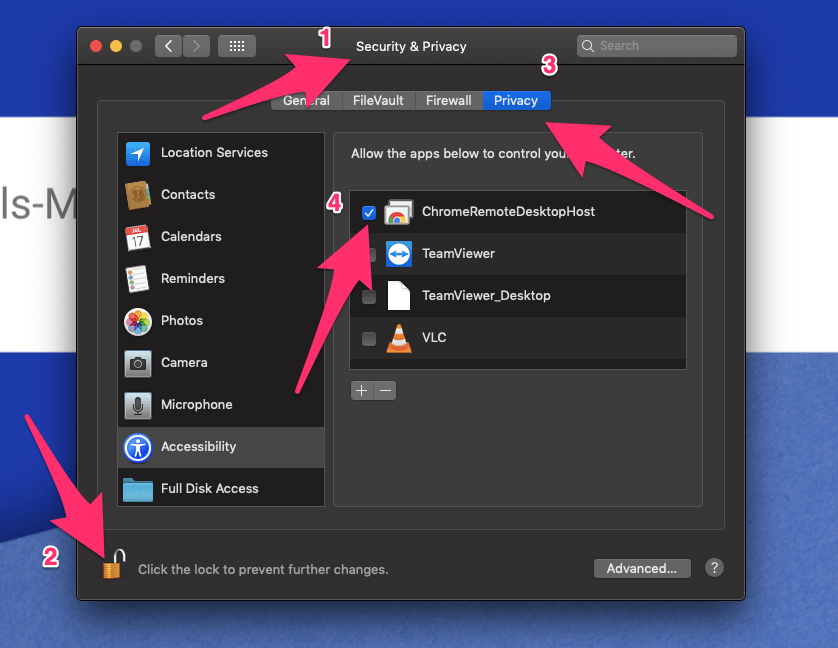
Теперь вам нужно предоставить доступ к доступности, нажмите на значок замка, введите пароль экрана и предоставьте управление компьютером приложению CRD.
Для ПК с Windows аналогично вы можете установить файл удаленного доступа.
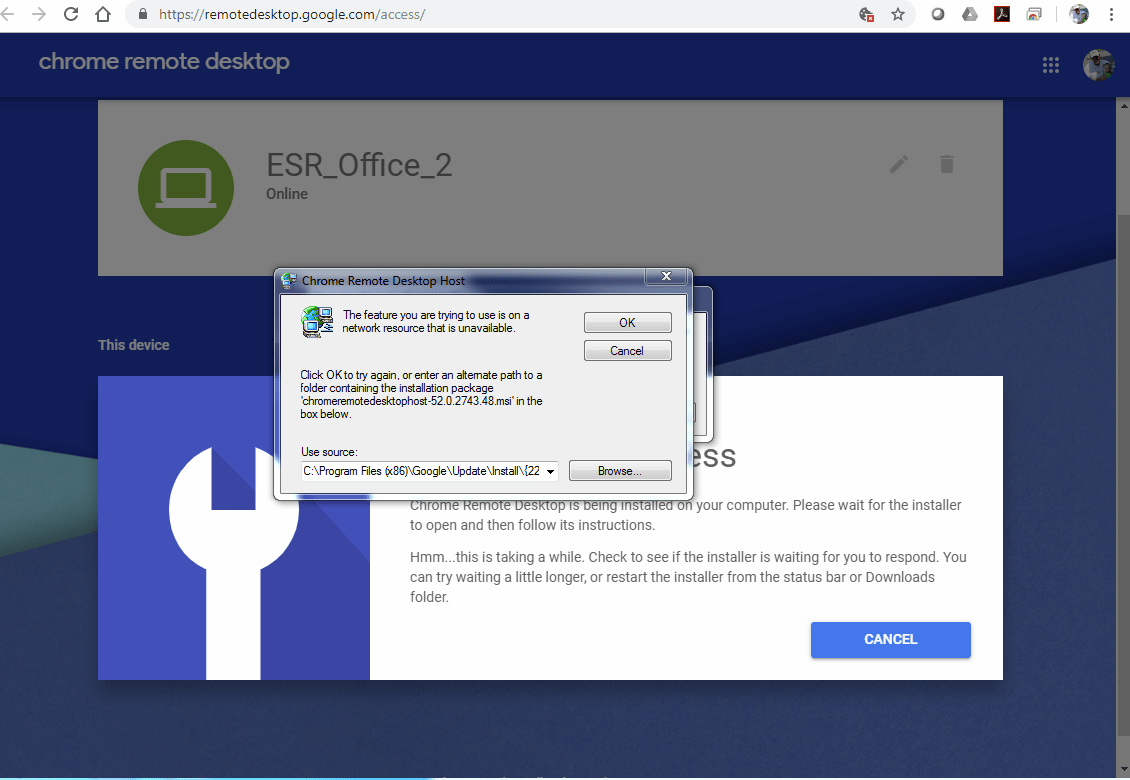
После завершения установки “ Включите” удаленный доступ на Windows и предоставьте любые разрешения, если будет запрошено.
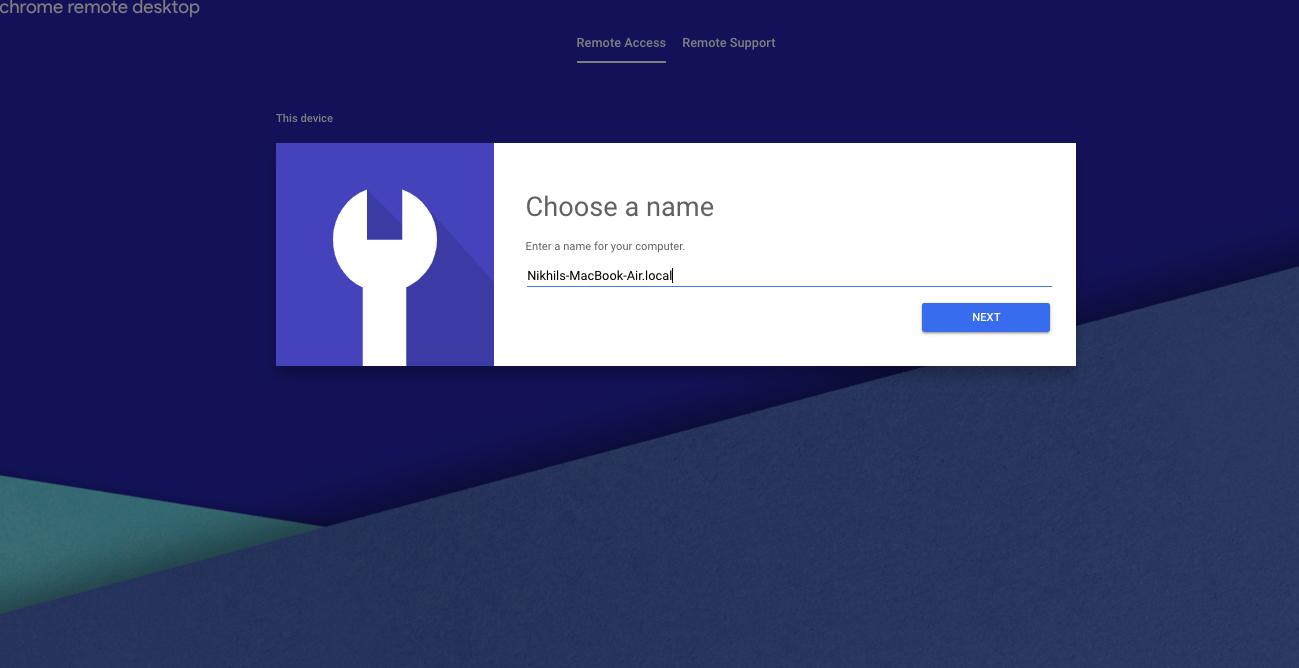
Шаг #5. После того как вы включите удаленный доступ на ПК, который хотите контролировать, выберите любое желаемое имя.
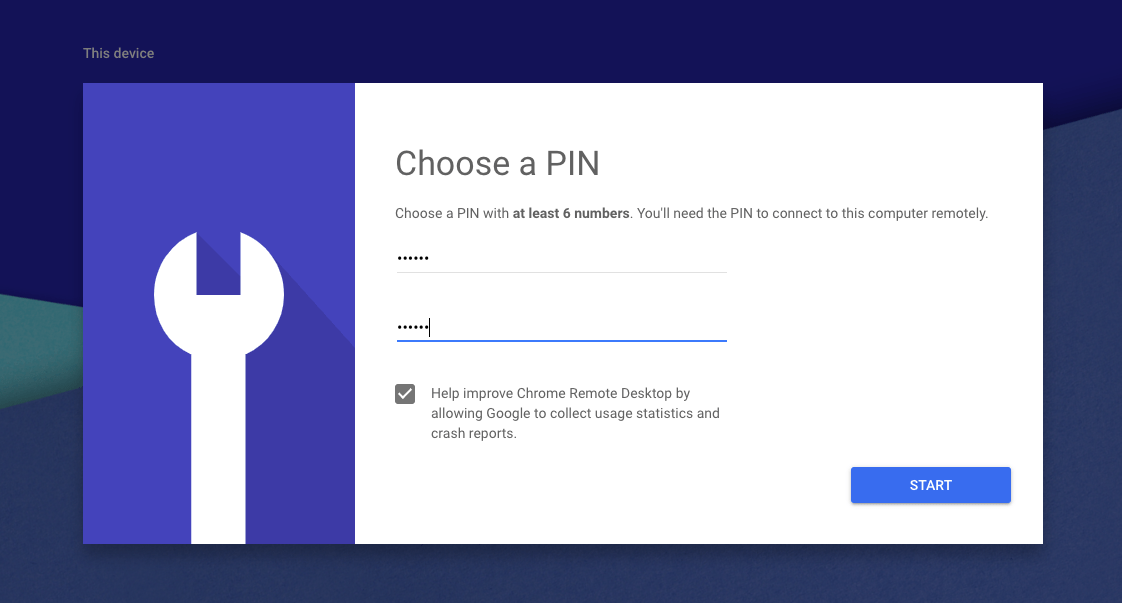
Шаг #6. Установите PIN-код.
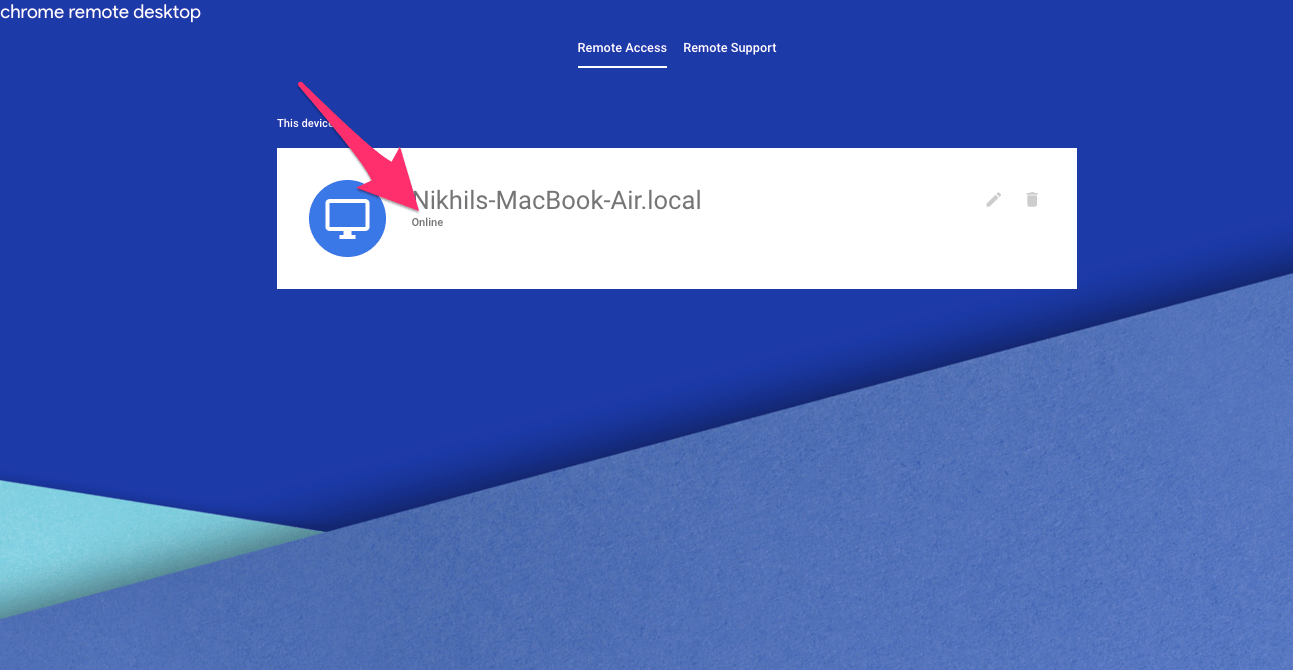
Шаг #7. Ваш компьютер будет в сети и готов к удаленному доступу с мобильного устройства.
Шаг #8. Скачайте приложение Chrome Remote Desktop (CRD) на устройства Android или iOS в зависимости от ваших нужд.
Шаг #9. Откройте приложение CRD на вашем мобильном устройстве, войдите с той же учетной записью Google, которую вы использовали для Chrome на ПК.
Шаг #10. Приложение покажет активный компьютер для доступа.
Шаг 11. Нажмите на активную сессию, введите PIN-код, который вы создали для включения удаленного доступа на ПК. (Шаг #6 выше)
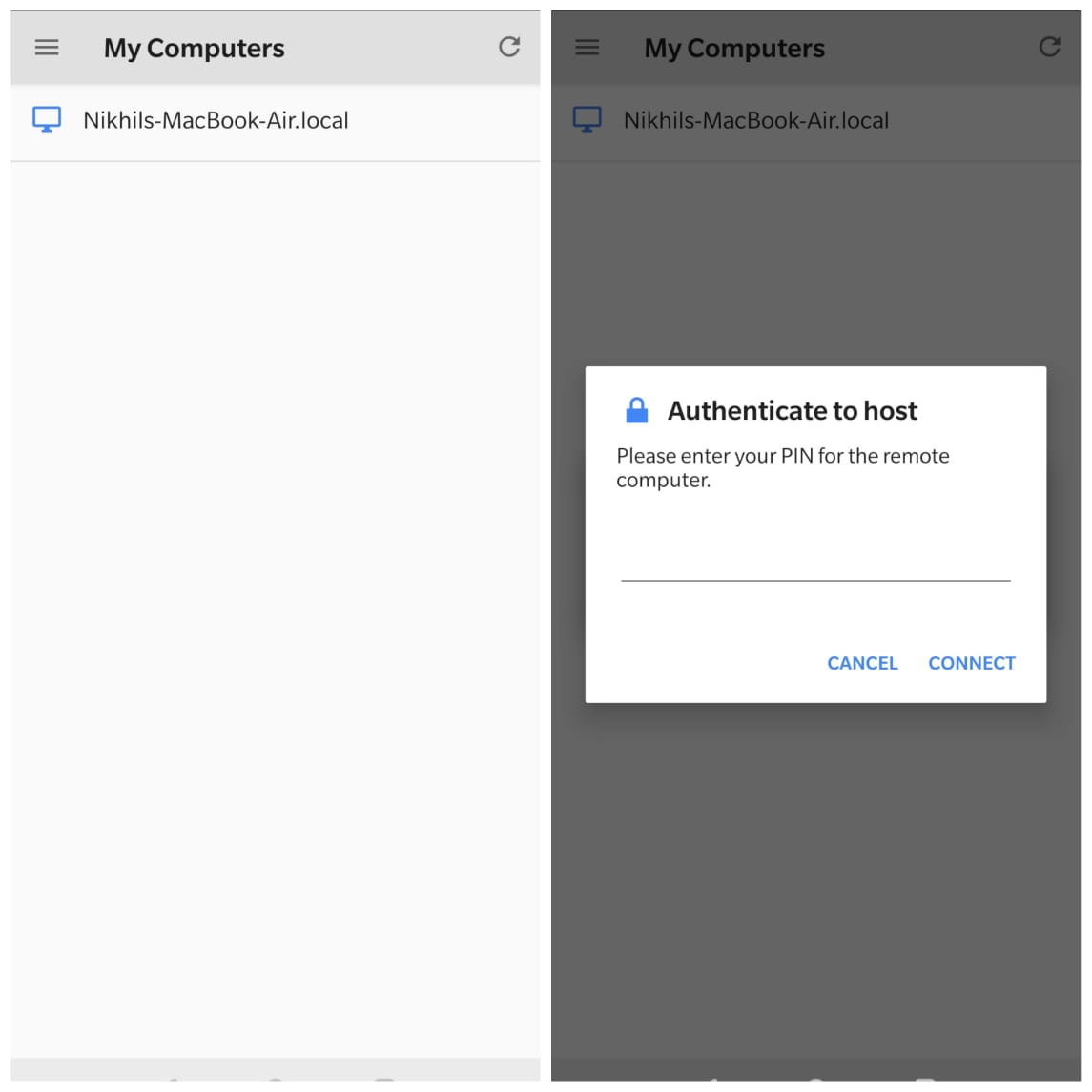
Шаг #12. Ура! Теперь вы можете удаленно получить доступ к ПК на вашем устройстве Android или iOS. У вас есть возможность управления мышью и клавиатурой на экране для выполнения всех задач.
Вот гифка, которая показывает управление Macbook с телефона Android – протестировано на Oneplus 6T.
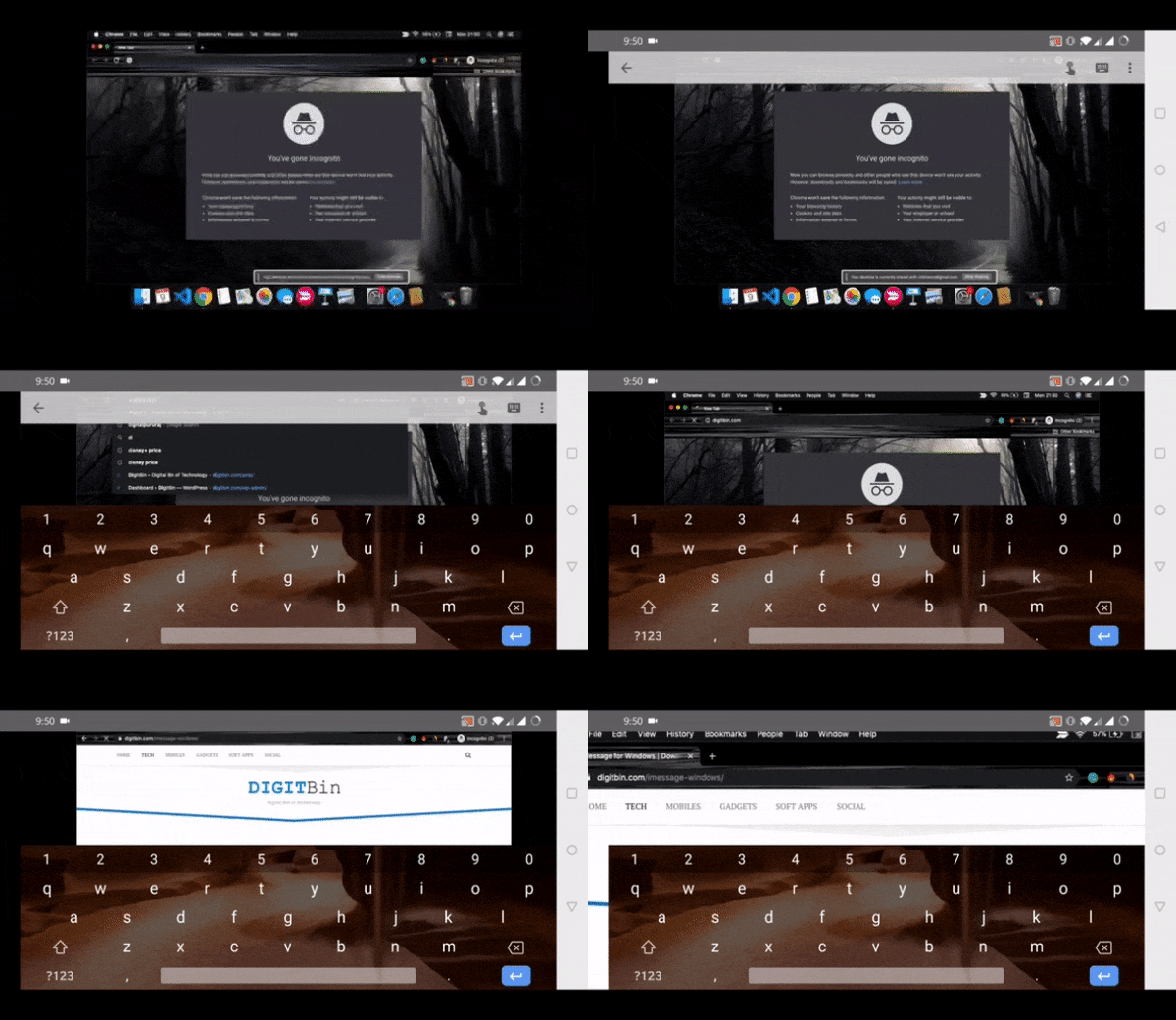
Заключение: Вышеуказанное руководство даст вам подробное руководство о том, как делиться экраном и удаленно получать доступ к вашим Windows, Mac, Linux и Chromebook на смартфоне без каких-либо затрат. Выполняйте все важные обязанности на своем мобильном устройстве удаленно, не неся с собой ноутбук.
Если у вас есть мысли о Удаленном доступе к компьютеру ПК (Windows и Mac) с мобильного устройства (Android и iOS), не стесняйтесь оставлять комментарии ниже. Также, пожалуйста, подпишитесь на наш канал DigitBin на YouTube для видеоуроков. Удачи!
Get new posts in your inbox
No spam. Unsubscribe anytime.