iTunes · 1 min read · Oct 22, 2025
Удаленный iPhone все еще синхронизируется с iTunes в облаке
Q: Я использовал свою учетную запись iTunes на iPhone моего бывшего. Когда мы расстались, я удалил его iPhone из своих устройств iTunes. Однако, когда я только что купил себе iPhone, я обнаружил, что мои приложения, музыка и т. д. все еще синхронизируются с его iPhone. Как мне это остановить?
– Джиллиан
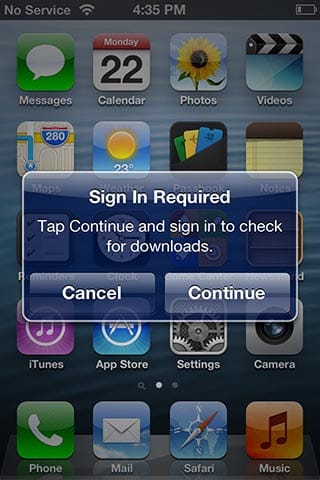
A: К сожалению, удаление устройства iOS из вашего списка устройств в iTunes на самом деле не разъединяет устройство с вашей учетной записью iTunes в облаке, насколько это касается самого устройства. Более конкретно, устройство все еще имеет ваш Apple ID и пароль, поэтому оно все еще может войти в вашу учетную запись iTunes Store и предполагает, что оно все еще имеет на это право.
На самом деле, устройство в конечном итоге снова появится в вашем списке устройств в следующий раз, когда новая покупка музыки или приложения в iTunes будет автоматически загружена им, или в следующий раз, когда оно синхронизируется с iTunes Match.
Лучший способ навсегда разъединить устройство с вашей учетной записью iTunes Store — это просто изменить пароль для вашего Apple ID. После этого любое устройство, связанное с вашей учетной записью iTunes Store, предложит пользователю снова войти в систему в следующий раз, когда они захотят получить доступ к вашей учетной записи.
Изменение пароля, вероятно, хорошая идея в любом случае по соображениям безопасности, но имейте в виду, что этот пароль также может использоваться для таких сервисов, как iMessage, FaceTime, iCloud и Game Center. Это означает, что вам, возможно, придется снова ввести его в нескольких местах после его изменения.
Ваш iPhone и приложения iTunes и iCloud на вашем Mac или Windows ПК должны автоматически предложить вам новый пароль по мере необходимости.
Если вы не хотите менять свой пароль по какой-либо причине, ваш единственный другой вариант — поговорить с вашим бывшим и попросить его выйти из вашей учетной записи на его устройстве. Это можно сделать в разделе iTunes и App Store в Настройках.
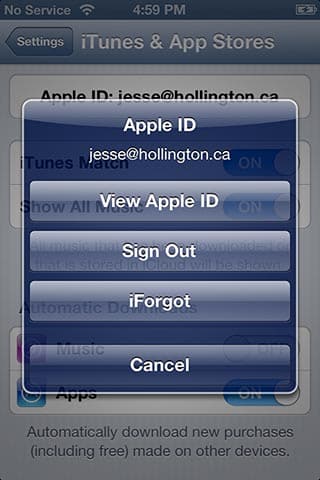
Просто нажмите на Apple ID, отображаемый в верхней части этого экрана, и выберите “Выйти” из всплывающего меню, которое появится.
После того, как вы сделаете одно или оба этих действия, вам следует снова зайти в список устройств в настройках вашей учетной записи iTunes Store и снова удалить iPhone оттуда, так как он, вероятно, снова появится.
Get new posts in your inbox
No spam. Unsubscribe anytime.