iTunes · 3 min read · Dec 14, 2025
Удаление музыки из iTunes после копирования на iPod
Q: Нужно ли мне сохранять все элементы iTunes на моем ПК после того, как я перенес их на свой iPod? Когда я загрузил свою музыку на iPod, а затем вернулся, чтобы сделать еще одну загрузку из iTunes, оригинальные элементы на iPod были удалены? Что я делаю не так?
– Маргарет
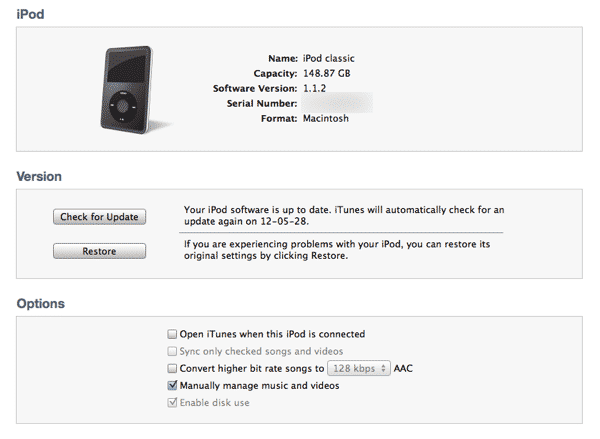
A: Если вы не выбрали управление контентом на вашем iPod вручную, iTunes будет в основном рассматривать ваш iPod как расширение вашей библиотеки iTunes, зеркалируя либо всю вашу библиотеку, либо любой конкретный контент, который вы выбрали для синхронизации с вашим iPod. Это означает, что любые изменения, которые вы вносите в свои треки и плейлисты в iTunes, автоматически применяются к вашему iPod в следующий раз, когда вы подключите его к компьютеру — любые треки, которые вы добавили в iTunes, добавляются на ваш iPod, а любые треки, которые вы удалили из вашей библиотеки iTunes, будут удалены с вашего iPod. Изменения в плейлистах и редактирование информации о треках (например, имя исполнителя или название песни) также будут автоматически синхронизированы с вашим iPod таким же образом.
Эта функция автоматической синхронизации предназначена для упрощения управления вашей библиотекой iTunes и iPod, так как контент между ними всегда будет синхронизирован. Если вы поддерживаете библиотеку iTunes на своем компьютере, это, как правило, гораздо проще, чем управление двумя отдельными наборами одного и того же контента — одним на вашем iPod и одним на вашем компьютере.
Конечно, эта функция менее полезна, если вы не хотите хранить библиотеку iTunes на своем компьютере.
В этом случае вы действительно хотите, чтобы ваш iPod действовал как независимая музыкальная библиотека и игнорировал то, что находится в вашей библиотеке iTunes. Вы можете добиться этого, включив опцию Ручное управление музыкой и видео, которая находится на экране Сводка для вашего iPod в iTunes.
При включении этой опции для традиционной модели iPod вам будет предложено подтвердить, что вы хотите вручную управлять контентом на вашем iPod, и сообщено, что вам нужно будет убедиться, что вы вручную извлекаете iPod перед отключением его от компьютера.
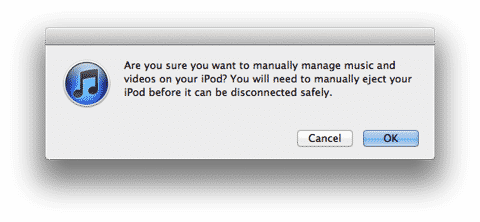
iTunes обрабатывает ваш iPod так же, как любой другой внешний жесткий диск, и поэтому необходимо безопасно извлечь его перед отключением от компьютера. При использовании автоматической синхронизации iTunes автоматически извлекает ваш iPod, как только завершает обновление контента, однако в ручном режиме iTunes не может определить, когда вы на самом деле закончили доступ к музыкальной библиотеке iPod.
Как только вы перейдете в ручной режим, любая музыка, которую вы добавили в свою библиотеку iTunes, больше не будет автоматически передаваться на ваш iPod, но также не будут обновлены, удалены или изменены плейлисты. Вместо этого вам нужно будет вручную перенести музыку на ваш iPod, перетаскивая ее из списка треков в iTunes на значок вашего iPod на левой стороне окна iTunes.
Ту же процедуру можно использовать для передачи плейлистов на ваш iPod — просто перетащите отдельный плейлист из раздела Плейлисты на iPod в разделе Устройства.
По сути, как только ручное управление включено, ваш iPod становится своей независимой библиотекой. Вы все еще управляете контентом вашего iPod через iTunes, однако вы делаете это непосредственно на iPod, а не внося изменения в свою библиотеку iTunes и автоматически синхронизируя их. Вы можете получить доступ и управлять контентом непосредственно на вашем iPod из iTunes, щелкнув маленький треугольник слева от вашего iPod в списке Устройства, который развернет список, чтобы показать вам контент на вашем iPod; отсюда вы можете выбирать категории контента или плейлисты, обновлять информацию о треках, редактировать плейлисты и удалять треки так же, как вы бы делали это в своей библиотеке iTunes.
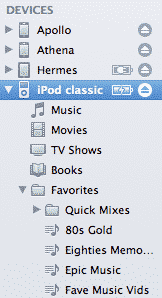
Чтобы извлечь ваш iPod, когда вы закончите обновление или управление контентом на нем, просто нажмите на символ извлечения, который появляется справа от имени вашего iPod. Экран iPod должен указать, когда безопасно отключить его от компьютера.
Для получения дополнительной информации обязательно ознакомьтесь с нашим Руководством для начинающих по iTunes.
Get new posts in your inbox
No spam. Unsubscribe anytime.