iCloud · 2 min read · Sep 21, 2025
Удаление купленных приложений из iCloud
Q: У меня есть iPhone 5, который я купил новым несколько месяцев назад. Я следовал инструкциям в вашем разделе вопросов и ответов по удалению данных приложений из iCloud, и это не сработало. Затем я удалил все данные iCloud и даже закрыл свою учетную запись iCloud, но данные приложений все еще на моем телефоне. Местоположение нежелательных приложений в App Store, в разделе Куплено, под “Не на этом iPhone” — там отображаются приложения, которые были загружены бесплатно, и справа от каждого приложения изображение iCloud со стрелкой загрузки на iCloud. Я не могу полностью удалить их с моего телефона никаким известным мне способом.
Есть ли какие-либо предложения, как полностью избавиться от них?
– Аноним
A: Во-первых, чтобы прояснить, обсуждаемые приложения не “находятся” на вашем iPhone как таковые, именно поэтому вы не можете фактически удалить их с вашего iPhone. То, что вы видите, — это ваша история покупок из вашей учетной записи iTunes Store, которая просто показывает вам — и предоставляет доступ к — всему, что вы ранее купили или загрузили с этой учетной записи.
Обратите внимание, что ваша учетная запись iTunes отделена от вашей учетной записи iCloud, поэтому закрытие вашей учетной записи iCloud не избавит вас от этих предыдущих покупок, так как они являются частью истории вашей учетной записи iTunes Store. Эти записи также не включают никаких данных приложений — они просто фактические приложения, которые доступны вам, чтобы вы могли повторно загрузить их, если когда-либо захотите переустановить их на ваше устройство.
Эти записи имеют небольшое влияние, кроме как, возможно, загромождать вашу историю покупок; они не занимают никакого места на вашем iPhone и не хранят никаких ваших личных данных — они просто ссылка на приложение в App Store.
Тем не менее, если вы хотите удалить их из своей истории покупок по какой-либо причине, вы можете скрыть их, перейдя в iTunes Store из приложения iTunes на вашем Mac или ПК. Это фактически не удаляет их из вашей истории покупок, но предотвратит их появление в ваших недавних покупках на вашем iPhone или в разделе Куплено в iTunes.
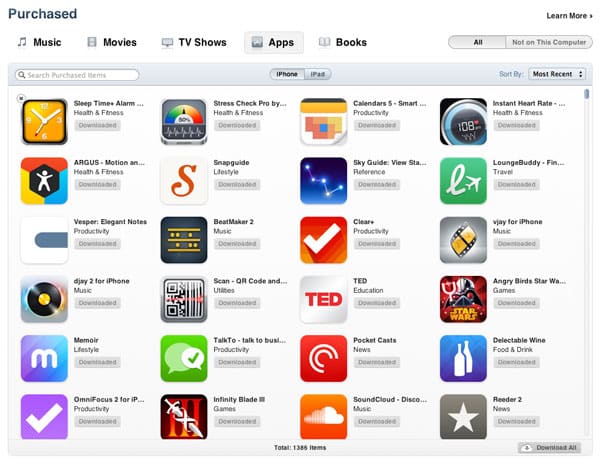
Для этого откройте iTunes Store из iTunes и выберите “Куплено” в разделе Быстрые ссылки на правой стороне главной страницы iTunes Store. Это перенаправит вас в вашу историю покупок; отсюда вы можете просмотреть и повторно загрузить любую из ранее купленных вами музыки, фильмов, телешоу, приложений или книг.
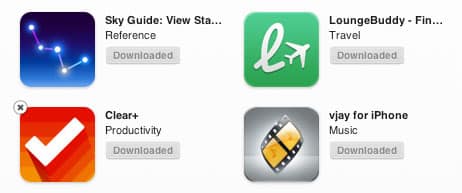
В разделе “Приложения” просто наведите курсор на любое приложение, которое вы хотите скрыть, и в верхнем левом углу значка приложения появится маленькая “X”.
Get new posts in your inbox
No spam. Unsubscribe anytime.