Плейлисты · 1 min read · Mar 15, 2026
Ручное изменение порядка плейлистов
Q: Я не могу перемещать песни в некоторых плейлистах. Есть ли лимит на количество песен в плейлистах? Кажется, что в более длинном плейлисте я не могу переставлять песни, а в более коротких могу. Есть ли какие-либо предложения?
– Джон
A: Чтобы вручную изменить порядок песен в плейлисте, вы не должны сортировать плейлист никаким образом и не должны иметь включенный режим Shuffle для этого плейлиста. Отсортированный или перемешанный плейлист не может быть изменен вручную, так как одно из этих настроек задает заранее определенный порядок треков в плейлисте.
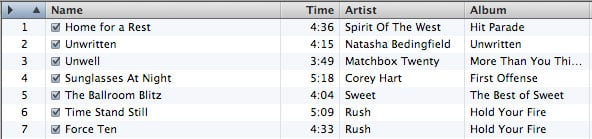
Вы можете определить, сортируете ли вы плейлист по другой колонке, просто взглянув на заголовки колонок — текущая сортируемая колонка будет выделена синим.
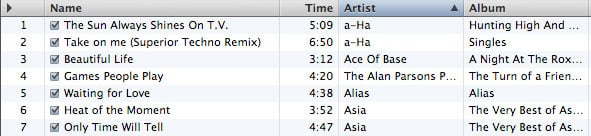
Чтобы вернуть плейлист в его естественный “несортированный” порядок, просто щелкните по заголовку самой левой колонки, над первой колонкой с числами. Этот заголовок колонки станет синим, и плейлист вернется к своему стандартному порядку.
Кроме того, опция Shuffle устанавливается на уровне каждого плейлиста, а не глобально, поэтому вы должны убедиться, что она также отключена. Вы можете проверить это, взглянув на кнопки в правом нижнем углу окна iTunes. Если режим Shuffle включен для текущего плейлиста, кнопка Shuffle будет выделена синим:
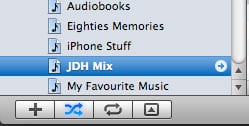
Просто щелкните по кнопке Shuffle, чтобы отключить режим Shuffle.
Как дополнение, режим Shuffle также ведет себя немного иначе в зависимости от того, сортируете ли вы плейлист по другой колонке или нет. Когда плейлист не отсортирован, включение Shuffle фактически изменит порядок треков на случайный, в то время как отключение Shuffle вернет треки в их оригинальный порядок. Однако, когда вы сортируете плейлист по другой колонке, включение или отключение режима Shuffle оставляет плейлист отображаемым в отсортированном порядке, однако, когда Shuffle включен, треки будут воспроизводиться в случайном порядке.
Как только вы сортируете плейлист по его естественному порядку сортировки, вы можете затем реорганизовать треки по желанию, просто выбрав трек и перетаскивая его вверх или вниз в плейлисте, чтобы изменить его позицию.
Если вы хотите реорганизовать треки из отсортированного или перемешанного порядка, вы можете скопировать текущий порядок треков в стандартный порядок воспроизведения, просто отсортировав плейлист так, как вам нужно, а затем щелкнув правой кнопкой мыши по нему в iTunes и выбрав “Копировать в порядок воспроизведения” из всплывающего меню.
Get new posts in your inbox
No spam. Unsubscribe anytime.