Технологии · 2 min read · Dec 09, 2025
Сброс забытого пароля iPad
Q: Моя дочь играла с моим iPad. Как-то она поняла, как изменить мой пароль (у меня уже был установлен простой пароль), и теперь она не помнит, что это был за пароль. Грех, я знаю. Как мне сбросить? Он установлен на мой пароль iOS, так что если мне нужно будет сделать жесткий сброс, я могу его использовать, если это поможет. Я знаю, что это базовая защита от взлома/кражи. Как я могу помочь защититься от глупости? Или я в беде?
– Грег
A: Не волнуйтесь — как отцы детей, хорошо разбирающихся в iPad, мы можем полностью понять.
Проблема на самом деле довольно решаема, если у вас есть актуальная резервная копия, но, к сожалению, вам нужно будет полностью стереть ваше устройство, а затем восстановить эту резервную копию из iTunes или iCloud.
Ключевое здесь в том, что сам пароль не включен в вашу резервную копию, поэтому, когда вы восстановите ваше устройство, все ваши данные вернутся, но у вас больше не будет пароля на вашем устройстве — вам просто нужно будет установить его снова вручную (на тот, который вы действительно знаете, конечно).
Если у вас включены резервные копии iCloud, они будут происходить автоматически раз в 24 часа, даже когда ваше устройство заблокировано паролем, при условии, что оно подключено к Wi-Fi и к источнику питания.
Вы также все еще можете сделать ручную резервную копию на ваш компьютер с помощью iTunes с заблокированного устройства iOS, при условии, что у вас есть библиотека iTunes, с которой вы обычно синхронизируетесь; iTunes будет синхронизироваться с заблокированным устройством iOS, только если у него уже есть предсуществующие отношения синхронизации с этим устройством.
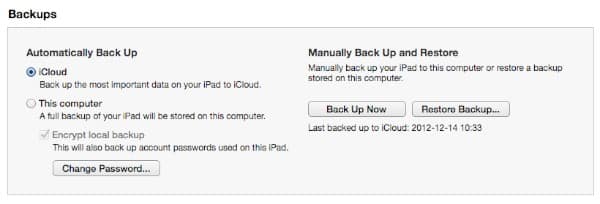
Вы можете легко проверить статус ваших резервных копий и вручную создать резервную копию, подключив ваш iPad к компьютеру, выбрав ваше устройство в iTunes и посмотрев на экран Сводка.
Это покажет вам, какой метод выбран для автоматических резервных копий и когда была сделана последняя резервная копия с использованием этого метода.
Вы также можете переключаться между использованием резервных копий iCloud и iTunes отсюда, и это покажет вам последнюю дату и время для каждой. Нажатие на Создать резервную копию сейчас создаст новую, ручную резервную копию на ваш компьютер через iTunes, независимо от того, какой метод вы выбрали для автоматических резервных копий.
Как только вы убедитесь, что у вас есть подходящая резервная копия, вы можете стереть ваше устройство и вернуть его к заводским настройкам, нажав кнопку Восстановить iPad, которая находится на том же экране.
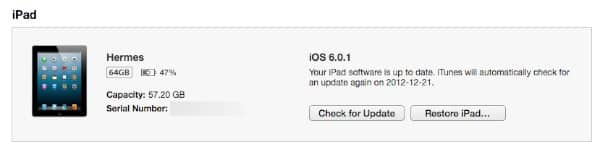
Это сотрет все на вашем устройстве, вернув его в основном к той же конфигурации, в которой оно было, когда вы его вынули из коробки. Затем вы можете пройти через стандартный мастер настройки iOS и использовать либо iTunes, либо iCloud для восстановления вашей резервной копии, что восстановит все ваши данные и настройки и повторно синхронизирует ваши приложения и медиа-контент. Для получения дополнительной информации ознакомьтесь с нашей статьей о Переносе вашего контента на новый iPhone, iPad или iPod touch, которая предоставляет дополнительные детали о процедурах резервного копирования и восстановления.
Get new posts in your inbox
No spam. Unsubscribe anytime.