Техническая поддержка · 2 min read · Nov 01, 2025
Сброс забытого пароля
Q: Мой 8-летний сын ввел пароль, чтобы его брат не мог использовать его iPod, но теперь он не может вспомнить пароль. Когда вы включаете iPod и открываете его с помощью “Сдвиньте, чтобы разблокировать”, после сдвига следующего экрана появляется сообщение “Введите пароль”. Как мы можем это исправить?
– Гари
Q: Я забыла пароль от моего iPad 2, но как я могу сбросить свой пароль?
– Рэйчел
A: К сожалению, единственный способ сбросить забытый пароль на устройстве iOS — это полностью стереть устройство, а затем восстановить резервную копию из iTunes или iCloud.
Ключевое здесь в том, что сам пароль на самом деле не включен в вашу резервную копию, поэтому, когда вы восстанавливаете устройство, все ваши данные вернутся, но у вас больше не будет пароля на устройстве — вам просто нужно будет установить его снова вручную.
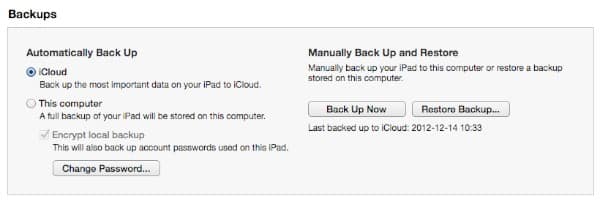
Если у вас включены резервные копии iCloud, они все равно будут происходить автоматически раз в 24 часа, даже когда ваше устройство заблокировано паролем, при условии, что оно подключено к Wi-Fi и к источнику питания.
Вы также все еще можете сделать резервную копию на свой компьютер с помощью iTunes с заблокированного устройства iOS, при условии, что у вас есть библиотека iTunes, с которой вы обычно синхронизируетесь; iTunes будет синхронизироваться с заблокированным устройством iOS только в том случае, если у него уже есть предшествующая связь синхронизации с этим устройством.
Вы можете легко проверить статус ваших резервных копий и вручную создать резервную копию, подключив ваше устройство к компьютеру, выбрав ваше устройство в iTunes и посмотрев на экран Сводка.
Это покажет вам, какой метод выбран для автоматических резервных копий и когда была сделана последняя резервная копия с использованием этого метода. Вы также можете переключаться между использованием резервных копий iCloud и iTunes отсюда, и это покажет вам последнюю дату и время для каждой. Нажатие на Создать резервную копию сейчас создаст новую, ручную резервную копию на вашем компьютере через iTunes, независимо от того, какой метод вы выбрали для автоматических резервных копий.
Как только вы убедитесь, что у вас есть подходящая резервная копия, вы можете стереть ваше устройство и вернуть его к заводским настройкам, нажав кнопку Восстановить, которая находится на том же экране.
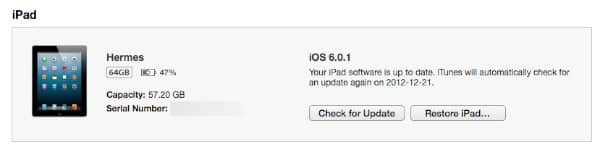
Это сотрет все на вашем устройстве, вернув его в основном к той же конфигурации, в которой оно было, когда вы его вынули из коробки. Затем вы можете пройти стандартный мастер настройки iOS и использовать либо iTunes, либо iCloud для восстановления вашей резервной копии, что восстановит все ваши данные и настройки и повторно синхронизирует ваши приложения и медиа-контент. Для получения дополнительной информации ознакомьтесь с нашей статьей о Переносе вашего контента на новый iPhone, iPad или iPod touch, которая предоставляет дополнительные детали о процедурах резервного копирования и восстановления.
Когда все это будет завершено, ваше устройство должно быть настроено так же, как и до восстановления, за исключением того, что на нем не будет установлен никакой пароль устройства.
Get new posts in your inbox
No spam. Unsubscribe anytime.