iPod помощь · 3 min read · Dec 13, 2025
Сброс забытого пароля на iPod touch
Q: Что я могу сделать, если мой iPod touch говорит, что он отключен, и я забыл свой пароль?
– Натан
A: Если на экране блокировки отображается сообщение о том, что ваше устройство отключено, что мешает вам попробовать другие пароли, вы можете сбросить это, просто синхронизировав с вашей основной библиотекой iTunes. Это не разблокирует ваше устройство, но сбросит счетчик и позволит вам попробовать снова сразу. Это сработает, независимо от того, синхронизируете ли вы через USB или Wi-Fi, но вы должны синхронизироваться с библиотекой iTunes, с которой связан ваш iPod touch — либо с библиотекой, с которой вы обычно синхронизируетесь, либо с тем компьютером, который вы изначально использовали для настройки вашего iPod touch, если вы не регулярно синхронизируете ваше устройство.
Если вы действительно забыли свой пароль и готовы отказаться от попыток его угадать, единственный оставшийся простой вариант здесь — подключить ваше устройство к iTunes и выполнить Восстановление на нем, что перезагрузит операционную систему и вернет его к заводским настройкам. Обратите внимание, что в сообществе хакеров есть варианты, связанные с джейлбрейком, которые также могут помочь сбросить или обойти ваш пароль, но они не работают последовательно на всех версиях iOS и могут быть часто более сложными, чем просто восстановление вашего устройства.
Хотя полное удаление и восстановление может показаться радикальным шагом, правда в том, что, если вы регулярно создавали резервные копии вашего iPod touch — либо в вашей библиотеке iTunes, либо в iCloud — вы можете легко восстановить ваше устройство в состояние, в котором оно было раньше, без пароля. Резервные копии устройств iOS не включают пароль, поэтому после восстановления резервной копии на ваше устройство оно больше не будет заблокировано паролем; на самом деле, iOS фактически предложит вам ввести новый после завершения операции восстановления.
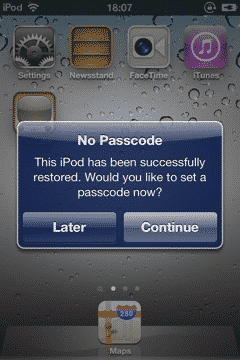
Обратите внимание, что поскольку ваш пароль используется для защиты определенных других типов информации, таких как пароли для почты или Wi-Fi сетей, вам может понадобиться повторно ввести их после восстановления вашего устройства. Кроме этого, однако, все ваши данные и настройки должны остаться нетронутыми после восстановления, и вы должны иметь возможность либо установить новый пароль, либо просто выбрать не устанавливать его вовсе.
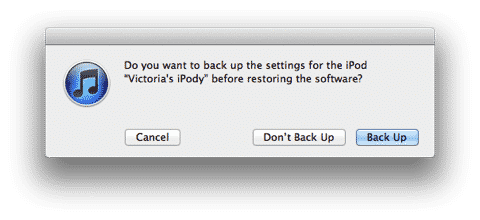
Если вы обычно создаете резервные копии вашего iPod touch на вашем компьютере через iTunes, эти резервные копии будут создаваться каждый раз, когда вы подключаете ваше устройство к компьютеру, независимо от того, заблокировано оно или нет. Это означает, что у вас должна быть довольно актуальная резервная копия перед восстановлением вашего устройства, и более новые версии iTunes даже спросят, хотите ли вы создать резервную копию перед восстановлением, просто чтобы быть на безопасной стороне.
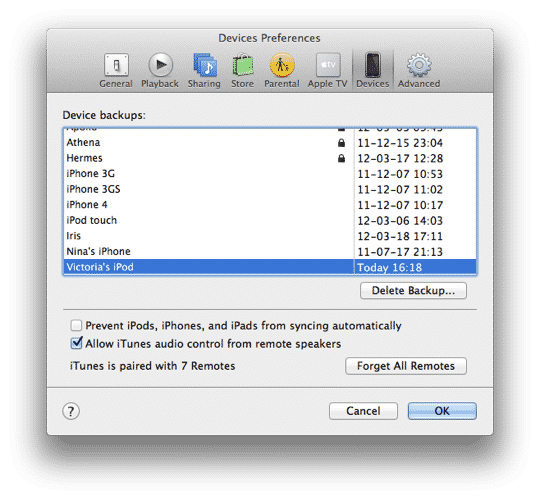
Вы можете проверить статус ваших резервных копий, хранящихся в iTunes, зайдя в настройки iTunes и выбрав вкладку Устройства. Это покажет все ваши резервные копии устройств iOS, которые хранятся на вашем компьютере, вместе с временем и датой каждой.
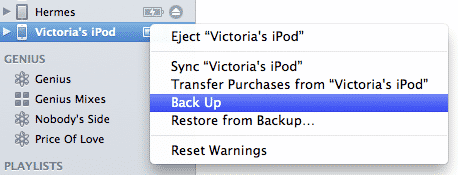
Вы также можете принудительно создать резервную копию вручную, щелкнув правой кнопкой мыши на вашем iPod touch в списке Устройств в iTunes и выбрав “Создать резервную копию” из контекстного меню.
Вы можете сделать это, чтобы создать одноразовую резервную копию вручную, даже если вы обычно создаете резервные копии вашего устройства в iCloud.
Имейте в виду, что если ваше устройство заблокировано паролем, вы можете создать резервную копию только в библиотеке iTunes, с которой вы обычно синхронизируетесь — вы не сможете создать резервную копию на другом компьютере, не разблокировав его сначала.
Процесс восстановления сам по себе относительно прост: просто подключите ваш iPod touch к компьютеру, проверьте или создайте резервную копию, как объяснялось выше, а затем перейдите на экран Обзор, который появляется в iTunes для вашего iPod touch, и нажмите кнопку “Восстановить”. Последняя версия iOS для вашего устройства будет загружена, если она еще не доступна, и ваше устройство будет восстановлено до заводских настроек, а затем перезагрузится.
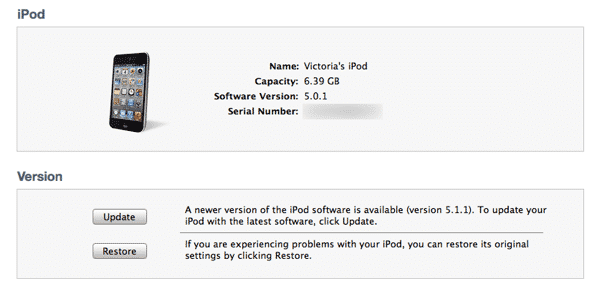
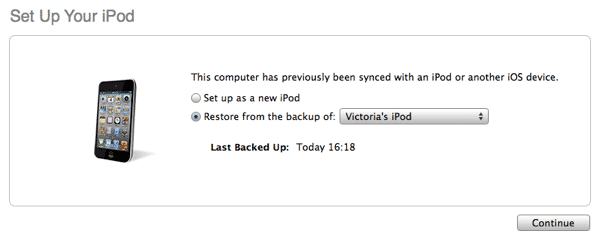
Если вы планируете восстановить резервную копию с вашего компьютера, просто оставьте ваше устройство подключенным, и после перезагрузки вам будет предложено выбрать резервную копию для восстановления.
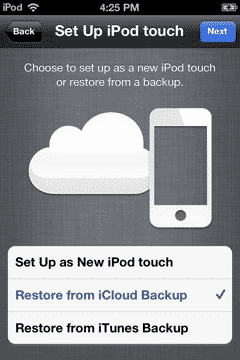
Если вы восстанавливаете свою резервную копию из iCloud, вам нужно будет пройти через мастер настройки iOS 5 на вашем устройстве; вход в вашу учетную запись iCloud предоставит вам возможность восстановить вашу резервную копию по воздуху из iCloud.
Восстановление вашего устройства из резервной копии фактически происходит в два этапа.
Get new posts in your inbox
No spam. Unsubscribe anytime.