iPod помощь · 2 min read · Mar 27, 2026
Восстановление потерянного контента iPod
Q: Я пытался подключить свой iPod к iTunes, и появилось сообщение об ошибке, в котором говорилось: “файл, необходимый для синхронизации, отсутствует.” Я извлек iPod, нажав на кнопку извлечения, а затем перезагрузил компьютер, чтобы повторно подключить iPod, и все мои песни пропали! Я также не могу скопировать новые файлы на iPod.
Где на главном экране iTunes раньше была синяя полоса, указывающая на текущее хранилище файлов, теперь полоса ОРАНЖЕВАЯ.
Можете ли вы помочь мне понять, что произошло, и есть ли способ это исправить?
– Кайл
A: Наиболее вероятная проблема в данном случае заключается в том, что база данных библиотеки вашего iPod стала поврежденной, и iTunes (и iPod) больше не распознают ни один из ваших музыкальных файлов, хотя они могут все еще физически храниться на жестком диске или флеш-памяти iPod. Поскольку iTunes больше не может читать индексную базу данных iPod для поиска музыки, он предполагает, что все файлы, которые все еще хранятся на iPod, попадают в категорию “другое”, поскольку их нельзя идентифицировать как что-то другое.
Если вы использовали автоматическую синхронизацию и у вас есть вся ваша музыка и другой медиа-контент в вашей библиотеке iTunes, то самым быстрым и простым решением будет просто выполнить “Восстановление” на iPod.
Это отформатирует жесткий диск или флеш-память на iPod, стерев все на нем, и в процессе создаст новую базу данных iPod. Затем вы сможете снова синхронизировать весь ваш контент обратно на iPod.
Если ваша музыка только на вашем iPod, и у вас нет резервных копий нигде больше, вам нужно будет получить доступ к iPod в “Режиме диска”, чтобы скопировать эти музыкальные файлы обратно с iPod на ваш жесткий диск. К сожалению, поскольку база данных iPod повреждена, многие утилиты, которые обычно работают для восстановления вашей музыки, не смогут помочь вам в этом случае, так как они полагаются на вашу базу данных iPod так же, как и iTunes, и сам iPod.
Поэтому вам придется вручную зайти в ваш iPod через Проводник Windows или Finder (Mac) и перейти в директорию \iPod_Control\Music.
Все ваши музыкальные и видеофайлы будут храниться в этой директории, хотя они не организованы в каком-либо порядке, который имел бы смысл для человека. Однако хорошая новость заключается в том, что вы можете вручную скопировать их все обратно на ваш жесткий диск, а затем импортировать их в iTunes. Поскольку iTunes использует внутреннюю информацию тегов для идентификации файлов, а не имя директории и файла, он сможет все это отсортировать для вас, и треки должны быть импортированы с их правильным названием, исполнителем, альбомом и другой информацией. Единственные данные, которые вы потеряете в этом случае, это ваши плейлисты, рейтинги и данные о количестве воспроизведений, поскольку эта информация хранится только во внутренней базе данных iPod, а не в самих файлах.
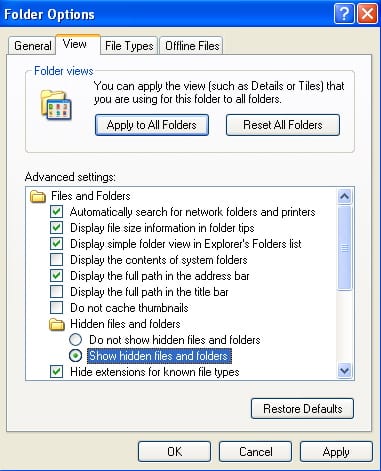
Обратите внимание, что если вы не можете увидеть папку \iPod_Control при доступе к вашему iPod через Проводник Windows, вам может понадобиться включить опцию в Проводнике Windows для отображения скрытых файлов и папок.
Get new posts in your inbox
No spam. Unsubscribe anytime.