iCloud Backup · 2 min read · Sep 29, 2025
Восстановление резервной копии iCloud на старом iPhone
Q: Мой iPhone 5 был украден, поэтому я стер данные, подключившись к iCloud с компьютера. Теперь у меня есть старый iPhone 4S, и хотя у меня есть резервная копия iTunes, которая была сделана месяц назад, я хотел бы узнать, есть ли у меня более свежая резервная копия iCloud для моего iPhone, и будет ли она работать, даже если я стер свой iPhone. Как я могу это выяснить и как я могу восстановить свой новый iPhone, используя либо резервную копию iCloud, либо резервную копию iTunes?
– Паула
A: Хорошая новость заключается в том, что резервные копии iTunes и iCloud не имеют ограничений по моделям устройств. На самом деле, вы можете восстановить резервную копию с iPhone 5 на iPhone 4S, но вы также можете восстановить резервные копии iCloud и iTunes с iPhone на iPod touch или наоборот. На самом деле, это также включает резервные копии iPad, с определенными ограничениями.
Главное, что нужно помнить при восстановлении резервных копий между устройствами, это то, что вы не можете восстановить резервную копию, сделанную с новой версией iOS, на устройство, работающее на старой версии iOS.
В большинстве случаев это просто означает, что вам нужно обновить ваше другое устройство до последней версии iOS, и это должно быть проблемой только в том случае, если вы переходите на значительно более старое устройство iOS, для которого последняя версия iOS больше не поддерживается. Однако в случае iPhone каждая модель, начиная с iPhone 3GS 2009 года, все еще поддерживает iOS 6.1. Обратите внимание, что это ограничение не применяется к незначительным обновлениям iOS “0.0.1”, поэтому, хотя последняя версия iOS для iPhone 5 - 6.1.4, а для iPhone 4S доступна только iOS 6.1.3, у вас не должно возникнуть проблем.
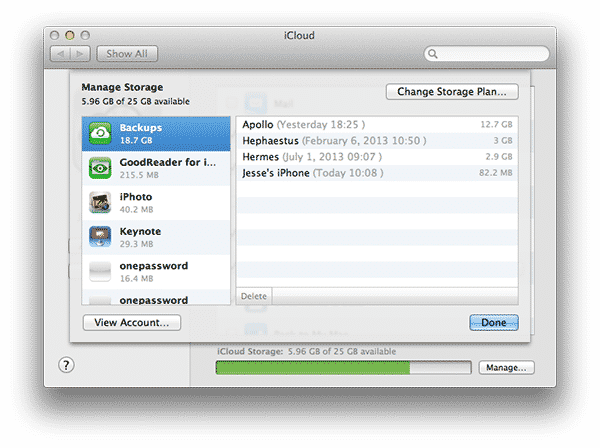
Вы можете легко проверить дату вашей последней резервной копии iCloud, если у вас есть другое устройство iOS или Mac с установленной OS X Lion или Mountain Lion. На Mac перейдите в Системные настройки и выберите раздел iCloud, затем нажмите кнопку “Управление” в правом нижнем углу. Слева будет показан список всех ваших данных, хранящихся в iCloud, с резервными копиями в качестве первой записи; выбрав это, вы должны увидеть резервные копии всех ваших устройств iOS и дату и время, когда была сделана последняя.
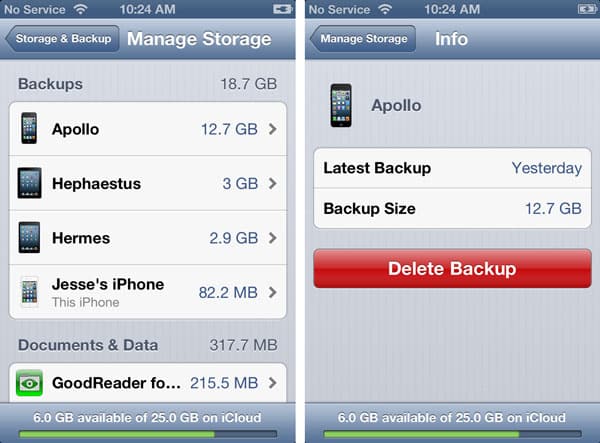
Чтобы проверить это с другого устройства iOS, подключенного к той же учетной записи iCloud, перейдите в раздел iCloud приложения Настройки iOS, выберите Хранилище и резервные копии и Управление хранилищем. Нажатие на отдельное устройство покажет вам дату последней резервной копии для этого устройства.
Если у вас нет другого устройства iOS или Mac, единственный другой способ сделать это - стереть ваш iPhone, перейдя в приложение Настройки и выбрав опцию “Стереть все содержимое и настройки”, которая находится в разделе Основные, Сброс. Когда ваш iPhone перезагрузится, вы сможете пройти через помощника настройки iOS и выбрать восстановление резервной копии из iCloud или iTunes, когда вас об этом попросят.
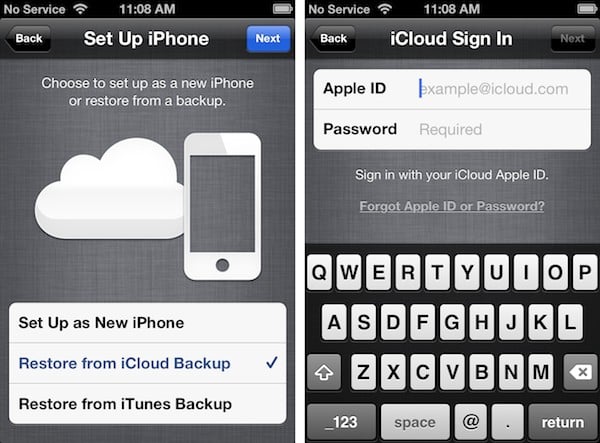
Если вы выберете iCloud, вам нужно будет ввести свой Apple ID и пароль iCloud, после чего вам будет показан список резервных копий, доступных в вашей учетной записи iCloud, с указанной датой и временем для каждой. Обратите внимание, что iCloud хранит три самых последних резервных копии для каждого из ваших устройств, поэтому вы можете увидеть здесь также две более старые резервные копии.
Get new posts in your inbox
No spam. Unsubscribe anytime.