Резервные копии · 2 min read · Nov 12, 2025
Восстановление из предыдущей резервной копии iCloud
Q: Как мне получить резервную копию iCloud с старого телефона на новый телефон после того, как я начал использовать новый телефон? Я все еще вижу данные своего старого телефона в управлении хранилищем, но не вижу никаких вариантов для восстановления.
– Майкл
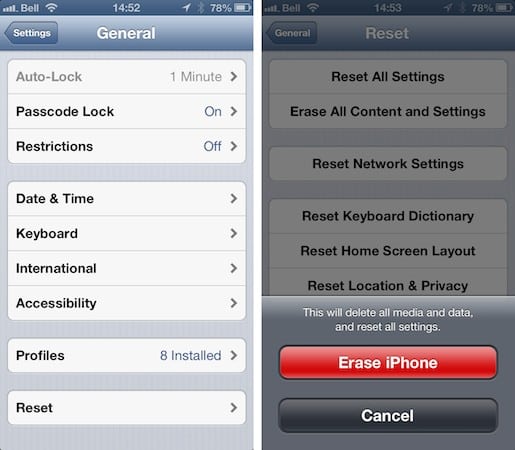
A: Единственный способ восстановить резервную копию iCloud на iPhone или другом устройстве iOS, которое вы уже настроили как новое устройство, — это стереть ваше устройство и начать заново. Опция Стереть все содержимое и настройки находится в Настройки под Основные, Сброс.
Выбор этой опции потребует ввести ваш код доступа iOS, если он установлен, а затем предложит подтвердить, что вы действительно хотите это сделать.
Ваше устройство затем пройдет относительно быструю процедуру стирания и перезагрузится, отображая помощника по настройке iOS так же, как для совершенно нового устройства. В ходе этого процесса вам будет предложено настроить как новый iPhone или восстановить из резервной копии iCloud или iTunes.
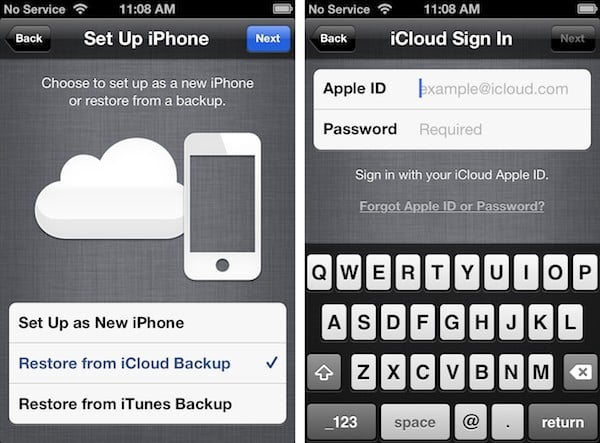
Выбор восстановления из резервной копии iCloud потребует от вас ввести ваш Apple ID, а затем отобразит список ваших резервных копий iCloud для восстановления.
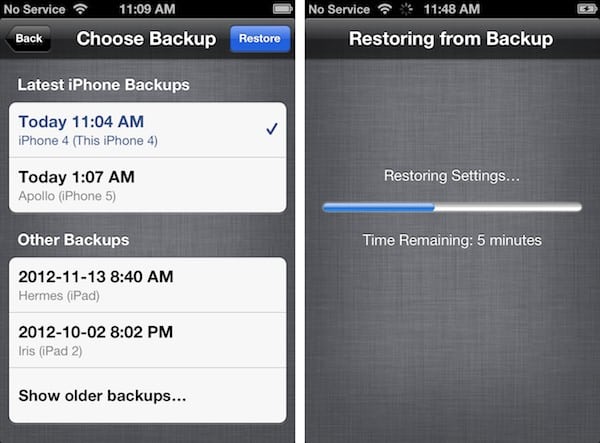
Для получения более подробной информации об этом процессе смотрите наше Руководство по переносу вашего контента на новый iPhone, iPad или iPod touch.
Обратите внимание, что нет простого способа объединить информацию из двух отдельных резервных копий, поэтому, если вы уже начали использовать свой iPhone как новое устройство и накопили на нем новые данные, которые хотите сохранить, вам, по сути, придется выбирать между полным восстановлением вашей старой резервной копии — потеряв при этом любую новую информацию — или просто отказаться от нее в пользу новой резервной копии.
Существуют сторонние утилиты, такие как iBackupBot и MobileSyncBrowser, которые можно использовать для выборочного извлечения данных из резервных копий устройств iOS, но они требуют, чтобы резервные копии были сделаны на вашем компьютере; они не могут получить доступ к данным напрямую из резервной копии iCloud. Если в вашей резервной копии iCloud есть информация, которая вам срочно нужна, вы можете восстановить резервную копию iCloud на свой iPhone — или даже на другое устройство iOS, которое у вас есть — а затем впоследствии сделать резервную копию этого устройства в iTunes, чтобы получить данные на ваш компьютер, где эти утилиты могут быть использованы для извлечения необходимой информации.
Обратите внимание, что если вы решите, что вам больше не нужна старая резервная копия iPhone, занимающая место в iCloud, вы также можете легко удалить ее из вашего хранилища iCloud прямо из настроек Хранилище и резервная копия на вашем iPhone.
Get new posts in your inbox
No spam. Unsubscribe anytime.