iCloud · 1 min read · Sep 24, 2025
Восстановление резервной копии iCloud на второй iPhone
Q: Я недавно потерял свой iPhone и хочу восстановить данные на новом iPhone с помощью iCloud. Я просто хотел знать, требуется ли для восстановления сначала удалить все данные на старом устройстве, а затем восстановить на новом устройстве? Или я все еще могу восстановить на новом устройстве, даже если оно не было удалено со старого устройства?
– Ясин
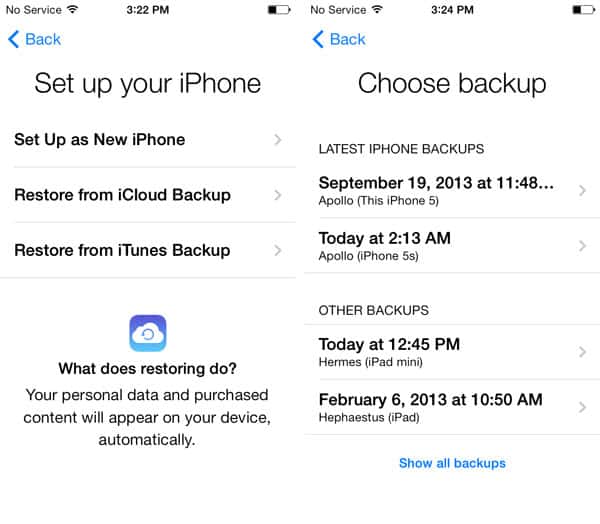
A: Вы определенно можете восстановить резервную копию iCloud на другой iPhone, независимо от того, были ли данные удалены с предыдущего iPhone или нет.
На самом деле, вы можете восстановить эту резервную копию на столько iOS-устройств, сколько захотите, и, с учетом определенных ограничений, даже восстановить резервную копию iPhone на iPad или iPod touch и наоборот. Единственное требование заключается в том, что версия iOS, на которую вы восстанавливаете, должна быть такой же или новее, чем та, которая использовалась для создания резервной копии в первую очередь.
Чтобы сделать это, просто восстановите резервную копию iCloud так, как вы обычно это делаете, выбрав опцию во время помощника по настройке iOS, указав свой Apple ID и пароль iCloud, а затем выбрав резервную копию, которую вы хотите восстановить. После завершения восстановления ваш новый iPhone будет находиться в том же состоянии, что и ваш старый, хотя вам, вероятно, придется заново ввести некоторые пароли для таких вещей, как ваша Wi-Fi сеть, iCloud, iTunes Store и учетные записи электронной почты.
Однако новый iPhone не будет использовать ту же резервную копию iCloud, что и старый, так как резервные копии iCloud связаны с конкретным идентификатором аппаратного устройства, а не просто с именем вашего устройства. Предыдущая резервная копия все еще будет связана со старым iPhone, а ваш новый iPhone создаст новую, отдельную резервную копию iCloud под тем же именем устройства.
Вы можете просмотреть эти резервные копии, перейдя в Настройки, iCloud, Хранилище и резервное копирование на вашем iOS-устройстве и выбрав Управление хранилищем.
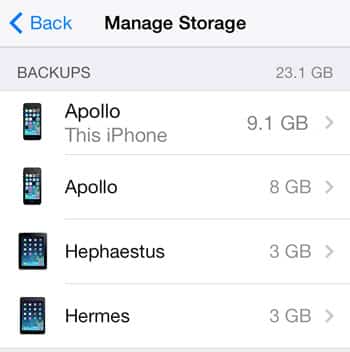
Резервная копия для устройства, на котором вы находитесь в данный момент, будет указана и обычно должна быть первой в списке. Другая резервная копия, показанная здесь с тем же именем, принадлежит вашему старому iPhone и может быть безопасно удалена, чтобы освободить место, как только она будет успешно восстановлена на вашем новом устройстве. Чтобы удалить ее, просто нажмите на нее и выберите “Удалить резервную копию” на следующем экране.
Get new posts in your inbox
No spam. Unsubscribe anytime.