iCloud · 2 min read · Sep 28, 2025
Восстановление информации о контактах iCloud из резервной копии
Q: Моя дочь получила iPhone, и мы делим учетную запись iTunes, и, как я только что обнаружил, похоже, также учетную запись iCloud. У нее были мои контакты на телефоне, и она их удалила. Затем iCloud сделал резервную копию на наших телефонах, и теперь у меня ее контакты, а моих нет. Я пытался восстановить свой iPhone 4 трижды, чтобы попытаться вернуть свои контакты. Я восстановил на дату до того, как она получила свой iPhone, и я вижу свои контакты на короткое время, но через несколько минут они снова заменяются ее контактами. Мы создали новую учетную запись iCloud для нее, но это продолжает происходить. Что мне делать? Почему это продолжается?
– Эми
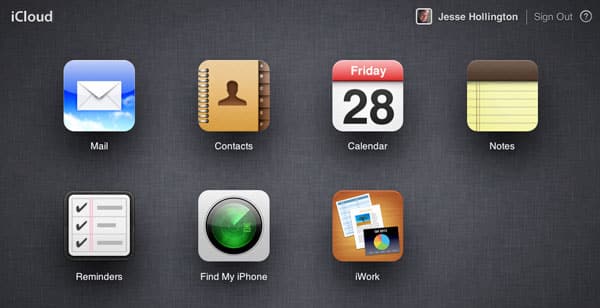
A: Информация, такая как Контакты, Календарь и Напоминания, на самом деле “синхронизируется” с конкретной базой данных iCloud во время нормальной работы. Эта информация также хранится в резервных копиях вашего устройства, которые создаются либо в iCloud, либо на вашем ПК через iTunes.
Проблема здесь, скорее всего, в том, что информация о контактах вашей дочери все еще хранится в базе данных “Контакты” iCloud для вашей учетной записи, поэтому после восстановления вашего устройства из резервной копии эта информация снова синхронизируется с вашим устройством. Поскольку вы работаете со старой резервной копией, информация из вашей учетной записи iCloud технически новее, чем то, что находится в вашей резервной копии, поэтому, как только ваше восстановленное устройство синхронизируется с iCloud, эта “новая” информация перезаписывает то, что уже есть на вашем устройстве.
Вы можете войти в свою учетную запись iCloud на www.icloud.com и перейти в раздел “Контакты”, чтобы увидеть, что именно там хранится. Если хотите, вы даже можете удалить информацию о контактах вашей дочери с помощью веб-приложения, но, к сожалению, это не решит проблему, так как пустая база данных контактов все равно будет новее, чем то, что вы восстанавливаете из резервной копии; в этом случае вы просто обнаружите, что ваши контакты все исчезли, замененные ничем после восстановления из iCloud.
С этим может быть немного сложно справиться, но по сути вам нужно восстановить информацию таким образом, чтобы она была загружена в iCloud, а не наоборот. Самый простой и надежный способ сделать это — с вашего Mac или ПК, при условии, что у вас есть резервная копия ваших контактов там. В отличие от iPhone, информация, восстановленная на вашем компьютере, должна быть загружена обратно на серверы iCloud, а затем на ваш iPhone оттуда.
Если восстановление информации на ваш компьютер нецелесообразно, тогда вам нужно будет сделать это с вашего iPhone.
Это будет немного сложнее, так как вам нужно избежать синхронизации ваших данных с iCloud после восстановления вашего устройства. Восстановление устройства из iTunes или iCloud фактически происходит в два этапа. На первом этапе восстанавливаются ваши данные приложения и настройки, включая ваши Контакты. После этого ваше устройство перезагружается, чтобы начать синхронизацию приложений и медиа-контента из iCloud или iTunes. Именно на этом втором этапе — когда ваш iPhone фактически перезагрузился в нормальный режим — также произойдет синхронизация iCloud в фоновом режиме.
Если вы включите Режим полета на вашем устройстве сразу после его перезагрузки в конце первого этапа, ваша информация о контактах должна остаться нетронутой на вашем устройстве, так как у нее не будет возможности синхронизироваться с iCloud. Как только вы включите Режим полета, вы можете перейти в настройки iCloud в приложении Настройки iOS и отключить Контакты. Вы должны увидеть запрос, спрашивающий, хотите ли вы сохранить или удалить ранее синхронизированную информацию; выберите “Сохранить на моем iPhone”, чтобы создать локальную, несинхронизированную копию ваших данных.
Get new posts in your inbox
No spam. Unsubscribe anytime.