Техническая поддержка · 1 min read · Mar 12, 2026
Восстановление iPhone из резервной копии
Q: Каждый раз, когда я пытаюсь восстановить свой iPhone в iTunes, он спрашивает меня, хочу ли я восстановить его до заводских настроек. Я хочу восстановить из предыдущей резервной копии. Как мне извлечь резервную копию iTunes из Time Machine и действительно восстановить её на iPhone? Я попытался извлечь предыдущую резервную копию, хранящуюся в Time Machine из папки ~/Library/Application Support/Mobile Sync/Backup: e85e8c85ec0854b38aa596ab5ac0a91a4ec0d93f и перезаписать существующую, но даже после этого iTunes все равно спрашивает меня, хочу ли я восстановить его до заводских настроек. Как мне сказать iTunes использовать мою резервную копию при восстановлении iPhone?
– Василий
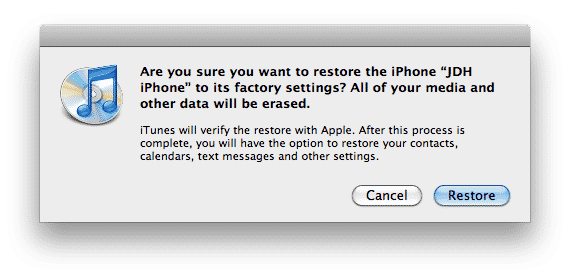
A: Вам не нужно предпринимать никаких специальных шагов для восстановления резервной копии вашего iPhone, но, похоже, вы можете быть введены в заблуждение начальным диалоговым окном, которое появляется, когда вы пытаетесь восстановить свой iPhone, которое действительно указывает, что iTunes восстановит ваш iPhone до заводских настроек.
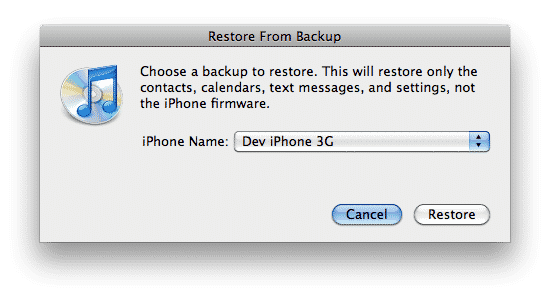
Ключевым моментом является то, что полное восстановление iPhone из резервной копии на самом деле является двухступенчатым процессом: вы начинаете с восстановления устройства до заводских настроек, что фактически перезагружает ОС iPhone на устройстве. После завершения восстановления и перезагрузки iPhone, iTunes предложит вам восстановить ваш iPhone из резервной копии или настроить его как новое устройство.
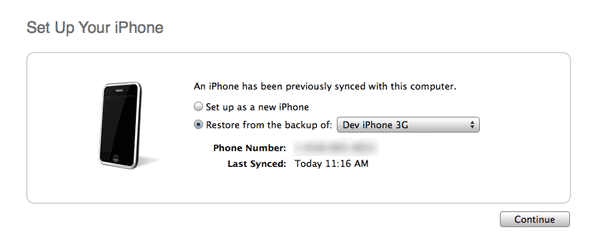
На этом этапе вы выберете свою резервную копию и восстановите её на свой iPhone. Обратите внимание, что нет необходимости восстанавливать резервную копию iPhone из Time Machine, если вы не хотите вернуться к более старой резервной копии с момента последнего резервного копирования вашего iPhone в iTunes.
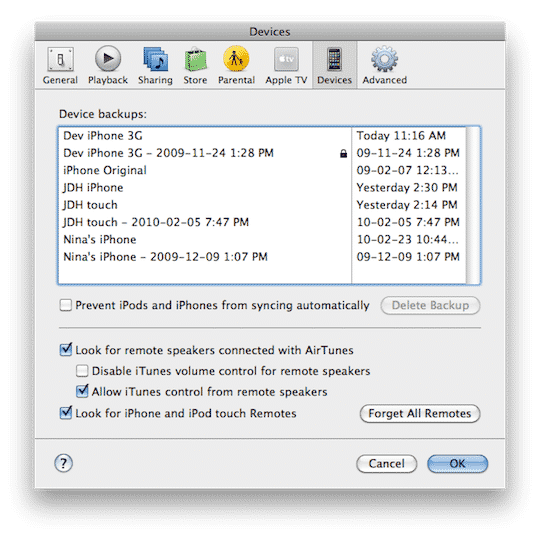
Последняя резервная копия всегда хранится в iTunes, и iTunes также создаст дополнительные контрольные резервные копии при обновлении прошивки вашего iPhone. Вы можете просмотреть резервные копии, которые хранятся в iTunes, перейдя в настройки iTunes и выбрав вкладку “Устройства”.
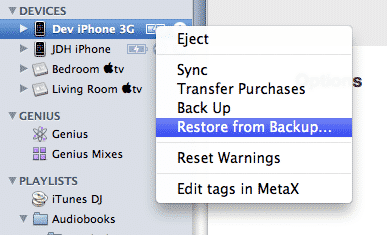
Обратите внимание, что если вас не беспокоит полное стирание вашего iPhone и перезагрузка ОС, вы также можете быстро восстановить резервную копию непосредственно из iTunes, щелкнув правой кнопкой мыши на вашем iPhone в списке устройств и выбрав “Восстановить”, что инициирует ту же процедуру восстановления, как показано выше.
Как правило, если вы восстанавливаете для устранения проблемы, с которой вы сталкиваетесь с вашим iPhone, то вам гораздо лучше выполнить полное восстановление, включая перезагрузку ОС, так как это вернет вас к самой чистой конфигурации.
Get new posts in your inbox
No spam. Unsubscribe anytime.