Технологии · 1 min read · Sep 22, 2025
Восстановление текстовых сообщений из резервной копии iCloud
Q: Как восстановить текстовые сообщения из iCloud на мой iPhone?
– Джон
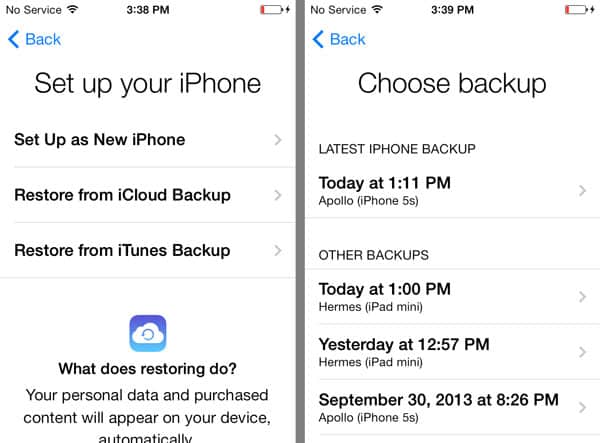
A: iCloud не хранит вашу историю текстовых сообщений или iMessage, однако, как и любые другие данные на вашем iPhone, ваша база данных текстовых сообщений должна быть включена в резервные копии iCloud. Это означает, что вы можете восстановить свою историю текстовых сообщений в том виде, в каком она существовала на вашем iPhone, когда была сделана резервная копия iCloud, но вы не сможете получить доступ к чему-либо, что было уже удалено до этой резервной копии. Тем не менее, iCloud сохраняет три самых последних резервных копии вашего устройства, поэтому вы сможете вернуться как минимум на несколько дней, если это необходимо.
К сожалению, нет простого способа извлечь только конкретную информацию из резервной копии iCloud — вы должны восстановить всю резервную копию на своем iPhone или другом устройстве iOS, чтобы получить доступ к чему-либо в ней.
Это требует стирания вашего устройства и настройки его с нуля, в процессе чего вам будет предложено войти в свою учетную запись iCloud и восстановить резервную копию оттуда.
Обратите внимание, что независимо от того, с какого устройства была сделана резервная копия, вы можете восстановить резервную копию iCloud на любое целевое устройство iOS, например, восстановить резервную копию iPhone на iPod touch. Однако в случае извлечения текстовых сообщений вам потребуется использовать iPhone, так как iPad и iPod touch не поддерживают SMS-текстовые сообщения.
Хотя стирание вашего устройства и восстановление его из резервной копии может быть трудоемким процессом, если вам действительно нужны некоторые данные, это может стоить усилий.
Лучший способ справиться с этим — создать новую резервную копию вашего устройства с помощью iTunes перед его стиранием и восстановлением из iCloud. Это позволит вам вернуться к вашему текущему состоянию, как только вы восстановите резервную копию iCloud и извлечете любую необходимую информацию оттуда. Обратите внимание, что создание резервной копии в iTunes предпочтительнее в этом случае, чем создание другой резервной копии iCloud, так как вы, вероятно, не хотите заменять самую старую резервную копию iCloud, если именно она содержит информацию, которую вы ищете.
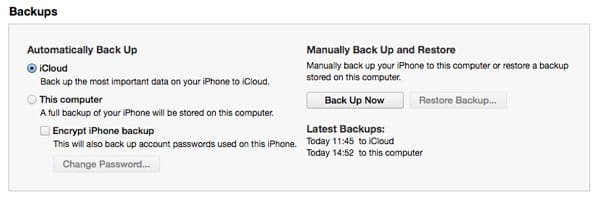
Вы можете выполнить ручное резервное копирование в iTunes, даже если вы используете iCloud в качестве вашего основного места для резервного копирования, просто подключив ваш iPhone к Mac или ПК, а затем выбрав “Создать резервную копию сейчас” на экране Сводка устройства, который появляется в iTunes.
Get new posts in your inbox
No spam. Unsubscribe anytime.