Обзор колонок · 10 min read · Dec 19, 2025
Обзор: Apple HomePod — Часть 2: Умная колонка
Плюсы: Отличная акустика, использующая передовые DSP и другие технологии для адаптации к условиям комнаты. Хорошая работа Siri и тесная интеграция с Apple Music, iCloud Music Library и Apple Podcasts. Надежная работа AirPlay. Возможность взаимодействия с сообщениями, напоминаниями и заметками основного пользователя, а также с некоторыми сторонними приложениями через Siri.
Минусы: Явно предназначен только для пользователей экосистемы Apple. Требуется устройство iOS для настройки. Прямая потоковая передача ограничена медиа-сервисами Apple. Нет проводных аудиовходов. Нет поддержки Bluetooth-аудио. Ассистент Siri работает только для одного основного пользователя и требует близости iPhone. Ограниченная поддержка приложений Siri. Поддержка стереопары и многокомнатного аудио не включена в первоначальный релиз.
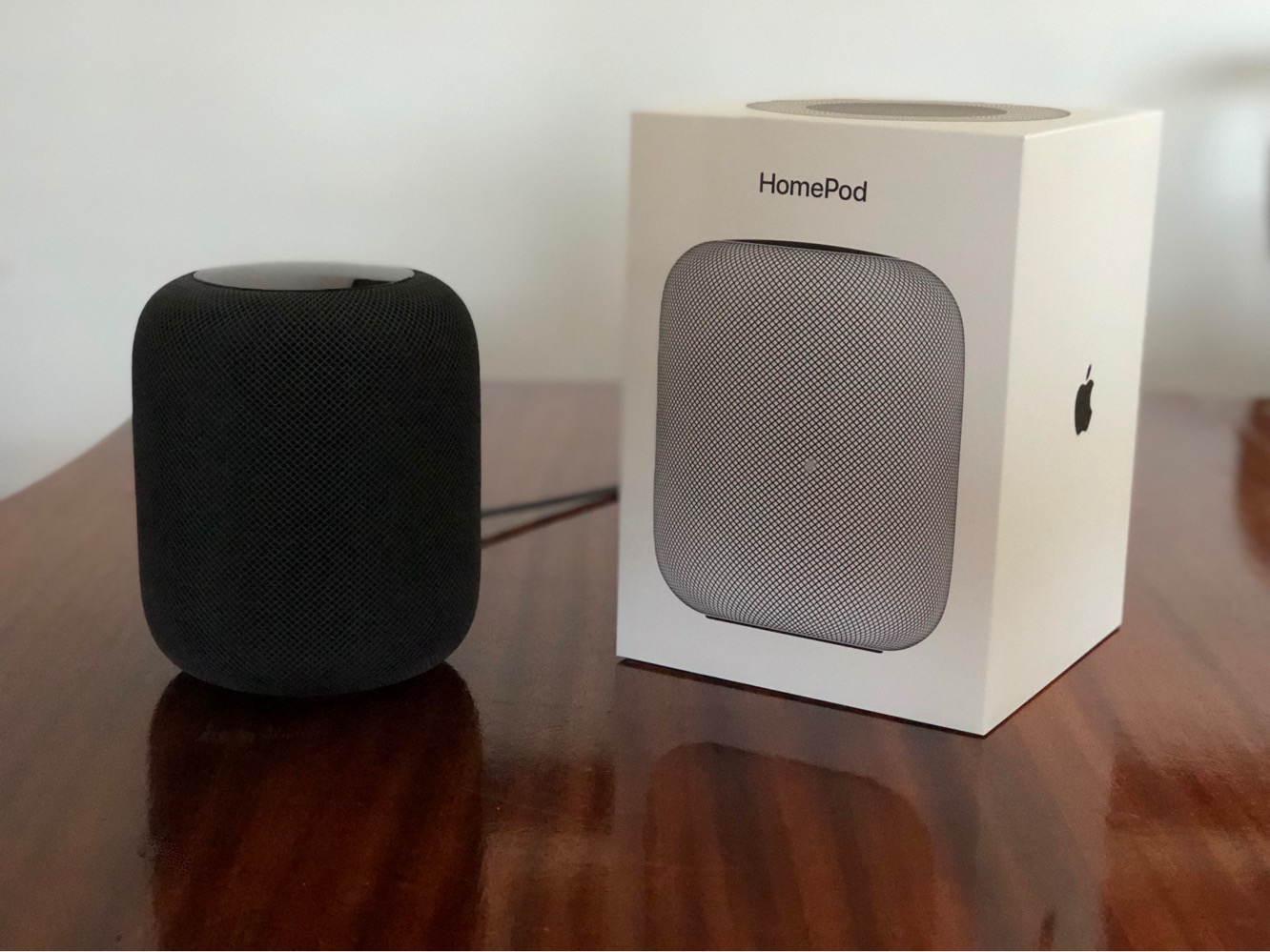
Умная колонка Apple HomePod привлекла много внимания с момента своего анонса в прошлом году. Хотя часть этого внимания объясняется тем, что это новый продукт Apple, также справедливо сказать, что компания установила довольно высокую планку для того, что мы можем ожидать от этой колонки, что вызвало любопытство у многих людей. С HomePod Apple обещала прорывную колонку, которая автоматически адаптируется к условиям комнаты, в сочетании с «умным ассистентом», который обеспечивает тесную интеграцию с Apple Music и Siri. Поскольку HomePod касается двух очень разных категорий, мы приняли необычное решение опубликовать двухчастный обзор, чтобы правильно оценить его в соответствии с индивидуальной экспертизой членов нашей редакционной команды. На прошлой неделе в первой части обзора наш аудиофил Гвидо обсудил производительность HomePod как личной колонки. В нашей второй части на этой неделе мы более подробно рассмотрим «умные» функции HomePod, начиная с интеграции с Apple Music и iTunes и заканчивая тем, насколько хорошо Siri работает как умный ассистент.
Настройка и конфигурация
Настройка HomePod из коробки так же проста, как описывает Apple, и процесс будет знаком любому, кто настраивал AirPods или переносил свои данные на другой iPhone с помощью iOS 11. Как только HomePod подключен и включен, он должен автоматически появиться на ближайшем iPhone, и нажатие «Настроить» проведет вас через серию экранов, которые позволят вам назначить HomePod на одно из ваших мест в комнате (из вашей конфигурации HomeKit), выбрать возможность включения «Личных запросов», чтобы позволить Siri взаимодействовать с Сообщениями, Напоминаниями и Заметками, а затем просто перенести ваши настройки iCloud и Wi-Fi с вашего iPhone на HomePod.
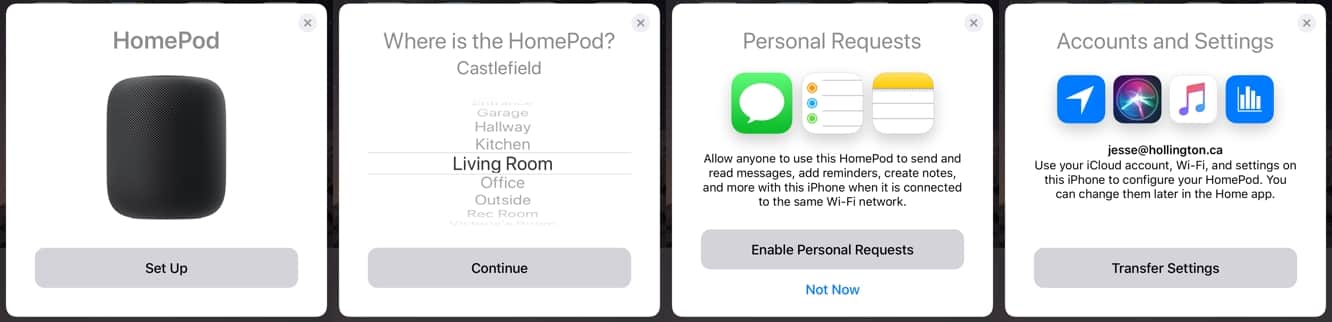
После завершения процесса будет показан краткий учебник, и в течение нескольких минут после добавления HomePod в вашу систему приложение Советы на iOS должно появиться с уведомлением о том, что новая секция доступна для советов по HomePod.
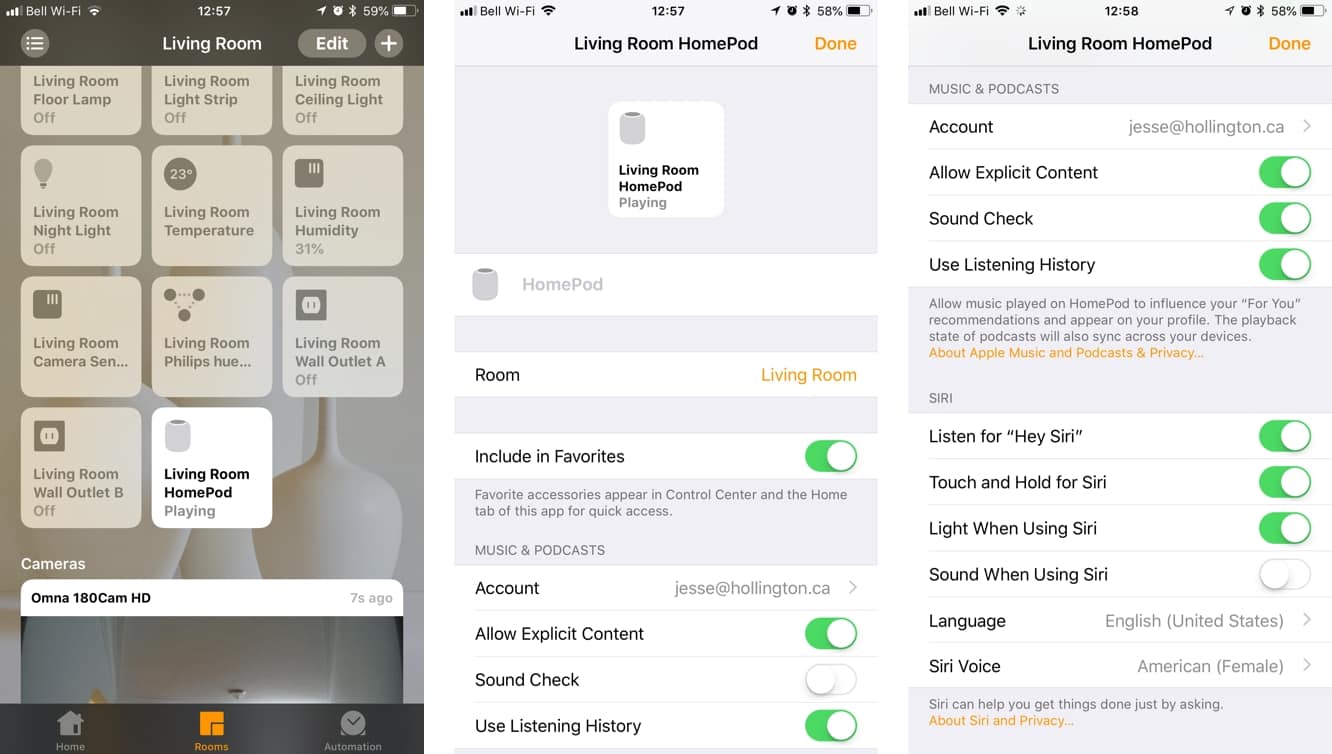
Ваш HomePod также появится как устройство в приложении Home от Apple, отображаемом в той комнате, которую вы ему назначили. Здесь также настраиваются параметры вашего HomePod, хотя Apple странным образом разделила их на две разные области.
Большинство настроек HomePod находятся под отдельным устройством HomePod, где вы можете изменить учетную запись iCloud, используемую с вашим HomePod, и включить или отключить фильтрацию неприемлемого контента, проверку звука и историю прослушивания, а также установить параметры Siri и включить или отключить службы геолокации.
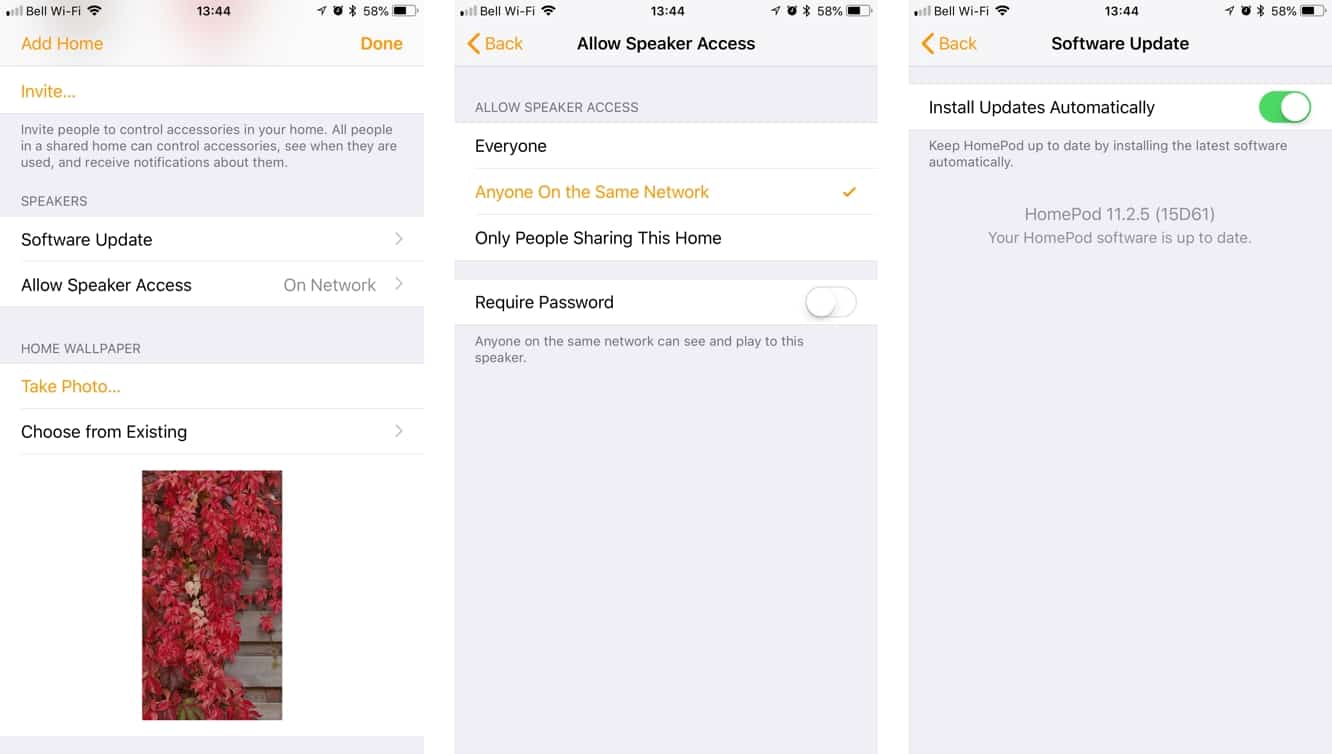
Тем не менее, есть также новый раздел «Колонки» на вашем основном экране конфигурации «Дом», который вам нужно будет посетить, чтобы проверить наличие обновлений программного обеспечения и определить, кто может транслировать на ваши колонки через AirPlay. Интересно, что интеграция HomePod с HomeKit позволяет установить более ограничительные настройки AirPlay, чем мы традиционно видели — Только люди, делящиеся этим домом ограничивает доступ к HomePod только тем пользователям, которым вы явно предоставили доступ к HomeKit, а не просто любому, кто находится в одной и той же Wi-Fi сети. К сожалению, это глобальная настройка, которая будет применяться ко всем HomePod в вашем доме, так что вы не сможете ограничить доступ только к определенным колонкам, например, если вы хотите предотвратить потоковое аудио в вашу спальню в 6 утра.
Вы также можете нажать на HomePod в приложении Home, чтобы приостановить или начать воспроизведение, а открытие расширенного вида с помощью жеста нажатия и удерживания откроет кнопку «Будильники» в дополнение к обычной кнопке «Детали», позволяя вам управлять будильниками, установленными на HomePod. Вы можете добавить новые будильники отсюда и просмотреть любые будильники, которые вы установили с помощью Siri. Выбор включить HomePod в приложение Home на самом деле интересен, однако, поскольку HomePod не функционирует как устройство HomeKit — например, вы не можете включить его в какие-либо сцены или автоматизации для выполнения функций, таких как начало или остановка воспроизведения. В текущем состоянии дел Apple могла бы так же легко выпустить отдельное приложение «HomePod», но мы надеемся, что его присутствие как устройства HomeKit указывает на то, что нас ждет в будущем — было бы здорово, например, иметь возможность начать конкретный плейлист как часть сцены.
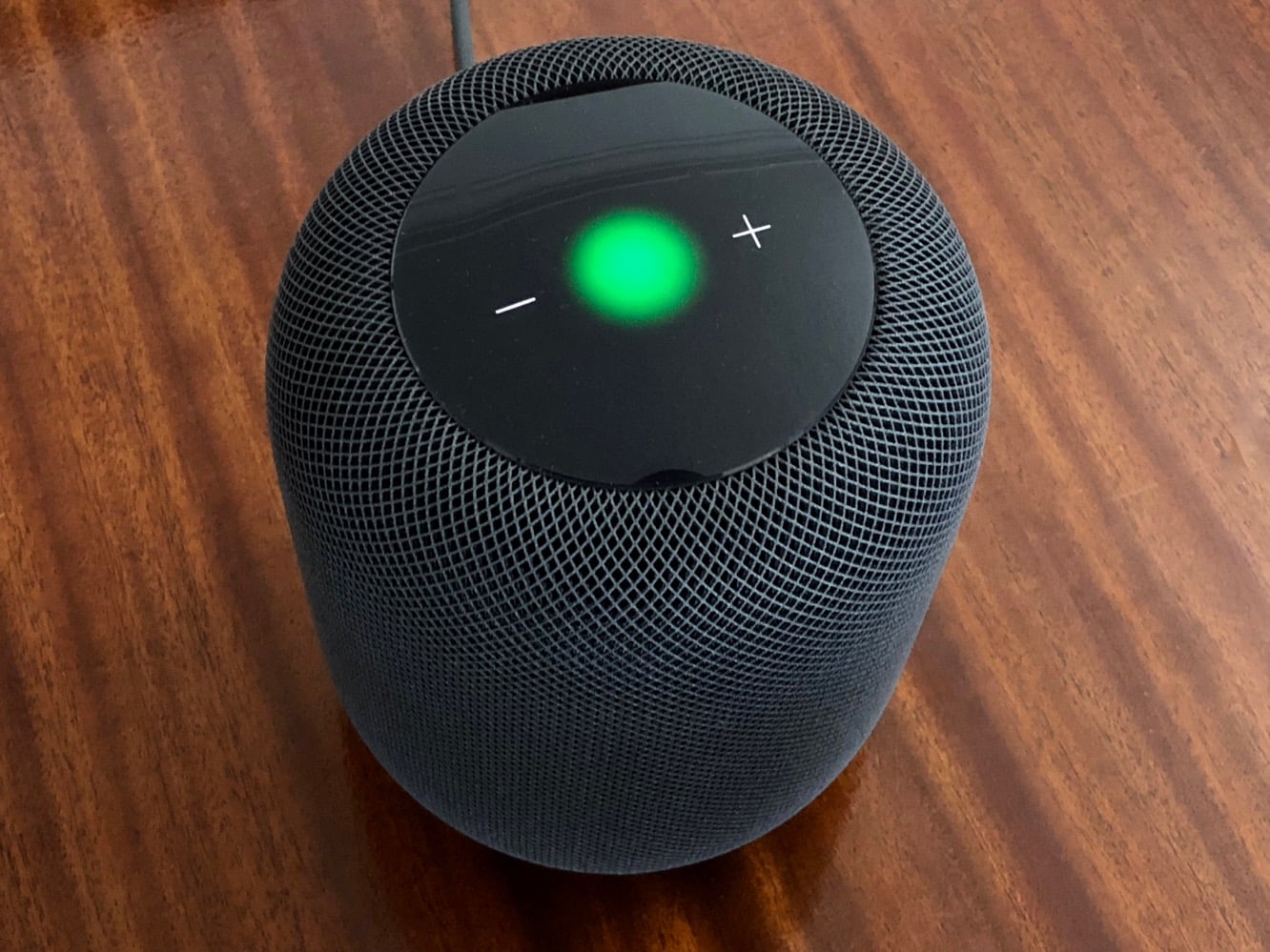
Еще одна вещь, которую стоит отметить, которая может быть не очевидной, это то, что HomePod на самом деле можно использовать как громкоговоритель. Пока вы находитесь в одной и той же Wi-Fi сети с вашим HomePod, он появится в меню «аудио» на экране вызова, и вы сможете направить звук через него. Верхняя часть HomePod будет светиться зеленым, когда он находится в режиме громкоговорителя, и вы также можете нажать на него, чтобы завершить вызов или переключиться на другой вызов, однако входящие вызовы не будут звенеть на HomePod, если вы уже не используете его для вызова. Несмотря на отличную аудиопроизводительность HomePod, в этой области нет никакой магии — звонящие все равно могли сказать, что мы на громкоговорителе, хотя они могли слышать нас достаточно четко. Мы бы назвали возможности громкоговорителя HomePod средними.
Воспроизведение музыки
Как только вы настроили свой HomePod, на нем есть три разных способа воспроизведения музыки. Самый очевидный и рекламируемый метод — просто попросить Siri воспроизвести что-то из Apple Music или вашей iCloud Music Library. Это работает так же, как на вашем iPhone, iPad или Apple TV — просто скажите «Эй, Siri, воспроизведи…», за которым следует запрос, связанный с музыкой, например, название песни, исполнителя, альбома или плейлиста, или даже станции или жанра. Например, сказав «Эй, Siri, воспроизведи немного гладкого джаза», вы запустите соответствующую станцию Apple Music. Вы также можете делать запросы, такие как «воспроизвести номер один в 1972 году», чтобы воспроизвести музыку на основе исторических топ-чартов — при условии, что эти данные доступны в вашей стране.
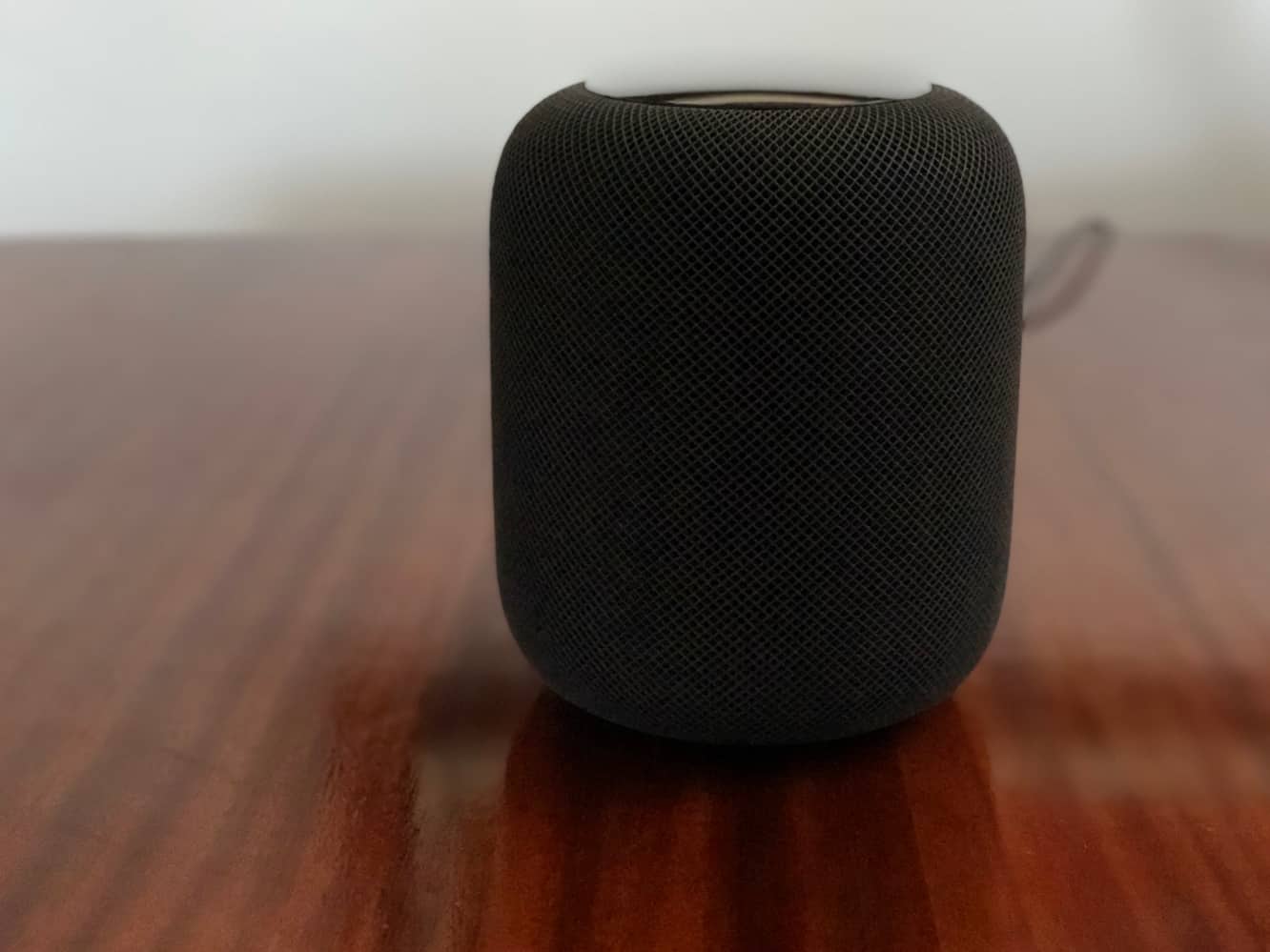
На самом деле трудно описать словами удобство использования HomePod для воспроизведения музыки таким образом — это всегда включенная, всегда готовая колонка, которая воспроизведет все, что вы хотите, без дополнительных усилий, кроме как говорить в воздух. Лучшее слово, которое мы могли бы использовать для описания этого опыта, — «без трения». Нет стереосистем или усилителей, о которых нужно беспокоиться, и нет других кнопок для нажатия, и на самом деле это напомнило нам о том, как мы использовали iPod classic с Apple’s iPod Hi-Fi — в эпоху, когда большинство других колонок нужно было подключать и включать, iPod Hi-Fi обеспечивал уникальный уровень удобства «просто включи и нажми воспроизведение». Это мелочь, но, как и большинство вещей Apple, это создает ощущение, что именно так должна работать технология, незаметно исчезая на заднем плане.
Конечно, это работает правильно. Использование Siri для вызова музыки на HomePod не лучше, чем использование Siri для вызова музыки в любом другом месте, и это не всегда срабатывает с первого раза. Чтобы быть справедливым, мы бы сказали, что у нас был 95-процентный уровень успеха с большинством названий песен и альбомов, которые мы вызывали, но этот 5-процентный уровень неудач был достаточно значительным, чтобы вызвать недовольство. Мы также должны отметить, что уровень успеха также зависит от того, считаете ли вы выбор версий Siri для названия песни удовлетворительным — когда существует несколько версий песни, это все еще лотерея, выберет ли Siri ту, которая действительно в вашей библиотеке, а не другую версию из более широкой библиотеки Apple Music.
Тем не менее, стоит помнить, что HomePod не ограничивается только воспроизведением песен из Apple Music; все, что находится в вашей iCloud Music Library, доступно — даже песни, которые были загружены, а не сопоставлены.
Таким образом, пользователи с подпиской на iTunes Match за 25 долларов в год все еще могут почти полностью воспользоваться HomePod; все, что вам будет недоступно в этом случае, — это доступ к радиостанциям (кроме Beats 1). Кроме того, вы также можете воспроизводить любые Apple Podcasts в вашей библиотеке через Siri, при условии, что вы подписаны на них в приложении Apple Podcasts.
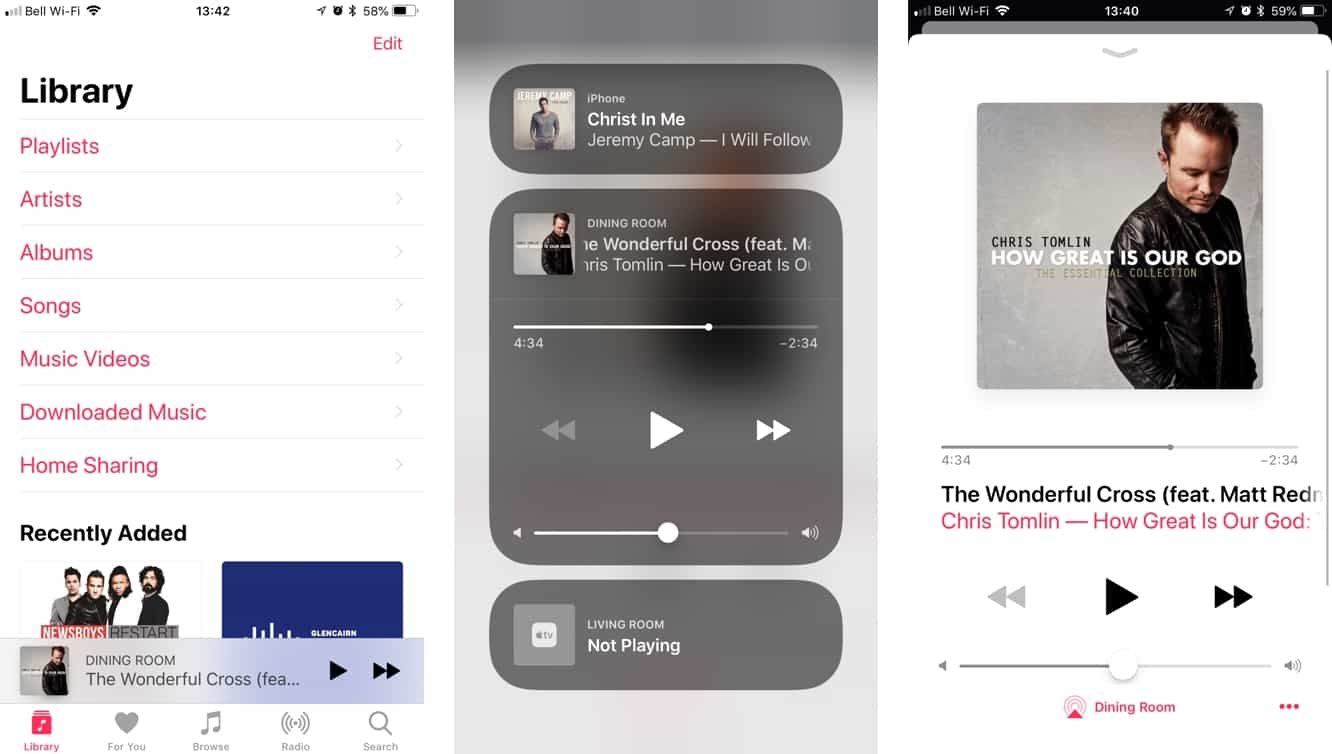
Хотя Siri — это удобный способ вызвать существующие плейлисты и альбомы, если вы тот, кто любит создавать и курировать свои собственные плейлисты, как мы, это, вероятно, не всегда будет работать для вас. К счастью, вы также можете напрямую управлять HomePod из приложения Музыка на iOS 11.2.5 или более поздней версии или iTunes 12.7.3 или более поздней версии. Мы не уверены, что Apple хорошо справилась с тем, чтобы сделать это очевидным изначально, но это работает довольно хорошо, как только вы это поняли. Как только HomePod находится в вашей сети, вы можете полностью переключить управление на него из стандартного меню AirPlay, где он появится как отдельная панель (iOS) или раздел (iTunes). Нажмите на эту панель, и ваше приложение Музыка по сути становится пультом дистанционного управления для HomePod. Вы можете продолжать использовать приложение Музыка или iTunes так, как вы обычно это делаете, но все управление воспроизведением, паузой, треками и громкостью будет управлять HomePod вместо локального воспроизведения, а «Впереди» будет отражать то, что запланировано для воспроизведения на HomePod. Это также работает в приложении «Сейчас воспроизводится» на Apple Watch, хотя только если вы уже выбрали HomePod на своем iPhone.
Чтобы было ясно, это не AirPlay — вы не воспроизводите музыку на своем iPhone или Mac и не передаете ее на HomePod, а контролируете поток музыки на HomePod напрямую. Вы даже можете переключиться обратно на свою библиотеку iPhone или Mac из меню AirPlay, где вы увидите то, что вы воспроизводили в последний раз (если что-то), и можете выбрать воспроизведение совершенно другого плейлиста на вашем локальном устройстве. Эта же возможность была добавлена и на Apple TV с версии tvOS 11.2.5, так что вы увидите свои устройства Apple TV, перечисленные вместе с вашим HomePod в меню AirPlay.
Наконец, стоит упомянуть, что HomePod, конечно, поддерживает стандартный AirPlay. На самом деле, это единственный доступный метод внешнего аудиовхода для HomePod. Как мы отметили в первой части, нет никаких внешних портов, и, несмотря на наличие Bluetooth 5, он, похоже, используется только для настройки HomePod — поддержки потоковой передачи по Bluetooth вообще нет. Тем не менее, HomePod является надежной колонкой AirPlay и был на 100 процентов надежен во всех наших тестах — чего мы не можем сказать о любой другой колонке AirPlay, которую мы пробовали. Мы также обнаружили, что он более отзывчивый, чем большинство колонок AirPlay — все еще есть немного заметная задержка (которую AirPlay 2 обещает исправить), но это не так плохо, как мы испытывали в других местах.
Общение с HomePod
Конечно, одной из ключевых особенностей, которая отличает HomePod от просто еще одной колонки AirPlay, является его встроенная поддержка Siri. Хотя Apple, очевидно, пришла к игре поздно, пользователи, которые находятся в экосистеме Apple, определенно оценят интеграцию Siri с HomePod по сравнению с Alexa от Amazon и Ассистентом от Google, и мы довольно уверены, что это одна из ключевых вещей, на которые рассчитывает Apple.
Мы были приятно удивлены тем, как легко говорить с HomePod. Существует естественная тенденция повышать голос, когда вы зовете «Эй, Siri», но на самом деле говорить нормальным разговорным голосом вполне достаточно. На самом деле, мы были удивлены, обнаружив, что HomePod может даже слышать нас из соседней комнаты или из коридора; хотя вам нужно будет говорить немного громче, если вы находитесь дальше, нам никогда не приходилось кричать на HomePod, чтобы Siri нас услышала. На самом деле, Siri на HomePod может также слышать вас, даже когда играет музыка, даже говоря нормальным голосом, что, надо сказать, является почти волшебным опытом.
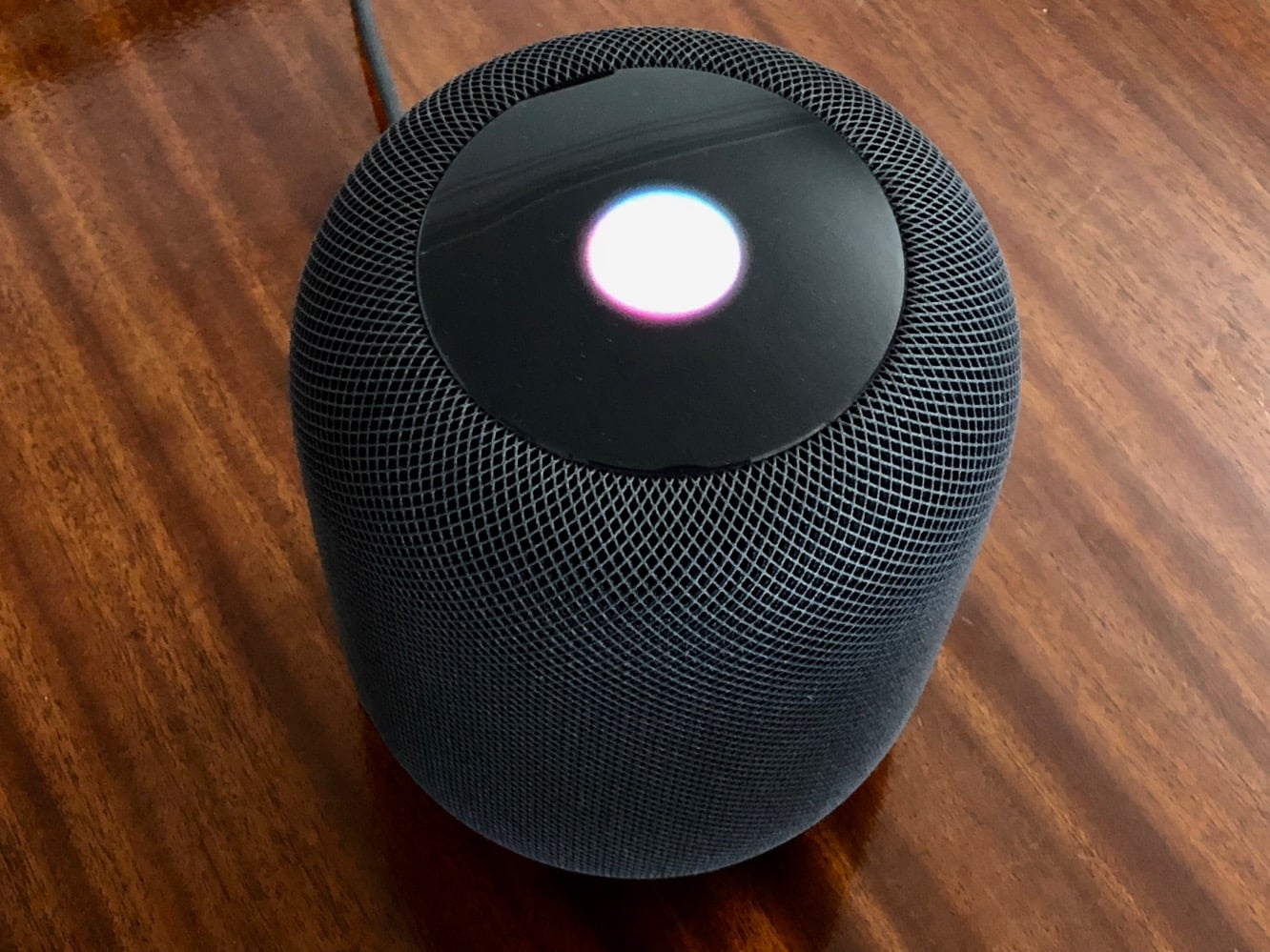
Конечно, мы столкнулись с несколькими «ложными срабатываниями» — когда Siri просыпалась и думала, что мы говорим с ней — но мы были удивлены, как редко это на самом деле происходило. Хотя также существует естественная тенденция говорить «Эй, Siri», а затем ждать, пока Siri ответит, HomePod на самом деле работает лучше, когда вы просто произносите это как одно предложение без паузы, и мы считаем, что это также создает более естественный пользовательский опыт.
Так что же вы на самом деле можете сказать Siri на HomePod? Ну, это, очевидно, более ограничено, чем то, что вы можете сделать на своем iPhone, но на самом деле немного более универсально, чем на Apple Watch.
Get new posts in your inbox
No spam. Unsubscribe anytime.