Обзоры · 3 min read · Sep 09, 2025
Обзор: Умная розетка ConnectSense от Grid Connect
Относительно новый игрок в экосистеме iOS, умная розетка ConnectSense от Grid Connect ($80) предлагает более уникальное решение для HomeKit, предоставляя вам две независимые розетки в одном устройстве, а также контролируемые светодиоды состояния и USB-порт для зарядки на 2.4A. Как и в случае с другими аксессуарами HomeKit, которые мы рассматривали, ConnectSense предоставляет собственное приложение для iOS для настройки и конфигурации устройства, но как аксессуар HomeKit, розетки могут управляться любым сторонним приложением, совместимым с HomeKit, или с помощью голосовых команд Siri.
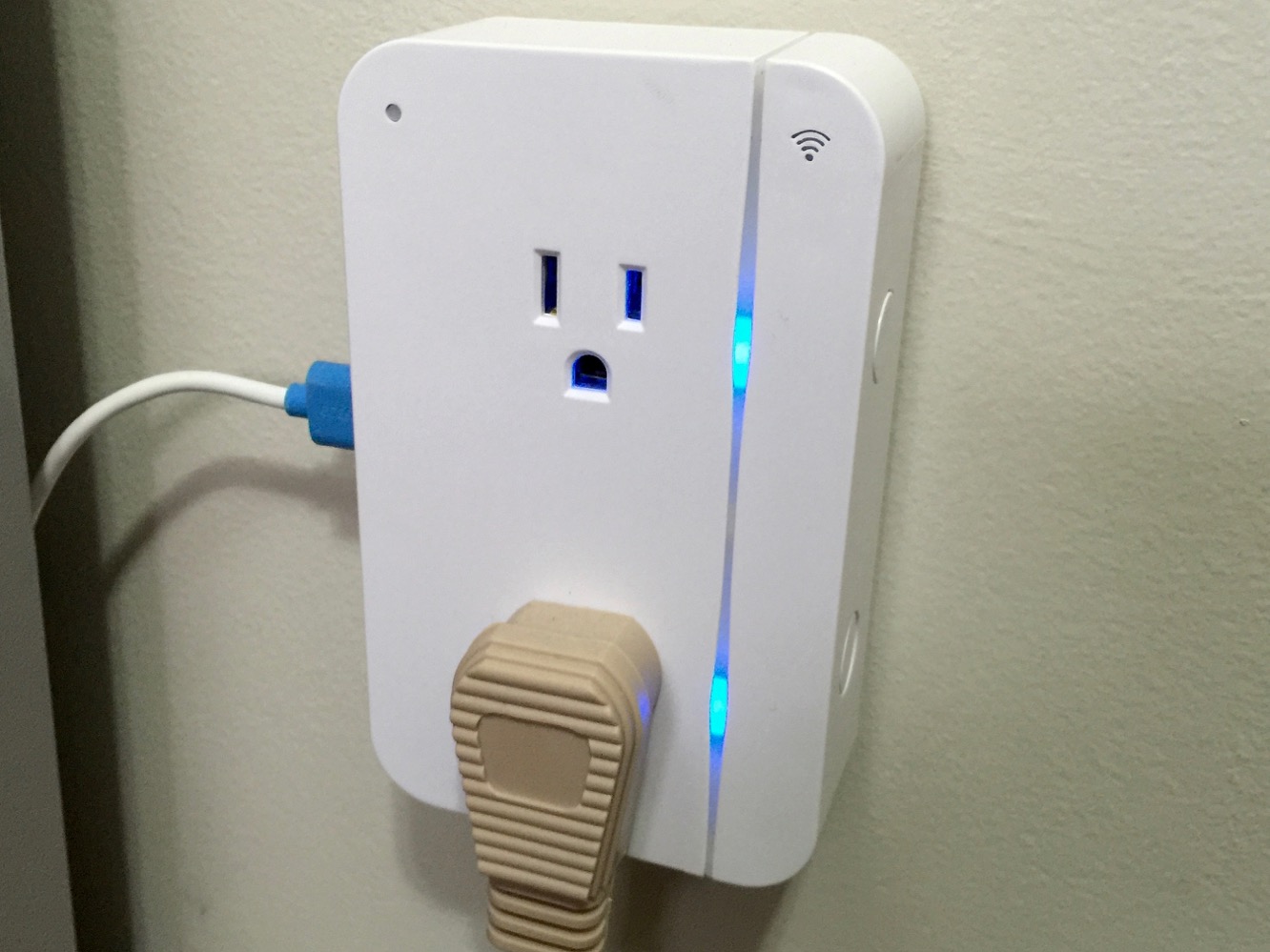
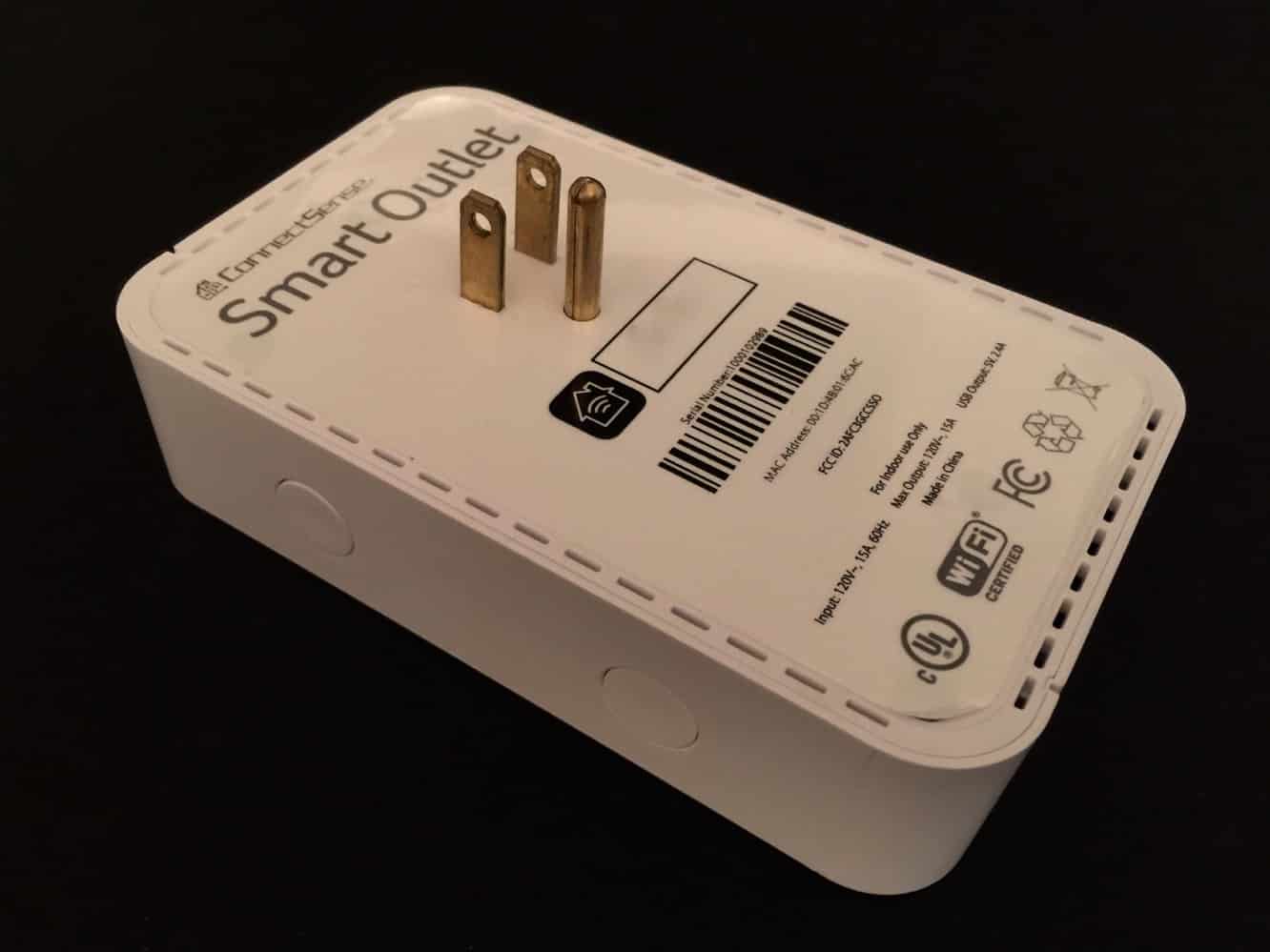
На первый взгляд, умная розетка ConnectSense выглядит как типичный многорозеточный удлинитель, который устанавливается на существующую стандартную розетку переменного тока в Северной Америке, чтобы предоставить дополнительные гнезда и/или USB-порты для зарядки. Один штекер предназначен для подключения к верхней розетке стандартной пары, и умная розетка должна полностью покрывать большинство стандартных розеток, фактически становясь розеткой. Левая сторона розетки предоставляет один USB-порт, способный выдавать 2.4A тока зарядки, позволяя вам заряжать iPhone или iPad на максимальной скорости. Две кнопки с правой стороны позволяют вручную управлять каждой розеткой.
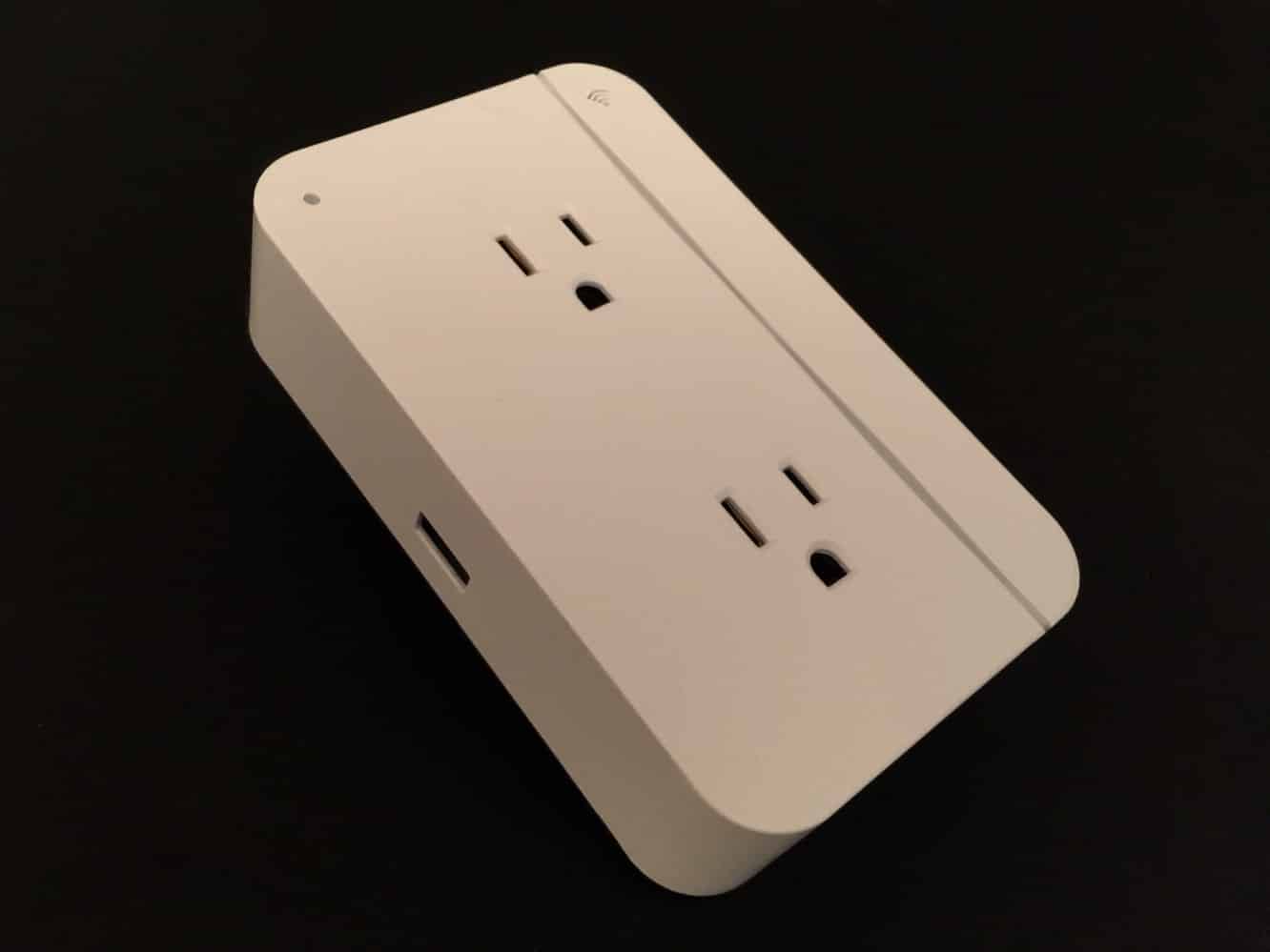
Зеленые светодиоды состояния в верхних левых и правых углах показывают статус сопряжения и Wi-Fi во время настройки, но не должны светиться во время обычной работы. Синий светодиод состояния справа от каждой розетки указывает статус питания — однако, в качестве дополнительного бонуса, вы можете регулировать яркость этих светодиодов через приложение ConnectSense и некоторые другие приложения, поддерживающие HomeKit, хотя они управляются как пара и, похоже, недоступны через голосовые команды Siri.
Как простые светодиоды состояния, однако, мы не считаем это серьезным ограничением и, на самом деле, были довольно довольны тем, что их можно регулировать, поскольку многие другие аксессуары, которые предоставляют фиксированные светодиоды состояния, не предлагают этой возможности.
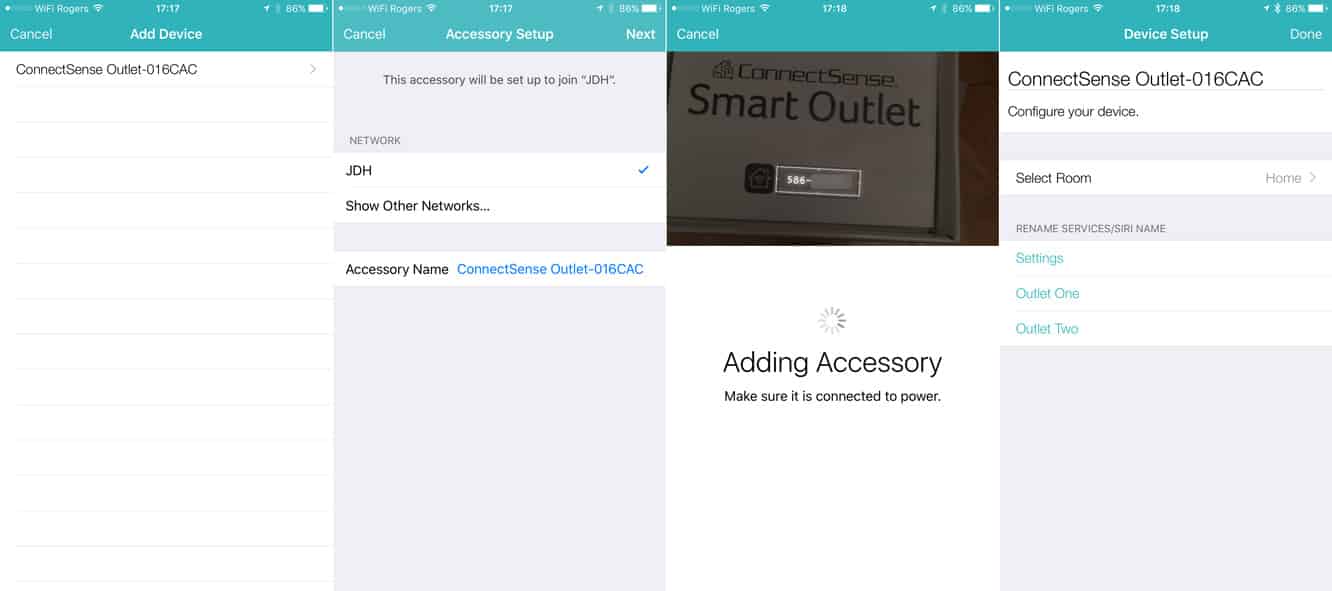
К этому моменту процесс настройки HomeKit стал для нас почти рутинным, и, несмотря на то, что каждый аксессуар предоставляет собственное приложение, процесс остается последовательным — скорее всего, это что-то, что предписано Apple — поэтому умная розетка ConnectSense не является исключением. Вы подключаете ее, открываете приложение ConnectSense, добавляете обнаруженное устройство, а затем проходите процесс подключения к той же Wi-Fi сети, что и ваше устройство iOS, а затем сканируете или вводите код аксессуара HomeKit. После добавления умной розетки ConnectSense вы получите два устройства в приложении, так как каждая розетка управляется независимо. Как и в случае с другими умными розетками, которые мы рассматривали, вы, вероятно, захотите назначить роль каждой из розеток, чтобы вы могли более эффективно управлять ими с помощью Siri и других приложений HomeKit. Приложение ConnectSense предлагает широкий выбор предопределенных ролей на выбор, начиная от простых ламп и заканчивая аквариумами и рождественскими елками.
Назначение роли особенно важно, если вы хотите иметь возможность включить подключенное устройство в общую группу, такую как “освещение”, для выдачи команд Siri, таких как “выключить все огни”.
Поскольку используется стандартный API HomeKit, приложение ConnectSense также может использоваться для управления и мониторинга других устройств HomeKit в вашей сети, а также для настройки комнат, зон, групп услуг и сцен. Аналогично, умная розетка ConnectSense также будет доступна из практически любого другого приложения HomeKit, предназначенного для управления розетками, но из-за своей двойной розетки она будет отображаться немного иначе в некоторых приложениях. Например, приложение Elgato Eve без проблем распознало две розетки как независимые устройства, в то время как приложение iDevices Connected включает только управление на главном экране устройств для основной розетки, заставляя вас углубляться на один уровень ниже, чтобы управлять второй розеткой (похожим образом, как управляется ночник на переключателе iDevices).
Управление Siri работает практически так, как и ожидалось, при этом каждой розетке можно назначить имя и роль для выдачи голосовых команд. Две розетки по умолчанию имеют имена “Розетка одна” и “Розетка две”, однако их можно легко настроить, чтобы они более подходили для устройств, таких как “огни на елке” или “торшер“ (хотя у Siri, похоже, есть некоторые проблемы с множественными формами, так как она постоянно хотела сказать, что “огни на елке включены”). Как уже упоминалось ранее, светодиоды состояния не управляются через Siri, но, вероятно, вы не будете менять их так часто. Более того, USB-порт для зарядки вообще не управляется — он просто остается включенным все время, пока умная розетка ConnectSense подключена — но это логично, так как порт в первую очередь предназначен для зарядки iPhone или iPad. Тем не менее, стоит отметить для тех крайних случаев, когда кто-то может захотеть подключить что-то еще, например, аксессуар для освещения на основе USB.
Get new posts in your inbox
No spam. Unsubscribe anytime.