Обзоры · 5 min read · Oct 24, 2025
Обзор: Griffin iTrip
Плюсы: Маленький, простой, стильный и крутой. iTrip передает вашу музыку с iPod на FM с исключительным качеством приема, и за 35 долларов это отличная сделка.
Минусы: Их нет.
Во всех обзорах, написанных на iLounge, я думаю, что этот был самым ожидаемым нашими читателями. Можете поверить, iTrip наконец-то прибыл!
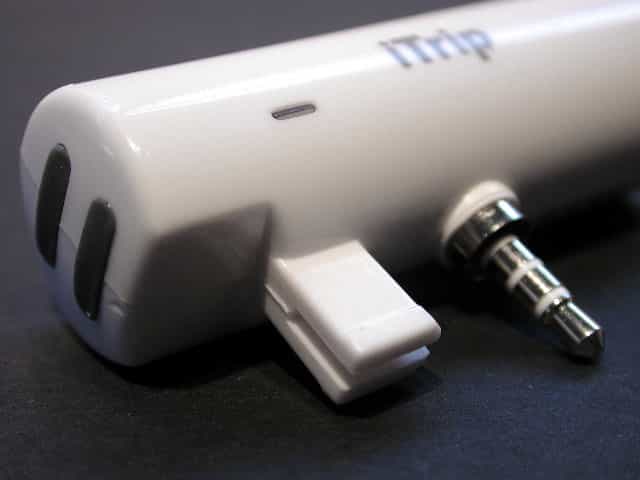
iTrip был впервые анонсирован на MacWorld в Нью-Йорке в июле 2002 года. Прошел почти год проектирования и разработки, чтобы подготовить его к отправке. Хотя iTrip мог быть отправлен раньше, Эндрю Грин, вице-президент по маркетингу Griffin Technology, сказал мне, что светодиод на iTrip стал причиной окончательной задержки.
“Уже находясь в производстве, команда iTrip поняла, что ей срочно нужен индикатор состояния по двум ключевым причинам: во-первых, чтобы подтвердить, что устройство полностью подключено (помните проблемы Apple с разъемом и их пультами, которые не полностью подключались) и во-вторых, чтобы направить пользователя в процессе смены частоты. Поэтому, хотя это задержало выпуск продукта, у которого уже было МНОГО предзаказчиков, мы потратили дополнительное время, чтобы сделать iTrip правильно – и добавить светодиод. Это было правильное решение.”
Первые впечатления
Позвольте мне перейти к сути. После тестирования iTrip с несколькими различными FM-приемниками, он работал гораздо лучше, чем любой другой FM-передатчик, который я когда-либо тестировал. Хотя это все еще просто FM-передатчик, что означает, что качество приема никогда не будет таким, как у CD, оно очень близко. Мы подключили его к iPod, увеличили громкость радио в машине, установили станцию iTrip на ту же частоту на стерео, и он передавал песню с чистым приемом.
Почему так хорошо?
Я не электротехник, но я уверен, что iTrip звучит так хорошо благодаря цифровым компонентам внутри его крошечного корпуса. Сигнал никогда не дрейфует, а “закрепляется”, обеспечивая отличный прием. Если у вас плохой прием, переключите iTrip на другую более подходящую частоту, лучше всего те, на которых нет FM-станции, вещающей по обе стороны от частоты. Вам просто нужна частота с “чистым” шипением, если это имеет смысл.
iPod поет для iTrip
Как же iPod общается с iTrip? Каждая станция iTrip в плейлисте – это фактический MP3-файл. Каждый файл содержит серию “блипсов” и “блиппов”. Мы предполагаем, что iTrip интерпретирует каждый “блип” и “блип” как инструкцию установить частоту, я знаю, это расплывчато, но это мое лучшее предположение.
Я спросил Эндрю Грина из Griffin, может ли он рассказать нам, как это работает, и он ответил: “Я мог бы сказать вам, но тогда мне пришлось бы вас убить.
На самом деле, то, как мы делаем то, что мы делаем в этих “блипсах” и “блипах”, является собственностью и эксклюзивом Griffin Technology. Это одна из вещей, которые делают iTrip совершенно уникальным и особенным – он управляется самим iPod. Ни один другой FM-передатчик – или любой аксессуар для iPod, если на то пошло, не управляется напрямую с iPod.”
Вот и все; это государственная тайна. Но действительно, вам важно, как это работает? Что действительно имеет значение, так это то, что оно работает, и мы получаем выгоду от изобретательности Griffin.
Установка, передача и увеличение громкости
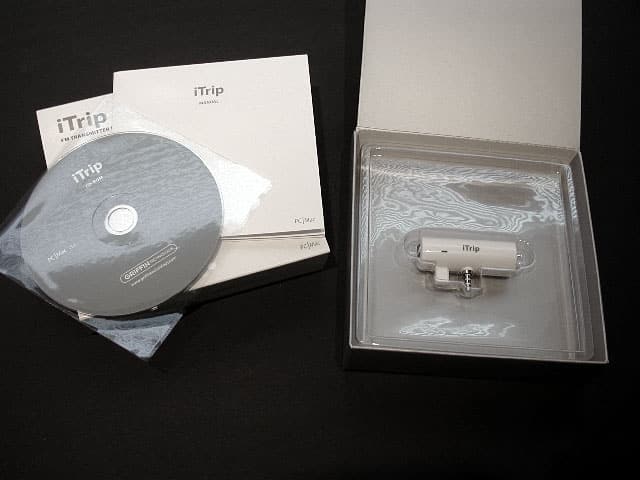
Установить и использовать iTrip очень просто (хотя я поймал себя на том, что делал что-то неправильно в первый раз, об этом позже). В упаковке есть iTrip, установочный CD и руководство. На CD есть установщик как для iTunes для Mac, так и для Musicmatch для Windows. Я установил программное обеспечение iTrip на свой G4 Mac и iTunes 4. Установщик создает новый плейлист iTunes с именем “iTrip Stations”, а затем загружает все FM-частоты в него. В отличие от других FM-передатчиков, iTrip включает 100 FM-частот, поэтому найти ту идеальную в городе, переполненном FM-станциями, должно быть легко. Вы также можете сэкономить место на диске, удалив те станции, которые, по вашему мнению, не нужны.
Хотя CD включает автоустановщики для iTunes и Musicmatch, любой, кто использует EphPod, XPlay, Media Center 9 или любой другой музыкальный менеджер, может установить FM-станции вручную. Просто создайте новый плейлист, назовите его как угодно, затем скопируйте или импортируйте любые или все FM-станции с CD в ваш плейлист.
После создания плейлиста подключите ваш iPod и синхронизируйте новый плейлист “iTrip Stations” (или как вы назвали свой плейлист) с вашим iPod. Помните, некоторые из вас могут использовать “Ручное управление песнями и плейлистами” или “Автоматическое обновление только выбранных плейлистов”, поэтому зайдите в настройки вашего iPod в iTunes и выберите соответствующие настройки и синхронизируйте станции с iPod.
Перед тем, как установить частоту, убедитесь, что громкость вашего iPod установлена между 40% и 80%. В противном случае, если громкость установлена слишком низко, iTrip не установит или не изменит частоту.
Подключите iTrip к iPod через разъем для наушников, обратите внимание, что синий светодиод загорается, и вы готовы выбрать частоту. Включите ваш FM-приемник и найдите подходящую частоту. Помните, что частота с небольшими или отсутствующими помехами от соседних FM-станций лучше всего.
Теперь найдите ту же частоту в вашем плейлисте “iTrip Stations” на вашем iPod. Теперь выберите частоту, нажав кнопку “Play”, светодиод будет быстро мигать, затем нажмите “Play” снова, чтобы приостановить. В первые несколько раз, когда я пробовал это, я продолжал нажимать центральную кнопку выбора iPod, потому что именно так я обычно начинаю воспроизведение песни. iTrip продолжал воспроизводить все станции в плейлисте, поэтому я на мгновение осознал, что делал неправильно. Так что помните, ребята, это кнопка “Play/Pause”, которую вам следует нажимать.
Светодиод будет пульсировать три раза, указывая, что частота “заблокирована” и “загружена”. Через несколько секунд после выбора и воспроизведения песни на вашем iPod вы услышите ее трансляцию через динамики. Вы должны получить сильный сигнал, хороший прием и вашу песню, играющую в высоком качестве. Если нет, попробуйте переключиться на другую FM-станцию. Выберите новую станцию в плейлисте “iTrip Stations”, нажмите “Play”, затем нажмите “Play” снова после мигания светодиода. Повторяйте при необходимости, пока не получите удовлетворительный прием и наслаждайтесь.
Потребление энергии и диапазон
Некоторые из вас могут задаться вопросом, сколько энергии iTrip потребляет от iPod. Это незначительное количество, так что не стоит беспокоиться об этом. Но если некоторые из вас хотят сэкономить немного времени работы от батареи, вы можете отключить светодиод, “воспроизведя” LED OFF в плейлисте “iTrip Stations”. Есть также LED ON.
Griffin указывает диапазон передачи для iTrip от 10 до 30 футов, но во время тестирования с FM-приемником/усилителем в моем доме я получил около 6 футов, прежде чем началась статическая помеха. Вы можете получить лучшие результаты в зависимости от вашего местоположения, внутренних стен, положения FM-антенны и т. д. В машине это не будет иметь значения.
Get new posts in your inbox
No spam. Unsubscribe anytime.