Обзор устройств · 5 min read · Sep 11, 2025
Обзор: iDevices Switch с поддержкой HomeKit и Wi-Fi
iDevices’ new Switch ($59) был одним из первых аксессуаров HomeKit, с которыми мы столкнулись ранее в этом году на CES, подключаемый выход, который позволяет вам управлять стандартным прибором на 120 В, таким как лампа или вентилятор, с вашего iPhone, с добавлением интеграции с новой экосистемой HomeKit от Apple, что обеспечивает голосовое управление Siri и единое управление другими аксессуарами HomeKit, независимо от производителя. Как и в случае с другими решениями HomeKit, которые мы рассматривали, iDevices предоставляет собственное приложение для настройки и управления Switch — хотя, как и в случае с другими решениями HomeKit, которые мы рассматривали, любое приложение HomeKit, способное управлять выходами, может быть использовано с Switch — и добавляет несколько других полезных функций, которые поднимают его на уровень выше простого электрического выхода.
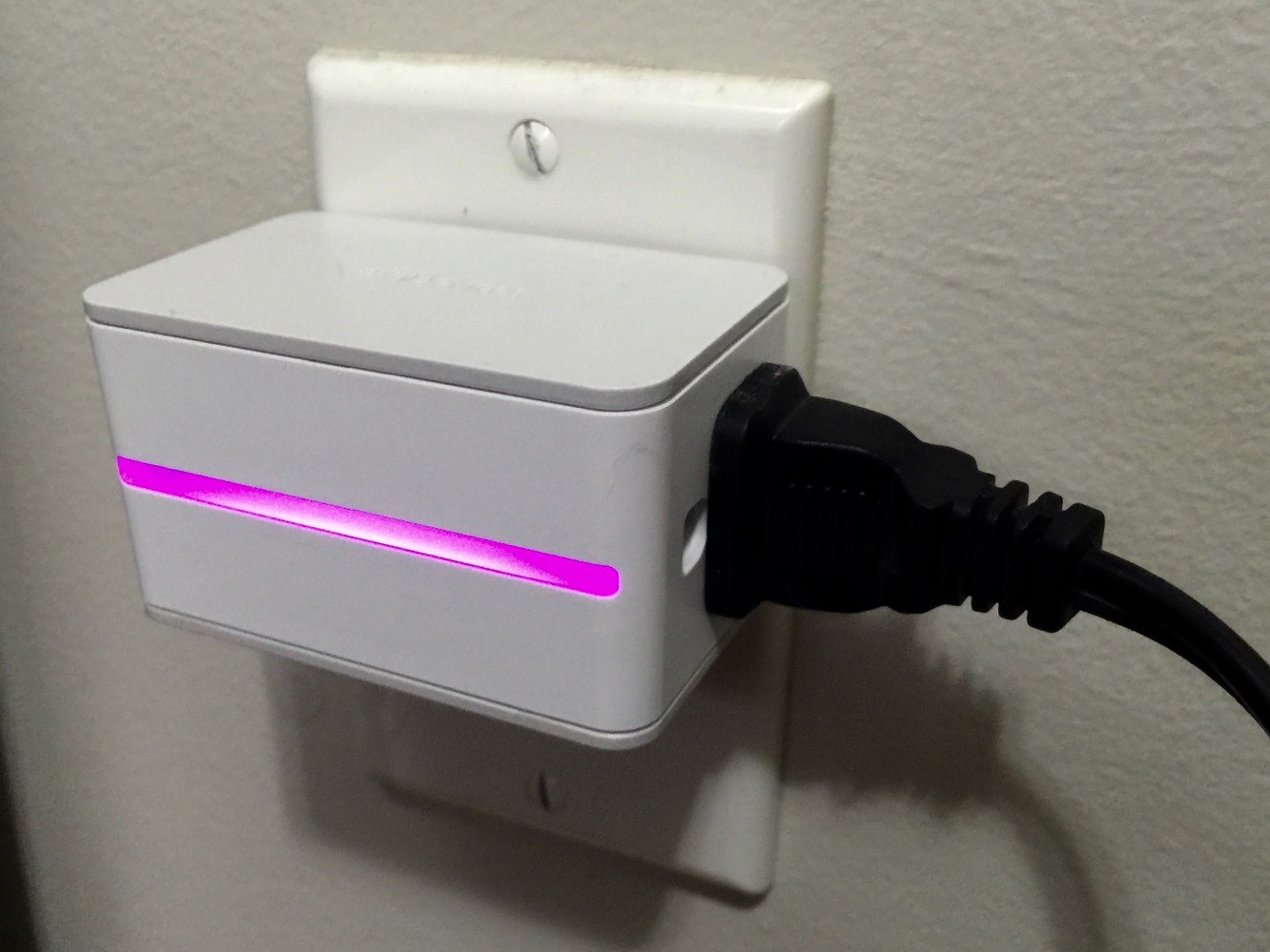
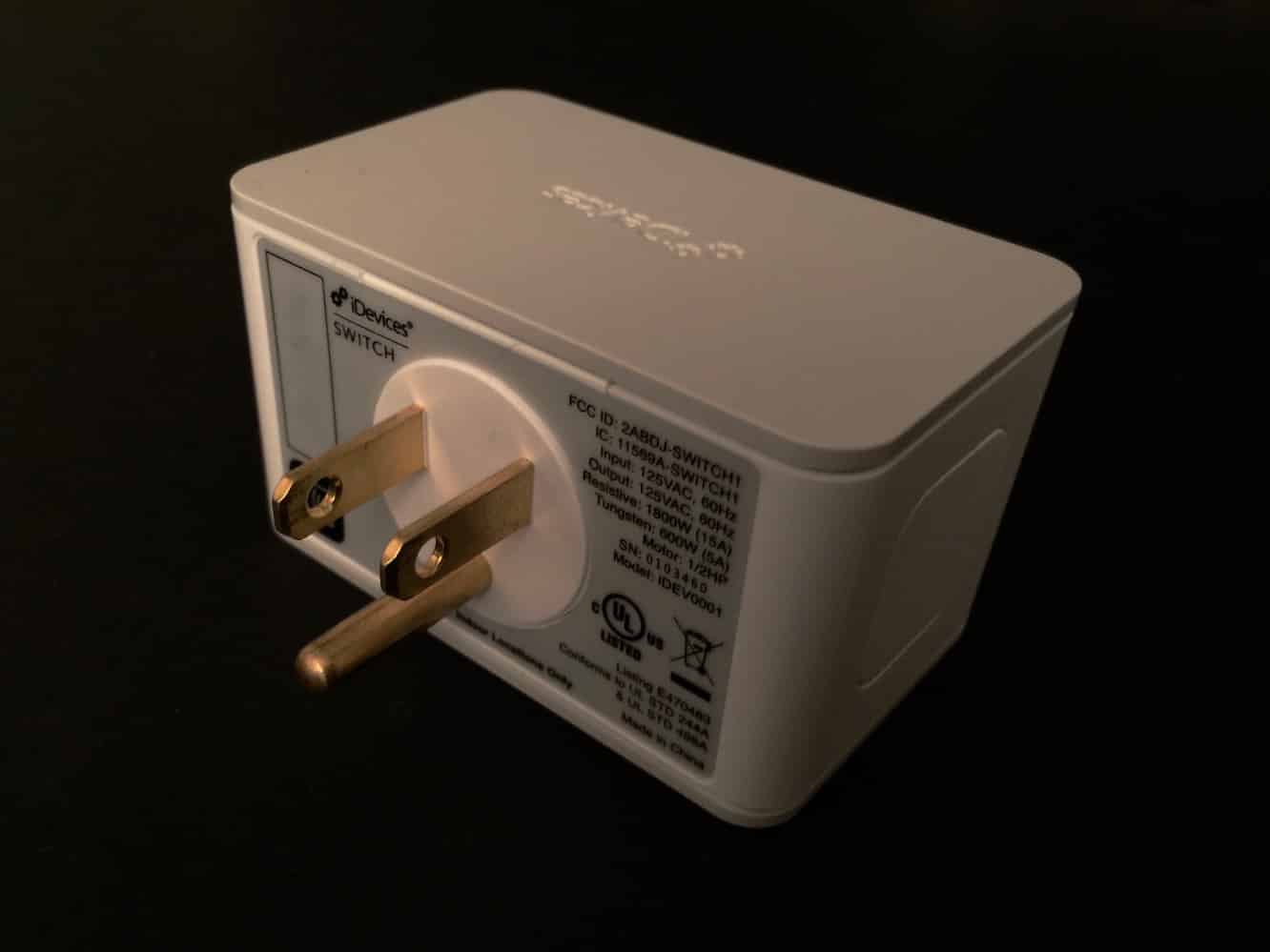
Switch от iDevices предлагает основные возможности, аналогичные iHome iSP5 SmartPlug, который мы рассматривали ранее в этом году, и в основном работает аналогичным образом. Вы подключаете его к соответствующему электрическому выходу на 120 В в доме, а затем подключаете устройство, такое как лампа, вентилятор или любой другой прибор, который вы хотите контролировать — iDevices отмечает, что Switch поддерживает резистивные нагрузки до 1800 Вт (15A), вольфрамовые нагрузки до 600 Вт (5A) и двигатели мощностью 0,5 л.с.
Чтобы обеспечить более компактную форму, iDevices разместила AC-выход с правой стороны Switch, а не спереди. Это уменьшает расстояние, которое вам может понадобиться оставить перед вашим выходом, чтобы разместить Switch, но стоит отметить, что положение правого выхода фиксировано, так как Switch использует трехконтактную вилку, которая, несмотря на внешний вид, не может быть повёрнута. Кнопка на левой стороне, напротив выхода, позволяет вручную управлять подключенным прибором.
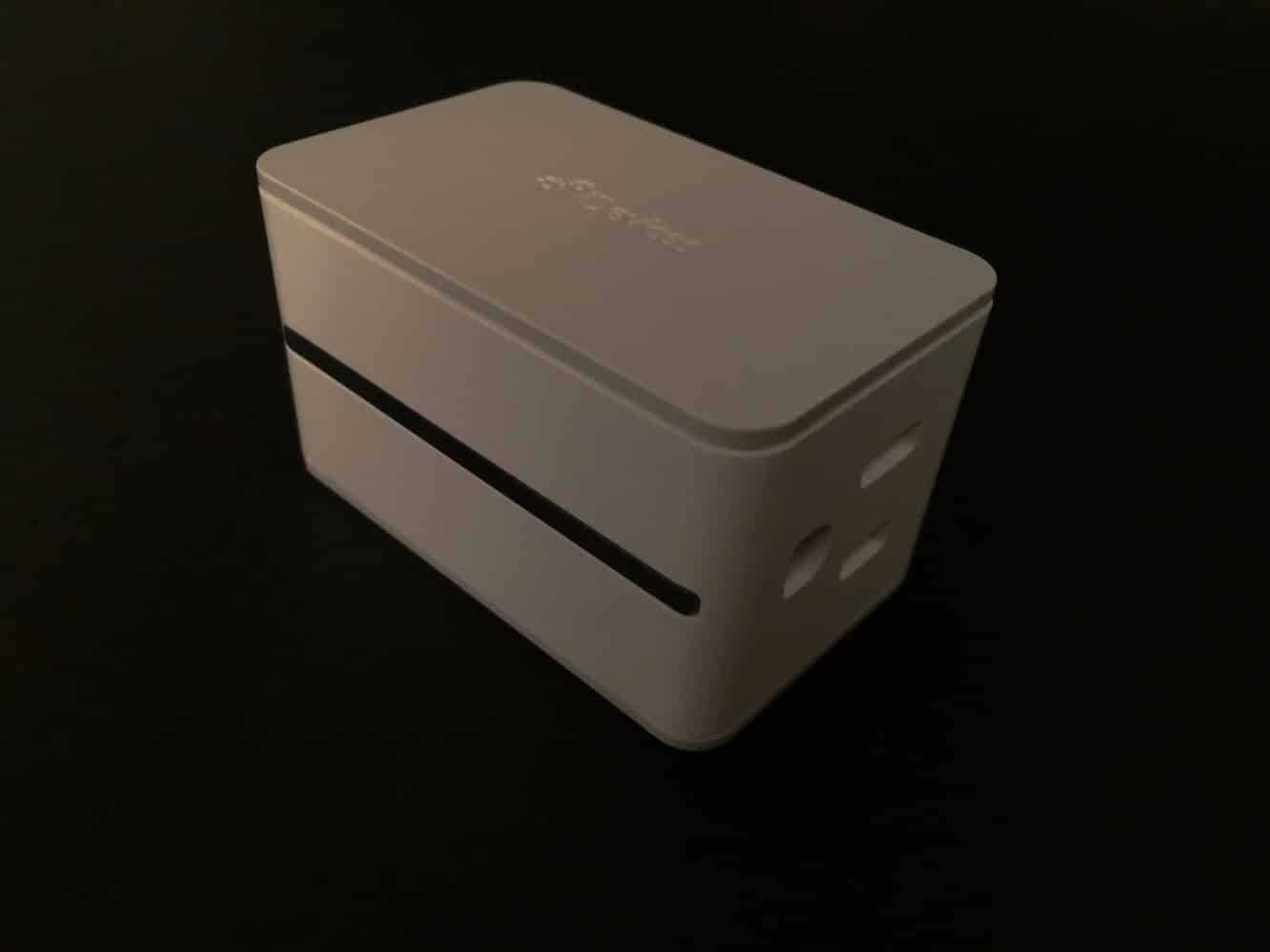
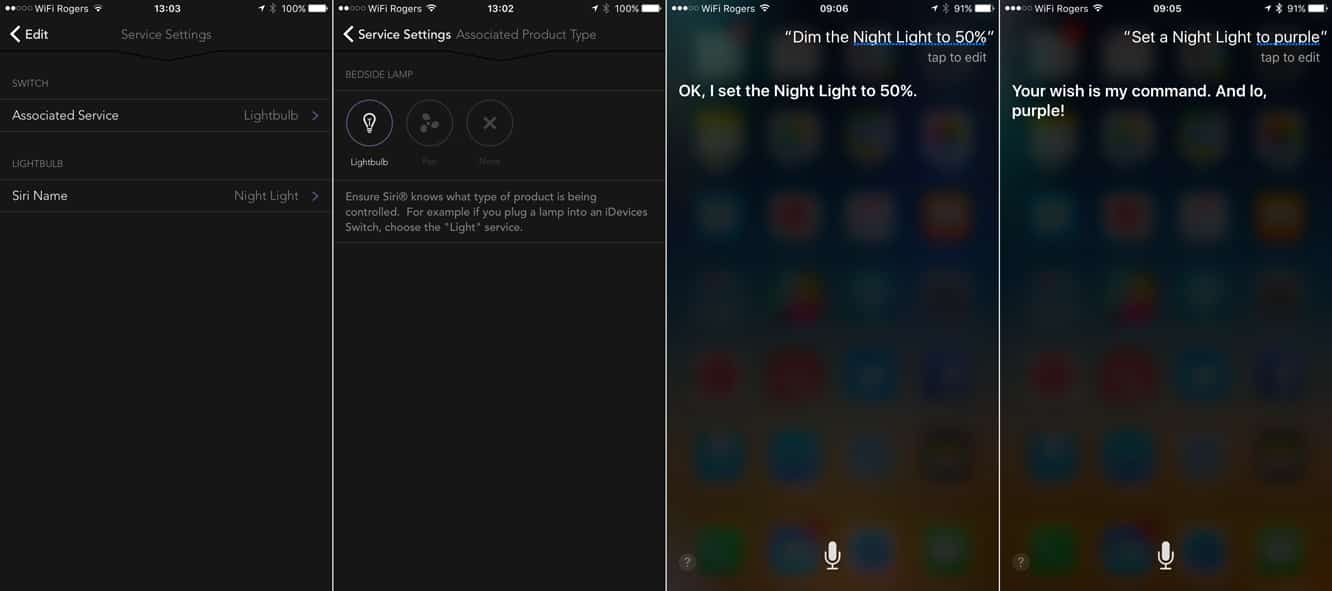
Основная особенность, которая отличает Switch от других выходов, которые мы видели, — это добавление многоцветного светодиодного “ночного света” на передней панели устройства, который также можно управлять отдельно через приложение iDevices или как отдельное устройство с помощью команд Siri. Светодиодный свет фактически появляется как отдельный “свет” в приложениях HomeKit и может быть назван для прямого обращения через Siri. Это действительно создает некоторую начальную путаницу при первой настройке Switch для использования с HomeKit и Siri, так как по умолчанию ночной свет является “светом”, в то время как электрический выход остается общим — если вы планируете подключить лампу к Switch, вам нужно будет специально зайти в приложение iDevices (или ваше приложение HomeKit по выбору) и сообщить HomeKit, что оно фактически представляет собой лампу, в противном случае команды Siri, такие как “включить свет”, будут касаться только светодиодного ночного света. Обратите внимание, что передний светодиодный свет можно контролировать только через ваш iPhone — единственная боковая кнопка на Switch управляет только подачей питания на выход.
Настройка iDevices Switch остается аналогичной другим аксессуарам HomeKit, которые мы рассматривали: как только вы его подключаете, приложение iDevices Connected должно автоматически обнаружить Switch поблизости и пройти через стандартный процесс HomeKit по подключению его к вашей Wi-Fi сети.
Оттуда вы либо сканируете код HomeKit с помощью камеры вашего iPhone, либо вводите его вручную.
iDevices предоставила более мощное приложение, совместимое с HomeKit, чем мы видели от других производителей, таких как iHome, с приложением Connected, позволяющим вам настраивать ваши аксессуары в комнаты, сцены, зоны и группы обслуживания. Оно также может переименовывать устройства, обновлять прошивку и назначать им роли, такие как “свет” или “вентилятор“, которые могут быть использованы для голосового управления. Кроме того, Switch также предоставляет возможность мониторинга потребления энергии подключенного устройства. Эта конкретная функция доступна только из приложения iDevices Connected, так как она не кажется стандартной функцией HomeKit, но вы сможете проверить, сколько энергии использует ваше подключенное устройство, а также среднее ежедневное использование, среднее время использования и среднюю оценочную стоимость. Последняя основана на национальном среднем значении стоимости электроэнергии в США по умолчанию, но может быть настроена на использование любого значения за кВтч, которое вы введете.
Вы будете обязаны использовать собственное приложение iDevices для первоначальной настройки Switch и установки обновлений прошивки, но как только это будет сделано, другие приложения HomeKit, такие как приложение Elgato Eve, могут быть использованы для управления Switch, так что у вас есть выбор использовать любое приложение HomeKit, которое лучше всего подходит для вас. К сожалению, не все приложения пока поддерживают все типы устройств, что делает ситуацию сложной — например, приложение iDevices Connected видит датчики Elgato Eve Room и Weather, но не может фактически отображать какие-либо полезные данные от них (обновление приложения iDevices Connected, которое пришло сегодня утром, утверждает, что добавляет “совместимость с новыми службами и датчиками HomeKit, такими как жалюзи, датчики дверей и мониторы воздуха”, но ничего не изменилось после установки новой версии).
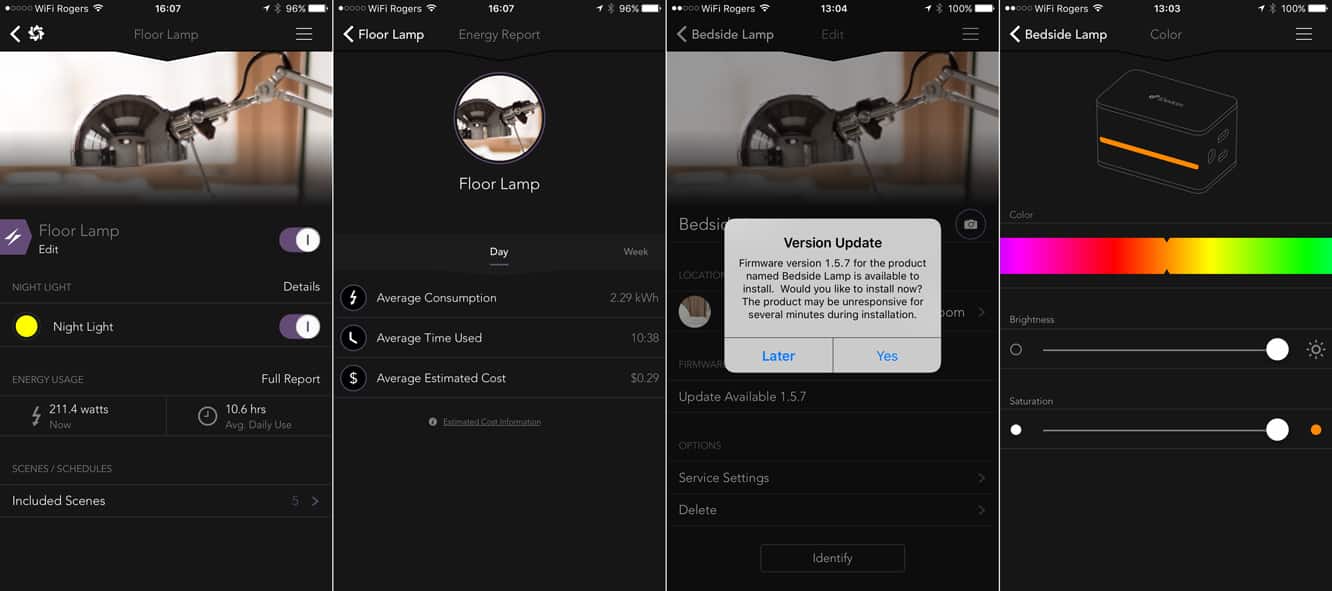
Опции для управления Switch включают возможность включать или выключать выход, включать или выключать ночной свет и устанавливать его яркость или цвет. Разные приложения предоставят разные интерфейсы для этого, однако собственное приложение iDevices предоставляет ползунок цвета, позволяющий вам выбирать широкий спектр оттенков. Команды Siri также работают здесь, от простых, таких как “Включить свет”, до более специфичных, таких как “Установить ночной свет на фиолетовый”. Если вы используете Switch для управления лампой, однако, вы быстро обнаружите, что команда, такая как “выключить свет в гостиной”, повлияет как на подключенную лампу, так и на ночной свет, что часто не будет тем, что вы хотите сделать.
К счастью, HomeKit предоставляет простой способ обойти это, позволяя вам настраивать сцены, которые в основном представляют собой наборы предопределенных состояний, которые могут быть применены к нескольким устройствам HomeKit с помощью одной команды. Это можно сделать в приложении iDevices Connected, и Siri даже работает довольно хорошо с определенными ключевыми сценами, такими как Спокойной ночи, Доброе утро, Я ухожу и Я дома, позволяя вам буквально сказать просто “Эй, Siri, Спокойной ночи!” лежа в постели и заставить ее выполнить эту сцену для вас — что, например, может быть настроено на отключение подключенной лампы, включая ночной свет и регулируя его на нужный цвет и яркость. Другие сцены потребуют более специфичных команд, таких как “Эй, Siri, установи вечернюю сцену”.
Следует отметить, что первый iDevices Switch, который мы получили, казался дефектным либо в аппаратном, либо в программном обеспечении, что вызывало его потерю соединения с HomeKit и приложением iDevices Connected на полурегулярной основе — обычно через примерно 24 часа — требуя его отключения и повторного подключения для восстановления работы. Трудно сказать, представляет ли это собой проблему контроля качества, простые детские болезни нового продукта или что-то необычное в нашей конкретной конфигурации тестирования, но стоит отметить, что Switch был настроен вместе с устройствами HomeKit от трех других производителей, ни одно из которых не проявляло никаких проблем. У термостата iDevices также были проблемы, что указывает на проблему, специфичную для аппаратного или программного обеспечения iDevices.
Get new posts in your inbox
No spam. Unsubscribe anytime.