Термостаты · 4 min read · Sep 11, 2025
Обзор: термостат iDevices
Nest принес идею умных, подключенных термостатов для дома в мейнстрим, и он несколько затмил многие другие не менее хорошие или даже лучшие термостаты. Однако у Nest нет поддержки экосистемы HomeKit от Apple, и поскольку компания теперь принадлежит конкуренту Apple, Google, вряд ли мы увидим его в клубе HomeKit в ближайшее время. HomeKit открыл поле для большего количества умных термостатов и даже создал возможности для некоторых новых участников на этом рынке, включая новый термостат iDevices ($149), относительно недорогой Wi-Fi термостат, который можно легко установить вместо большинства электронных термостатов для дома, предлагая мониторинг, управление и планирование через HomeKit.
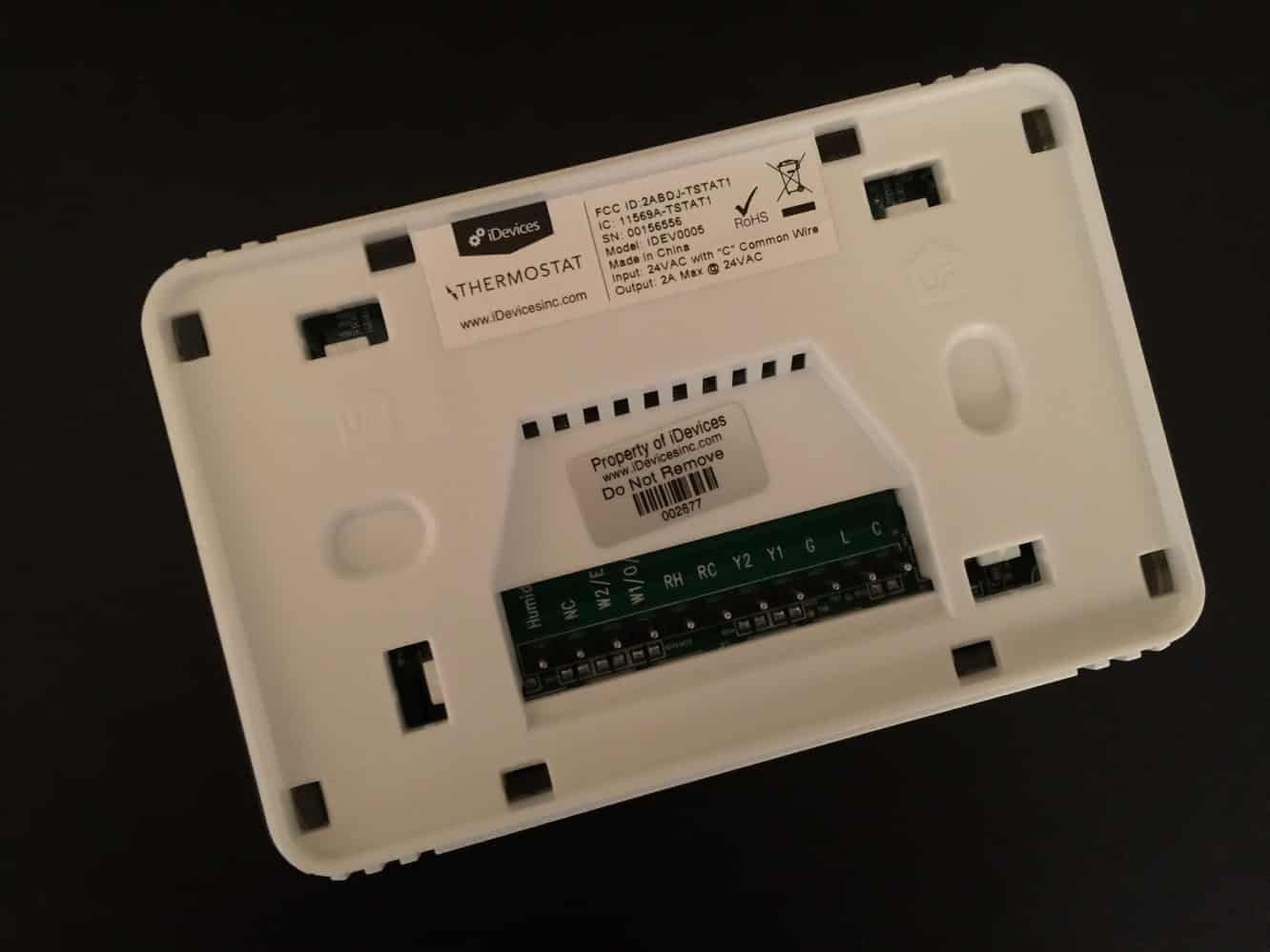
Установка термостата iDevices относительно проста, если у вас есть необходимая проводка. Как и почти каждый другой электронный термостат, вам понадобится провод “C”, идущий от вашего котла, чтобы обеспечить 24VAC, необходимый для питания самого термостата. Кстати, стоит отметить, что хотя некоторые термостаты, такие как Nest, не требуют этого дополнительного провода, эти термостаты используют несколько неортодоксальные методы, чтобы работать без этой общей линии питания, что может быть не идеально для всех типов систем отопления — многие профессиональные установщики рекомендуют всегда использовать правильный провод “C”. Обратите внимание, что возможно установить термостат iDevices без провода “C”, предоставив свой собственный источник питания 24VAC; хотя эта конфигурация, похоже, не поддерживается официально iDevices, она работала без каких-либо проблем в наших тестах.
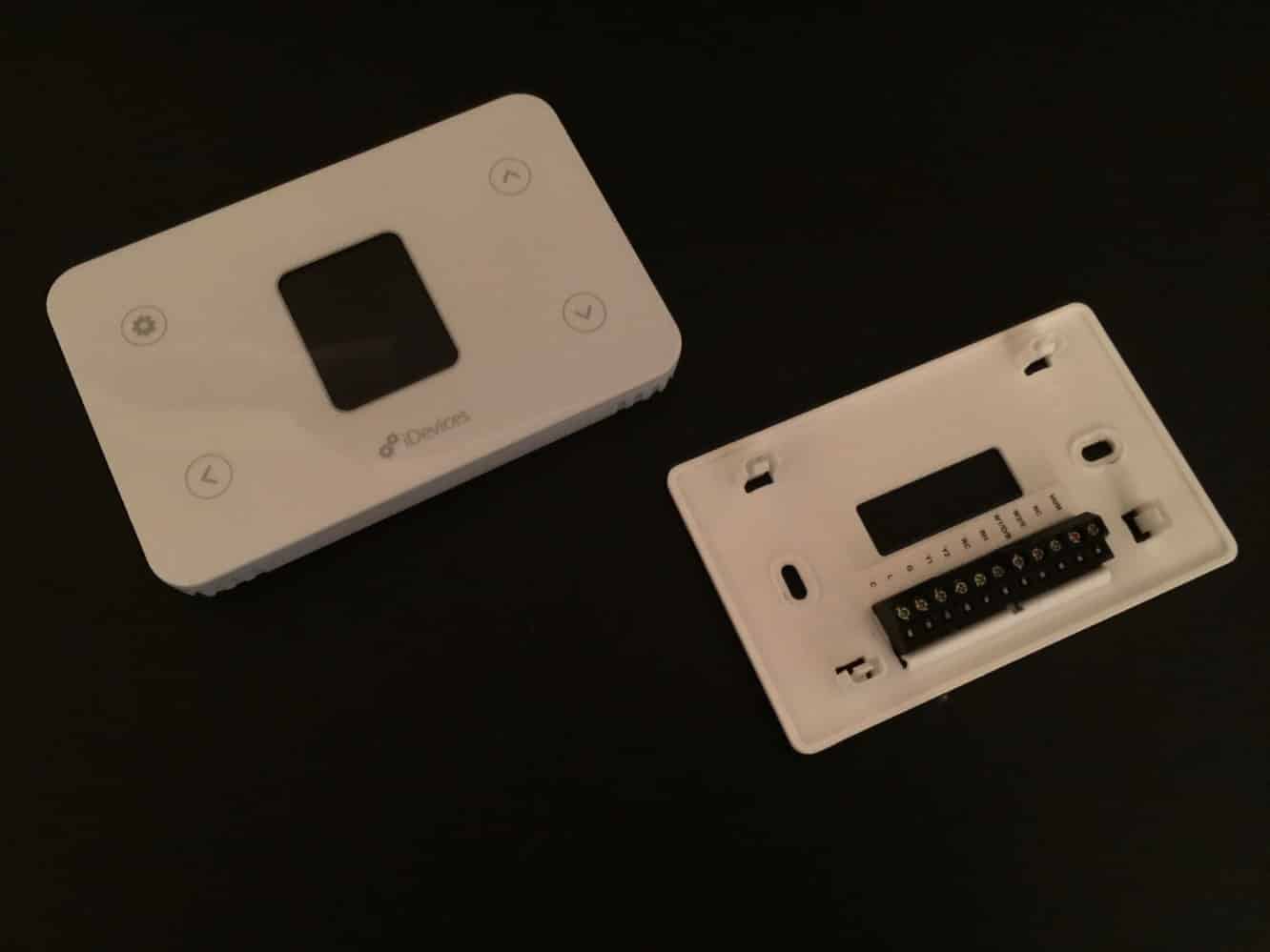
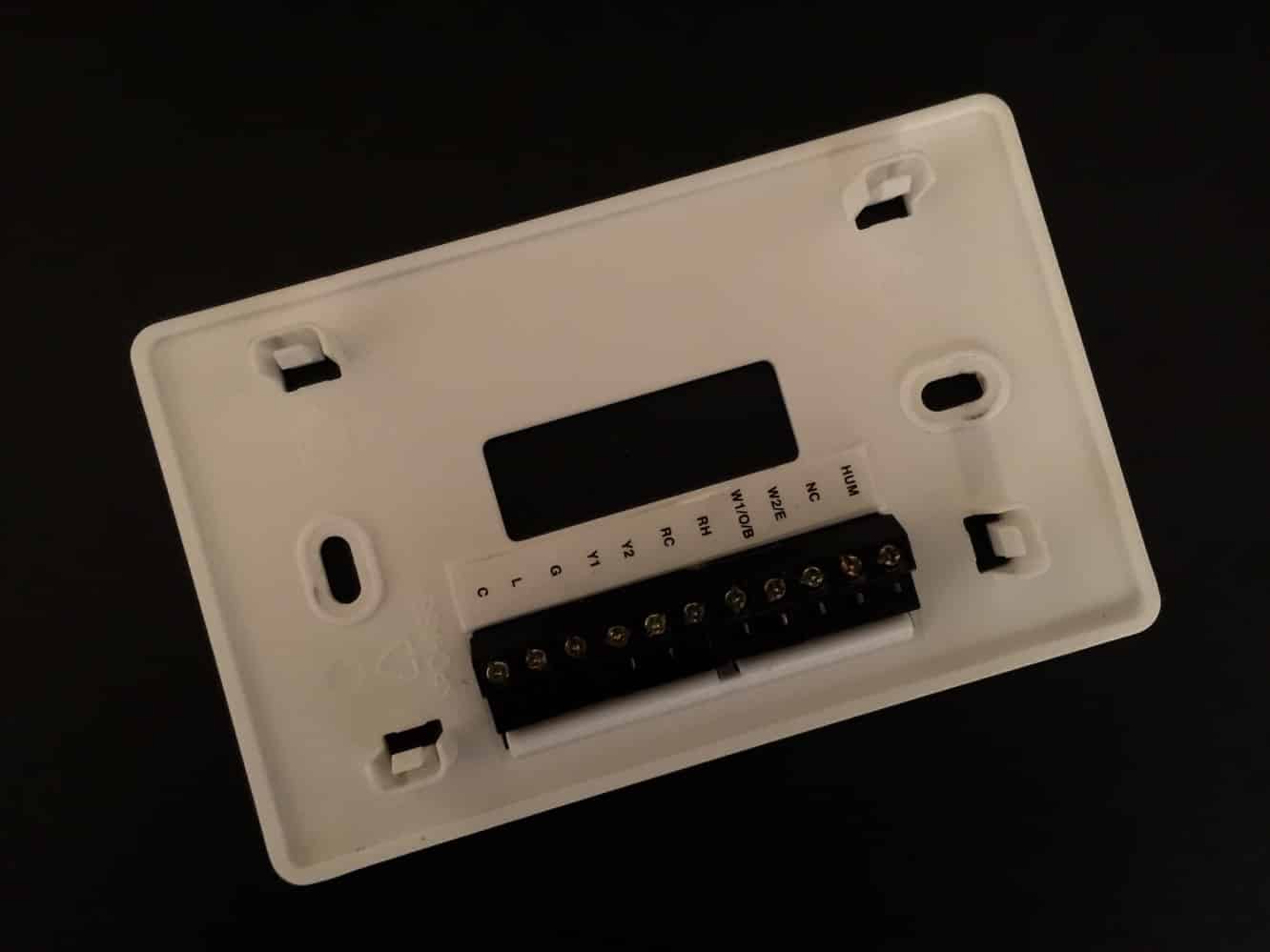
Как и большинство электронных термостатов, пакет iDevices предоставляет заднюю панель для установки термостата на стену и подключения проводов, к которой затем крепится сам основной блок. Установка не требует ничего больше, чем выравнивание соответствующих проводов к соответствующим клеммам, и если вы уже используете электронный термостат, вы, вероятно, обнаружите, что это всего лишь вопрос того, чтобы отметить, где провода подключены к старому термостату, и подключить их к тем же слотам с буквенными кодами на новой задней панели.
Термостат iDevices совместим с широким спектром систем HVAC, включая одноступенчатые и двухступенчатые системы отопления, охлаждения и тепловые насосы с вспомогательным или аварийным отоплением, а также управление вентилятором, но не позволяйте количеству клемм пугать вас, так как он работает вполне нормально даже с самыми простыми трехпроводными системами только для отопления — два для управления реле отопления и общий провод “C” для подачи питания на электронику самого термостата.
Как только задняя панель подключена, основной блок термостата просто защелкивается спереди и должен сразу включиться в режим первоначальной настройки. Как и с переключателем iDevices, для выполнения первоначальной настройки используется собственное приложение iDevices Connected компании — процесс, который остается практически идентичным для всех других устройств HomeKit, которые мы рассматривали; приложение должно обнаружить термостат, передать конфигурацию Wi-Fi вашего iPhone на него, а затем спарить его с HomeKit, отсканировав или введя уникальный код аксессуара HomeKit. Одно заметное отличие термостата iDevices заключается в том, что вы не найдете код аксессуара HomeKit на наклейке на устройстве или в инструкции — вместо этого он отображается на ЖК-экране устройства в соответствующий момент во время процесса настройки. Сканирование кода с помощью камеры вашего iPhone работает так же легко, как и сканирование с карты или наклейки.
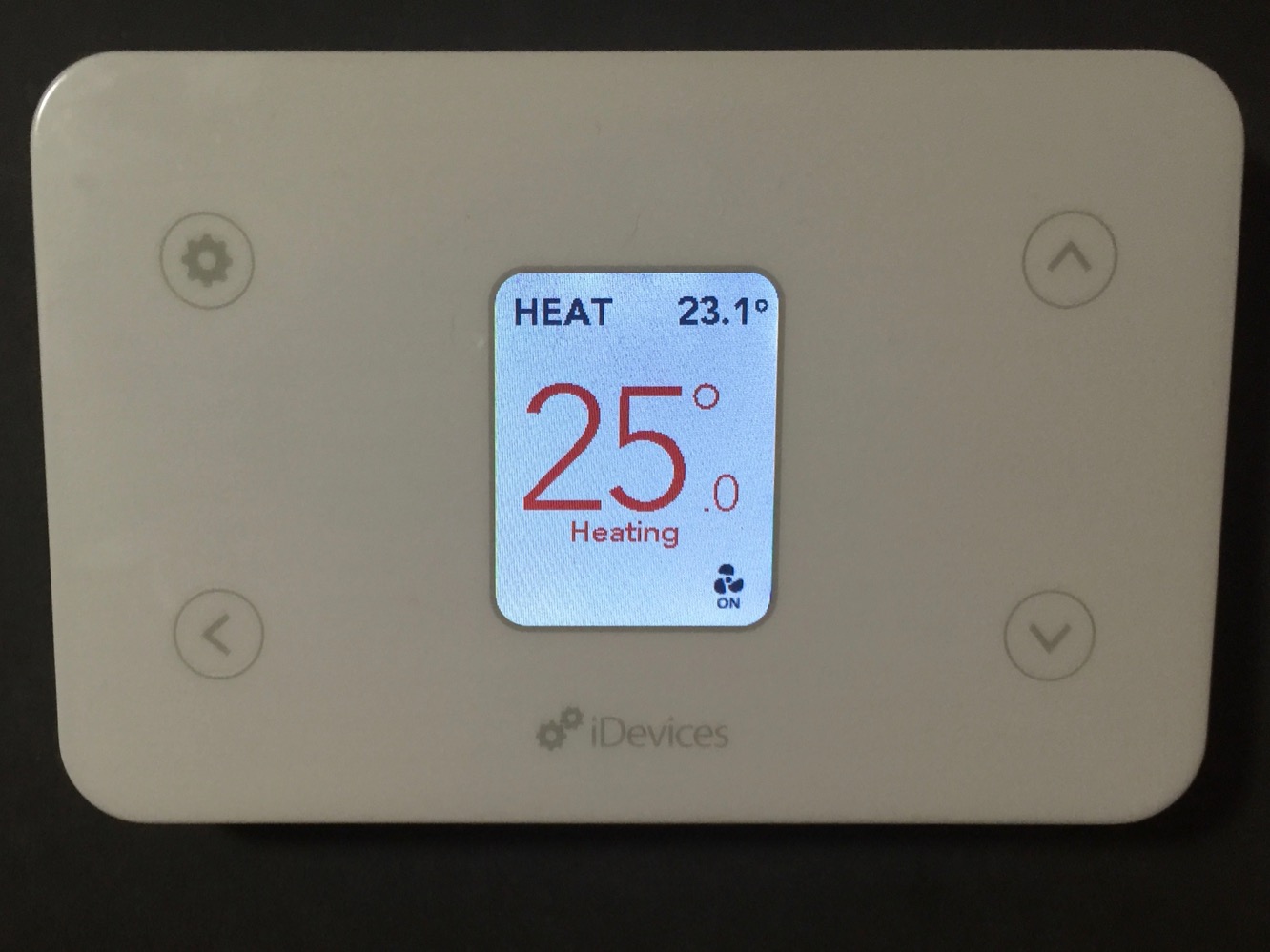
Термостат iDevices можно управлять с передней панели аналогично большинству других электронных термостатов. ЖК-дисплей по умолчанию показывает режим, в котором установлен термостат — ОТОПЛЕНИЕ, ОХЛАЖДЕНИЕ, АВТО, АВАРИЙНОЕ ОТОПЛЕНИЕ или ВЫКЛ. — и текущую комнатную температуру вверху, в то время как индикатор вентилятора отображается в правом нижнем углу, когда вентилятор включен. Когда термостат находится в любом режиме, кроме ВЫКЛ., большие цифры в центре дисплея показывают текущую настройку температуры, закодированную цветом: красный, когда включено отопление, синий, когда включен кондиционер, и черный в противном случае.
На лицевой панели также находятся четыре сенсорные кнопки, две из которых справа предназначены для ручной регулировки температуры с шагом 0,1 градуса, а две слева используются для навигации по меню на устройстве для изменения режимов отопления/охлаждения и доступа к меню настройки. Ручная регулировка температуры была возможна, но немного неудобна, так как шаги очень маленькие и требуется несколько нажатий — нет возможности просто удерживать кнопку, чтобы быстрее изменить настройку температуры.
Кнопки на передней панели также можно отключить или “заблокировать”, но это, похоже, предназначено просто для предотвращения случайного изменения температуры или чтобы маленькие дети не играли с термостатом, а не как функция безопасности — удерживание кнопки Настройки в течение пяти секунд отключает функцию блокировки.
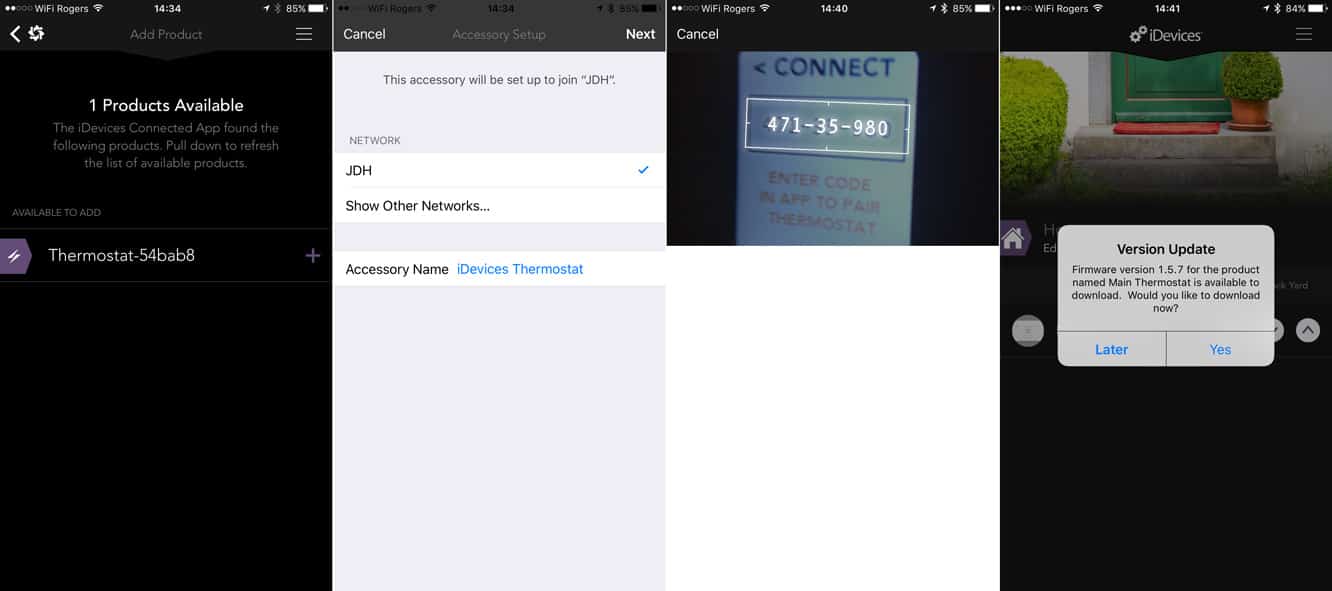
Хотя варианты на передней панели предоставляют все необходимое для базовой работы, большинство пользователей предпочтут настраивать и регулировать термостат со своих устройств iOS, так как это, как правило, и есть смысл иметь Wi-Fi термостат. Приложение iDevices Connected предоставляет доступ ко всем тем же параметрам управления и настройки, которые вы можете получить с консоли, а также несколько более продвинутых опций настройки, таких как калибровка смещения температуры и диапазона, а также установка диапазона мертвой зоны между отоплением и охлаждением для режима “Авто”. Термостат также предлагает выбор между шкалами температуры Цельсия и Фаренгейта и возможность мониторинга и уведомления вас, когда пришло время менять фильтр вашей системы.
Как и с переключателем iDevices и другими устройствами HomeKit, термостат iDevices можно назвать, назначить в комнаты, зоны, группы обслуживания, расписания и сцены. Другие приложения HomeKit, поддерживающие термостаты, также могут использоваться для регулировки и просмотра основных настроек, таких как комнатная температура, настройка температуры и режим отопления/охлаждения. Это позволяет термостату быть включенным в расписания, которые могут быть активированы в зависимости от времени суток (например, подогрев дома за пару часов до вашего подъема) или включены в сцены, которые могут быть активированы либо через приложение HomeKit, либо голосовой командой Siri (например, сказав “Спокойной ночи” Siri, можно понизить температуру, чтобы сэкономить энергию, пока вы укутаны в постели, одновременно выключив все ваши огни). Команды голосом Siri также могут использоваться для обращения к функциям термостата по комнате или зоне (“установить температуру в коридоре на 25 градусов” или “какая температура наверху?”).
Get new posts in your inbox
No spam. Unsubscribe anytime.