Обзоры · 3 min read · Feb 17, 2026
Обзор: iDevices Wall Outlet
iDevices была одной из первых компаний, которая присоединилась к экосистеме Apple HomeKit, представив iDevices Switch outlet два года назад на CES 2015. Позже компания выпустила недорогой термостат и адаптер для лампочек Socket с поддержкой HomeKit, а также Outdoor Switch, первый влагозащищенный HomeKit-выход, предназначенный для использования на улице. С новым Wall Outlet iDevices возвращается к своим корням, фактически используя свой опыт от Switch и интегрируя его в стандартный устанавливаемый настенный выход для Северной Америки.
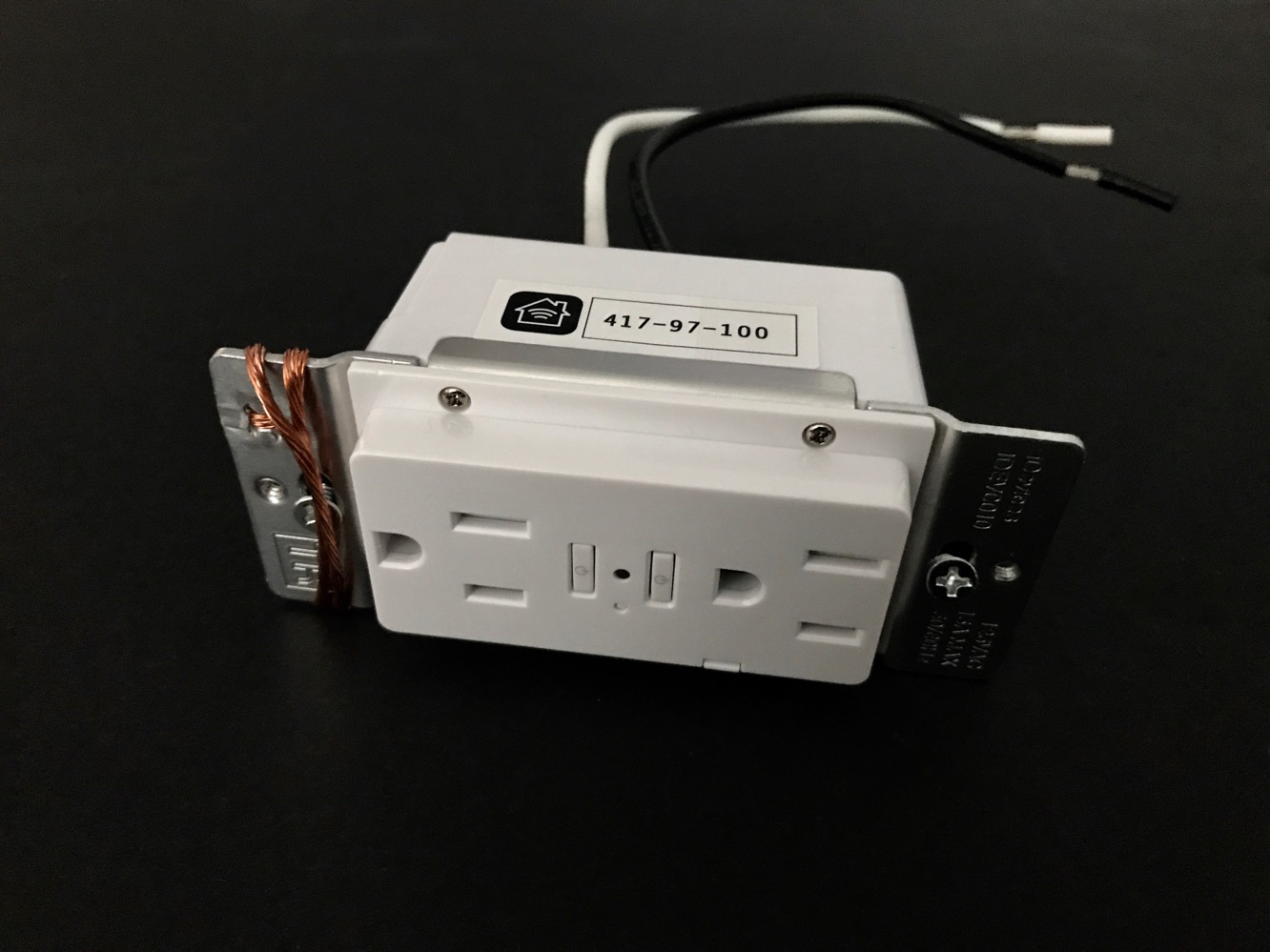
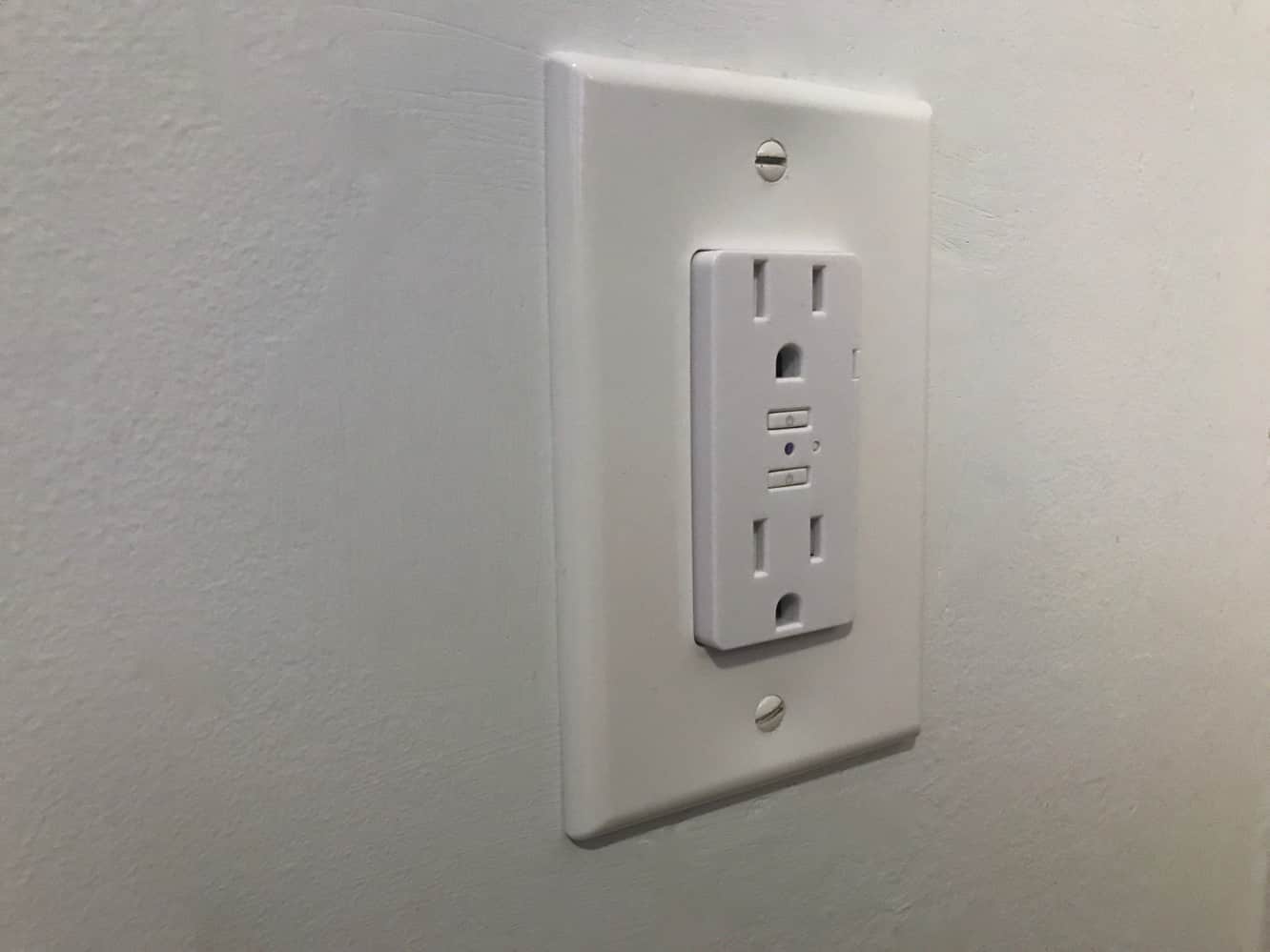
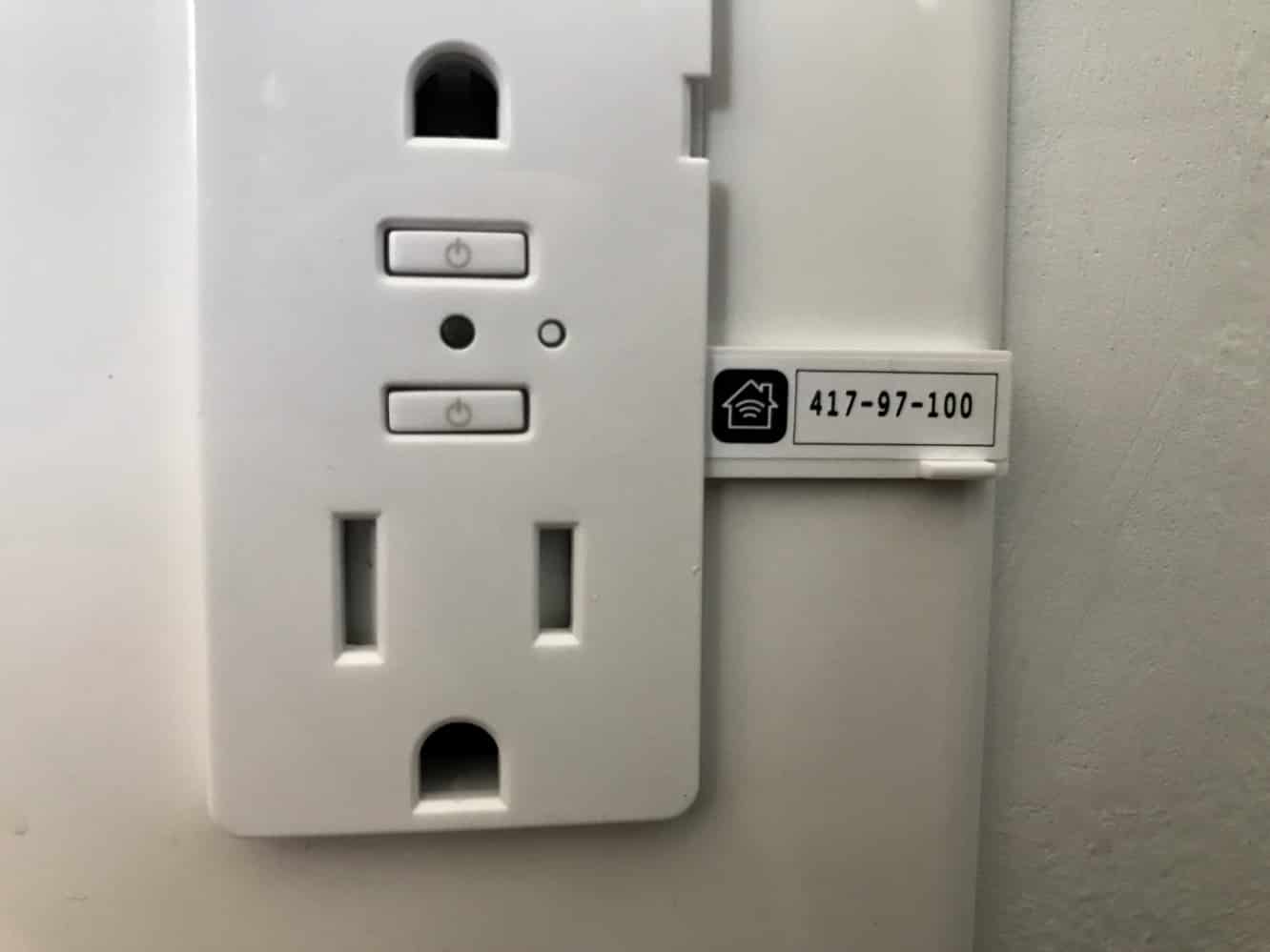
iDevices Wall Outlet легко заменяет любой стандартный настенный выход на 120V/15A в Северной Америке и имеет два выхода, которые можно независимо контролировать через HomeKit, а также многоцветный светодиодный индикатор состояния, который также служит ночником, и две утопленные кнопки посередине, которые можно использовать для ручного управления каждым из выходов. Wall Outlet поставляется в минимальной упаковке — коробка не больше самого выхода — с только инструкцией и тремя гайками для проводов. К сожалению, iDevices не включила в комплект крышку; хотя это не должно быть проблемой, если вы заменяете существующий выход в стиле Decora, так как вы можете использовать свою существующую крышку, если вы хотите обновить старый выход в стиле дуплекса, это означает, что вам нужно будет предоставить свою.
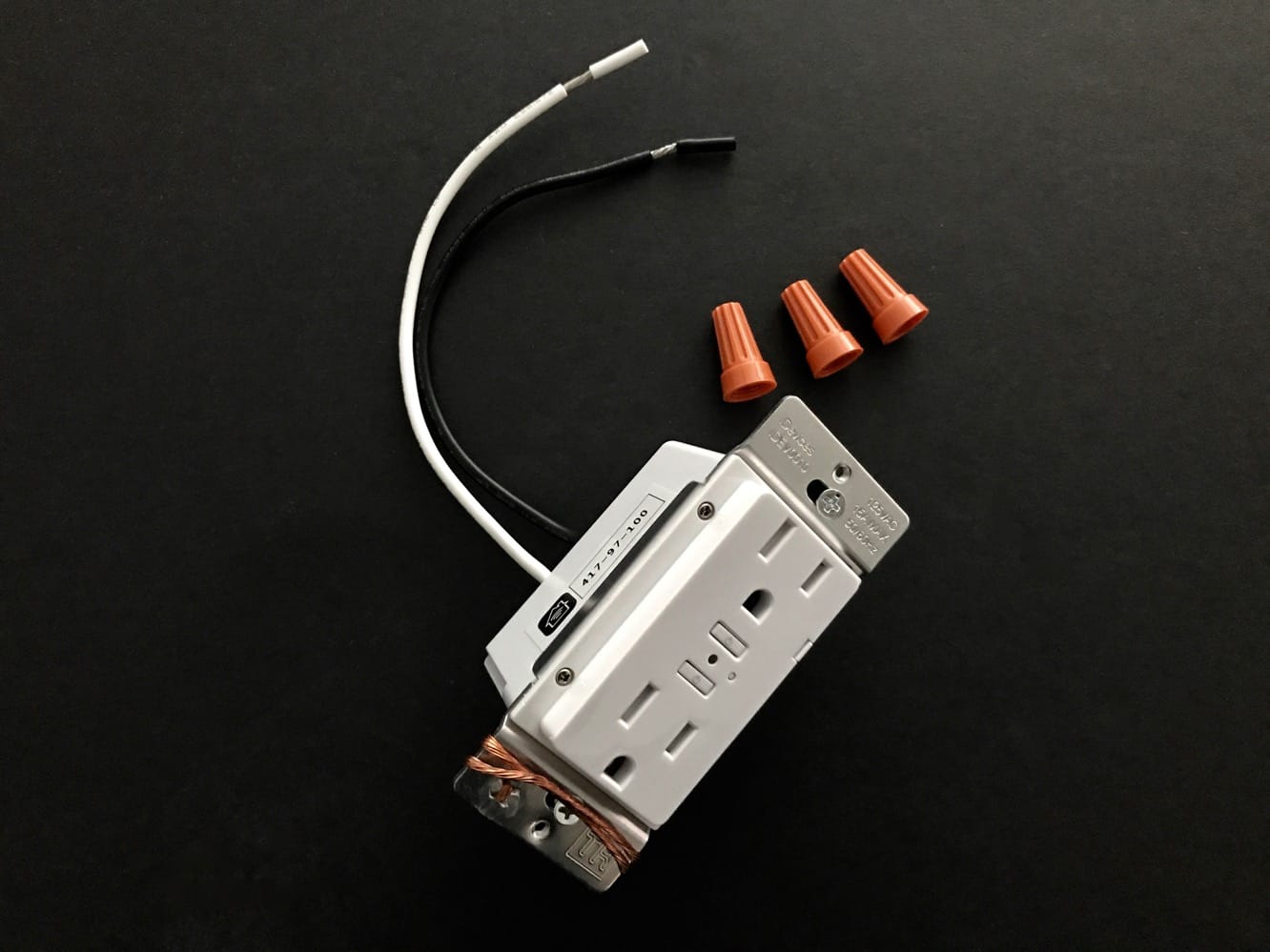
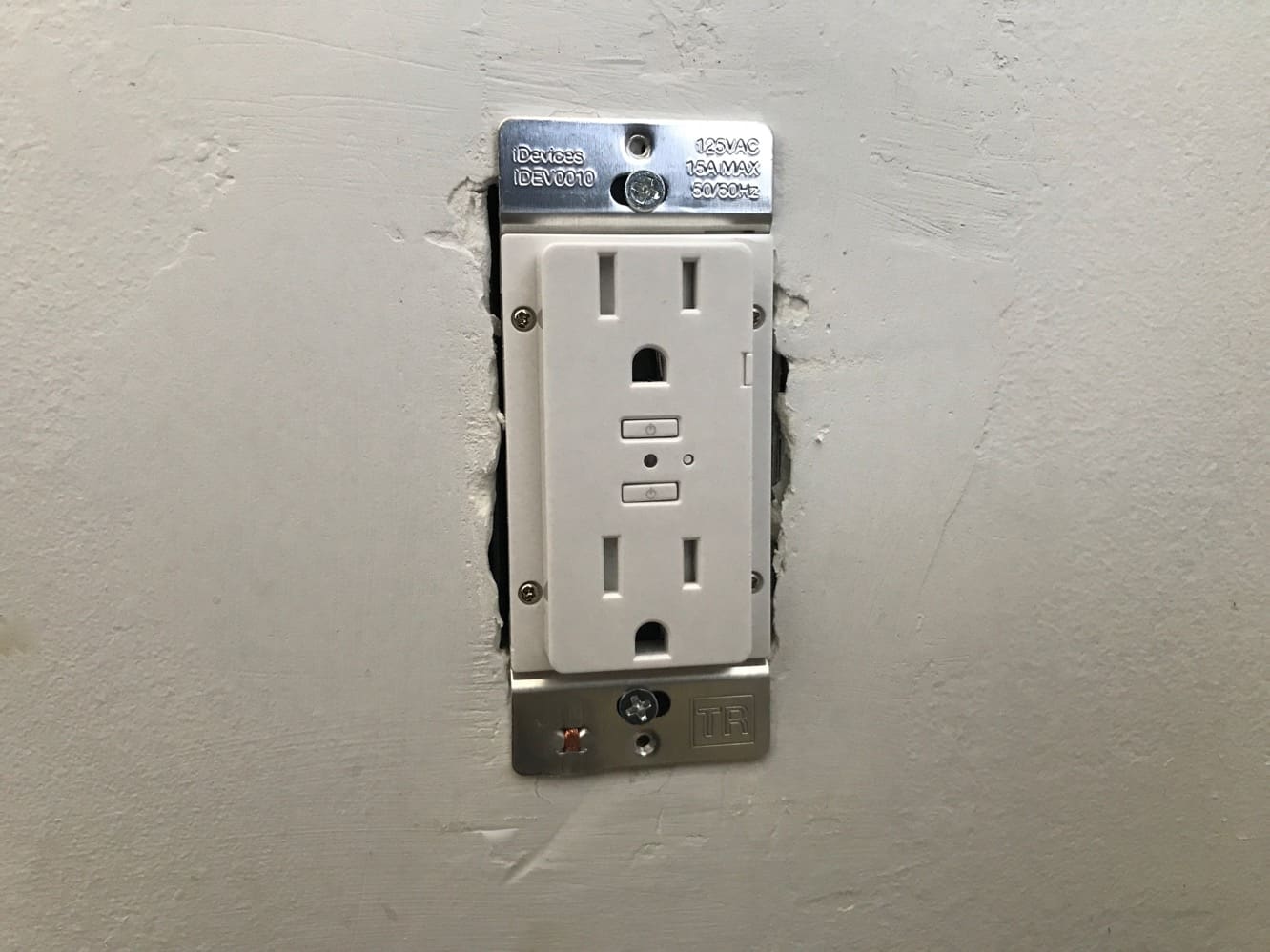
Естественно, для установки Wall Outlet требуются некоторые базовые навыки работы с инструментами, хотя это не так сложно, если вы уверены в своих силах с отверткой и электрическим щитом или панелью предохранителей — на самом деле, это просто вопрос отключения питания, снятия вашего существующего выхода и подключения тех же проводов от старого выхода к соответствующим проводам на Wall Outlet от iDevices.
В нашем случае установка Wall Outlet заняла менее пяти минут, включая настройку для HomeKit. Тем не менее, если вы не уверены в своих навыках работы с электричеством в вашем доме, вам лучше либо вызвать профессионала для установки, либо просто выбрать один из множества доступных выходов с поддержкой HomeKit. Также стоит упомянуть, что Wall Outlet от iDevices выступает примерно на четверть дюйма от стандартной крышки; мы не считали это проблемой, но индивидуальные декоративные предпочтения могут различаться.
Настройка Wall Outlet для работы с HomeKit следовала тем же шагам, что и для любого другого устройства, которое мы настраивали в нашем доме, и, как и с другими аксессуарами HomeKit, вы можете подключить Wall Outlet к приложению Home от Apple, собственному приложению Connected от iDevices или практически любому другому стороннему приложению HomeKit, которое вы можете использовать. Интересно, что в отличие от других аксессуаров, iDevices не включила код сопряжения HomeKit в инструкцию, а вместо этого добавила вкладку на боковой стороне выхода, которая выдвигается, чтобы показать код HomeKit; поскольку выход немного выступает от крышки, эта вкладка доступна даже после полной установки выхода, но складывается обратно, чтобы оставаться совершенно незаметной. Мы подумали, что это довольно умный способ включить код HomeKit в такой аксессуар, хотя у нас возникли некоторые трудности со сканированием кода из-за гораздо меньшей этикетки. Полноразмерная этикетка кода сопряжения HomeKit также находится на установленной стороне выхода, так что у вас есть возможность сопряжения с использованием этого кода перед тем, как установить выход в стену.
Wall Outlet подключается к HomeKit как одно устройство, но после сопряжения вы фактически получите три отдельных аксессуара HomeKit — один для каждого из двух выходов и третье устройство для светодиодного ночника. Приложение iDevices Connected сгруппирует их немного иначе, показывая каждый выход отдельно, с управлением ночником, показанным под каждым из выходов. Выходы просто обозначены как “Wall Outlet A” и “Wall Outlet B” с типом устройства “Outlet” по умолчанию; вы можете переименовать их в любое имя, которое хотите, и изменить тип “Outlet” для одного или обоих из них на “Fan” или “Light”, если вы используете их для управления конкретным типом устройства. Светодиод ночника также можно затемнять и устанавливать на разные цвета с помощью HomeKit; это работает аналогично светодиоду ночника, встроенному в iDevices Switch. Вы также можете выдавать команды каждому из выходов и ночнику индивидуально с помощью Siri, и, как вы могли ожидать, команды, такие как “Выключить свет”, будут влиять только на ночник и любые выходы, которые были установлены как “Light” (в отличие от “Outlet” или “Fan”).
Как и другие аксессуары для выходов от iDevices, Wall Outlet также включает функции мониторинга потребления энергии, хотя вам нужно будет использовать приложение iDevices Connected для доступа к этой информации, так как Apple (пока) не предоставила API HomeKit для мониторинга потребления энергии. iDevices внесла некоторые хорошие улучшения в свое приложение ранее в этом году, и отчет о потреблении энергии был улучшен, чтобы включать полный отчет о потреблении энергии в доме вместе с визуальной графикой потребляемой энергии всеми продуктами iDevices; информация представлена красиво, но, к сожалению, пока нет возможности экспортировать ее в внешний формат, такой как CSV или Excel, и поскольку нет API HomeKit для мониторинга энергии, эти данные также недоступны для других приложений HomeKit.
Get new posts in your inbox
No spam. Unsubscribe anytime.