Обзоры · 7 min read · Jan 02, 2026
Обзор: Logitech Harmony Link для iPad, iPhone + iPod touch
Преобразование устройств Apple с iOS в универсальные пульты дистанционного управления не так просто, как может показаться. За последние полтора года было выпущено почти дюжина аксессуаров для универсальных пультов, и ни один из них не получил нашей высокой рекомендации: благодаря серьезным проблемам с правильной работой как аксессуаров, так и приложений по разумным ценам, лучшие из них до сих пор были Beacon от Griffin и UnityRemote от Gear4. На этой неделе Logitech выпустила Harmony Link ($100), версию своего уважаемого ряда универсальных пультов Harmony, готовую для iOS. Хотя мы надеялись, что Logitech войдет на рынок и научит своих соперников, Harmony Link — это еще один вариант “почти, но не совсем”, который правильно справляется с аппаратным обеспечением, но не справляется с программным обеспечением; его стоит рассматривать только после значительных обновлений программного обеспечения.
Поскольку в истории Harmony Link есть три основных элемента — аппаратное обеспечение аксессуара, приложение для настройки на ПК/Mac и приложение для iOS, которое выглядит значительно иначе на iPad и iPhone/iPod touch — мы создали отдельные разделы этого обзора, чтобы рассмотреть каждую часть опыта. Читайте дальше для получения всех деталей.
Harmony Link: Аппаратное обеспечение
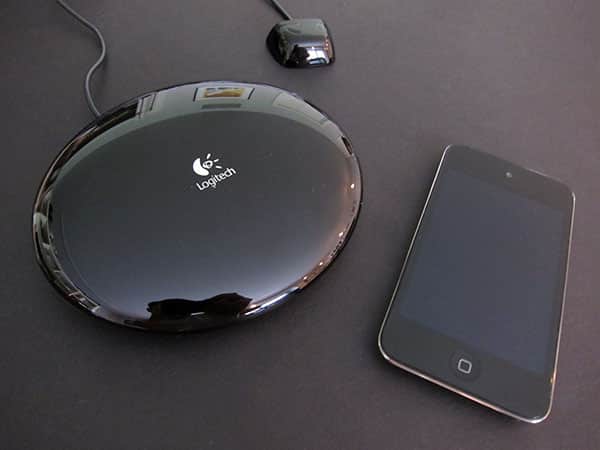
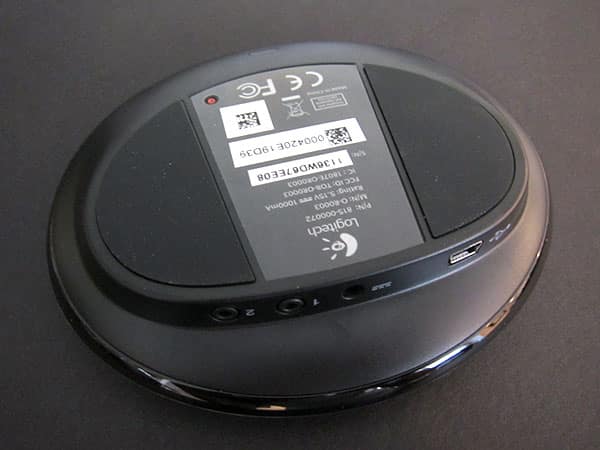
Как и Gear4 и Griffin, концепция Logitech с Harmony Link заключается в том, чтобы избежать необходимости подключать донгл к вашему iPad, iPhone или iPod touch, полагаясь на встроенные беспроводные функции устройств iOS и отдельный черный глянцевый инфракрасный передатчик для управления вашим телевизором, DVR и другими устройствами домашнего кинотеатра. К счастью, Harmony Link не является клоном UnityRemote или Beacon — вместо этого он выбирает свой собственный умный путь. Инфракрасный передатчик Logitech имеет овальную форму размером 4.75 дюйма в ширину, 4 дюйма в глубину и примерно 0.9 дюйма в высоту, что значительно короче любого аналогичного аксессуара, который мы ранее рассматривали, но с большим следом. У него есть индикатор состояния на передней панели, матовая отделка, резиновая подкладка на дне и удивительная коллекция из четырех различных портов на задней панели.
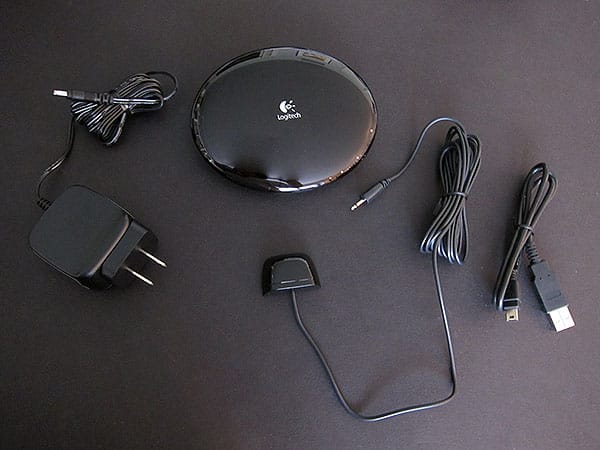
В отличие от своих соперников, передатчик Harmony Link фактически интегрируется непосредственно в ваш домашний кинотеатр, располагаясь как можно ближе к вашим устройствам. Это является большим преимуществом для пользователей, которые не хотят, чтобы инфракрасный передатчик находился на столе или другой поверхности перед их телевизорами, но в результате этого есть буквально “привязанные” кабели. Harmony Link подключается к включенному адаптеру питания с одним очень длинным кабелем. Вы можете дополнительно подключить до двух кабельных мини-инфракрасных передатчиков — один включен в комплект — чтобы достичь устройств, которые не находятся в поле зрения основного передатчика. И когда вы хотите настроить или затем запрограммировать Harmony Link, вы используете включенный USB-кабель для синхронизации и ваш компьютер. Если у вас есть домашний кинотеатр, скрыть кабели будет легко, но если нет, вам могут показаться более привлекательными конструкции от Gear4 или Griffin на батарейках.
С нашей точки зрения, Logitech сделала в основном отличные выборы с аппаратным обеспечением Harmony Link.
Нам нравится, что устройство не требует замены батарей, и поскольку оно работает от сети, аксессуар может легко подключиться и оставаться в вашей Wi-Fi сети, а не требовать от вас беспокойства о Bluetooth. Возможность расширения с мини-передатчиками — это еще одно отличное дополнение, позволяющее вам действительно уменьшить визуальное воздействие Harmony Link, не снижая его способности управлять несколькими устройствами; теперь вы даже можете скрыть DVR или кабельную коробку, которые ранее должны были находиться в поле зрения вашего пульта дистанционного управления. Короче говоря, Harmony Link предлагает почти все аппаратные преимущества своих соперников и даже больше, с единственным недостатком портативности на батарейках.
Harmony Link: Программное обеспечение My Harmony
Где Harmony Link начинает сбиваться с пути, так это в подходе Logitech к настройке устройств и обновлению. Вместо того чтобы создать простую Wi-Fi связь между вашим устройством iOS и аксессуаром Harmony Link, Logitech требует от вас загрузить программу для ПК или Mac под названием My Harmony для программирования Harmony Link, а затем подключить его к вашему компьютеру с помощью USB-кабеля. Процесс похож на подход Logitech для других пультов Harmony, но он несколько усложнен и ненужен для устройств iOS, которые способны справляться со всем без помощи компьютера.
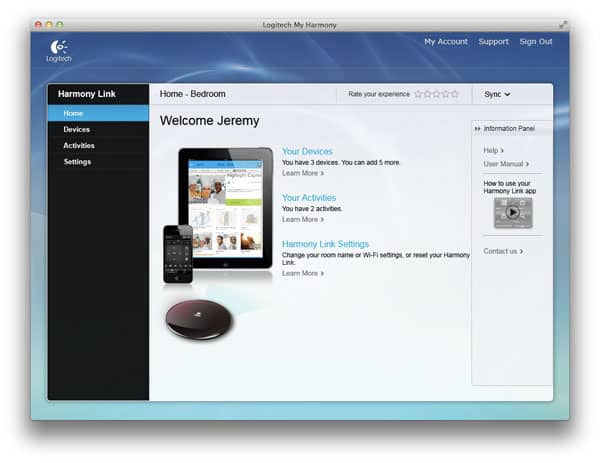
Необычно, что после установки программного обеспечения Logitech оно не находится в папке приложений вашего компьютера — вместо этого к нему можно получить доступ только через ваш веб-браузер как приложение Microsoft Silverlight, хранящее настройки вашего устройства на веб-сервере Logitech, который требует от вас создания и входа в учетную запись. Программное обеспечение позволяет вам хранить до восьми различных устройств, таких как телевизор, DVR, Apple TV, Blu-Ray плеер и аудиоприемник, а затем создавать действия, которые зависят от этих устройств для различных функций: например, просмотр Apple TV может потребовать, чтобы ваш телевизор Sony был включен и установлен на определенный входной канал с вашими динамиками на определенном уровне громкости.
В заслугу Logitech, это программное обеспечение действительно пытается упростить процесс использования устройств, так же как и пульты Harmony компании в прошлом. Вам просто нужно ввести производителя и номер модели для данного устройства, после чего программное обеспечение ищет и, как правило, правильно определяет, каким типом устройства оно является — телевизор, DVR, приемник и так далее — хотя слишком часто вас просят достать ваши старые пульты и вручную научить Harmony Link нескольким командам, которые должны уже быть в огромной базе данных Logitech после всех этих лет. Кроме того, после вашей первоначальной настройки дополнительные изменения могут быть обработаны с помощью беспроводной синхронизации с вашим устройством iOS, а не необходимости снова подключать Harmony Link к вашему компьютеру, как это делается с пультом Harmony.
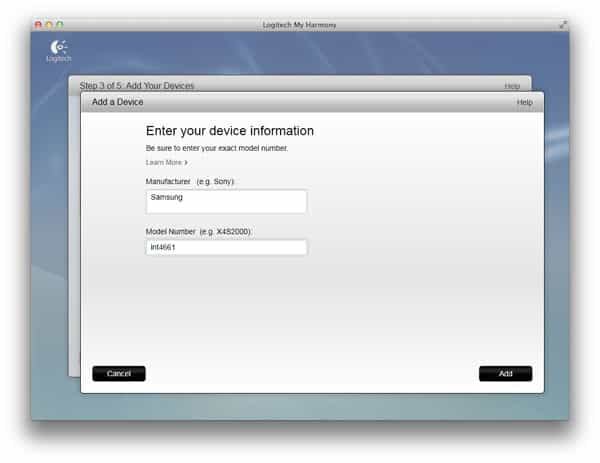
Таким образом, My Harmony не так уж плох, но и не велико. My Harmony не попросил нас перенести существующие настройки с ваших предыдущих пультов Harmony, поэтому нам пришлось начинать с нуля, как и с любым конкурентным продуктом. Невозможность найти приложение без возвращения на веб-сайт Logitech выглядит несколько странно, а общий опыт пользователя “настройка, затем тестирование, затем подтверждение настроек” от других пультов Harmony здесь не воспроизводится. Это серьезная проблема, которая возникает из-за использования отдельных приложений для компьютера и iOS, а не единого унифицированного приложения для iOS, которое могло бы обработать все сразу.
Harmony Link: Приложение для iOS
Если программное обеспечение Logitech для компьютера было немного неудачным, но компенсировалось приложением для iOS класса Harmony Remote, Harmony Link был бы хорош — этот факт позволяет нам быть оптимистичными относительно будущего аксессуара, поскольку обновления программного обеспечения могут устранить недостатки.
Но на данный момент приложение для iOS — это беспорядок.
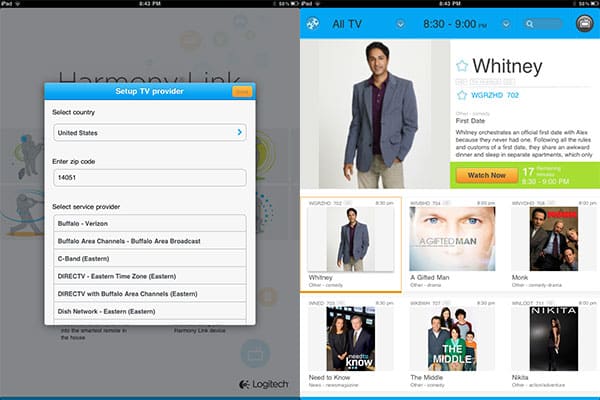
Запуск Harmony Link на iPad — это совершенно другой опыт, чем использование его на iPod touch или iPhone. На iPad экран занят ярко окрашенным и привлекательно оформленным программным гидом, с прокручивающейся строкой текущих программ внизу, большой панелью для выбранной вами программы и кнопками в верхней части экрана для просмотра будущих времени эфира и списков. Также есть фильтр, позволяющий сосредоточиться на определенных жанрах программирования, и кнопки для вызова меню настроек и пульта дистанционного управления. Здесь концепция Logitech заключается в том, чтобы убрать вашу необходимость действительно сосредотачиваться на традиционной функциональности пульта дистанционного управления: вы просто выбираете программу, которая вас интересует, нажимаете кнопку “Смотреть сейчас”, и позволяете Harmony Link делать остальное. Хотите переключиться между традиционным телевидением и устройством? Нажмите кнопку “Деятельности” с иконкой ТВ в правом верхнем углу, и вам будет представлен список Деятельностей, которые вы настроили в программном обеспечении My Harmony.
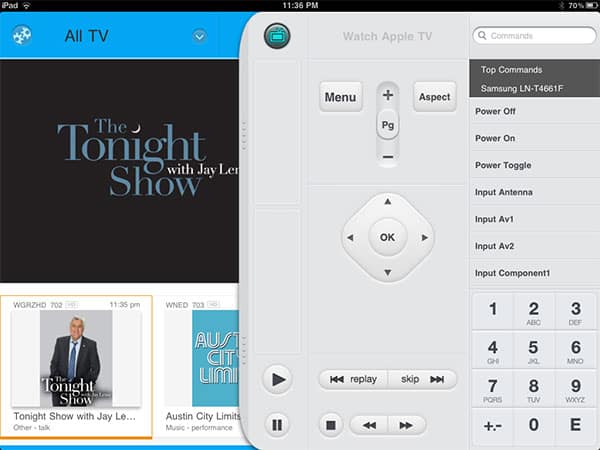
Нажмите одну, шестеренка начнет вращаться, и Harmony Link выведет на экран настраиваемый слайдовый пульт, который позволяет вам менять каналы, громкость и статус воспроизведения/паузы с помощью тонкой панели, расширяющейся с дополнительными кнопками, если вы проведете больше из них на экран выше программного гида. Вы можете легко убрать пульт, когда он не нужен, что является хорошей идеей.
К сожалению, ни программный гид, ни пульт не работали особенно хорошо в нашем тестировании. Данные Гида включали программы, которых на самом деле не было в эфире, когда мы пытались к ним получить доступ, а кнопки “Смотреть сейчас” не работали для смены каналов. Кроме того, автоматизированные Деятельности продолжали делать то, что правильно настроенный отдельный пульт Harmony не делает: выключать телевизор каждый раз, когда выбиралась другая деятельность, неправильно менять каналы и требовать много попыток использовать функцию “Быстрое исправление”, чтобы попытаться вернуть все на правильный путь.
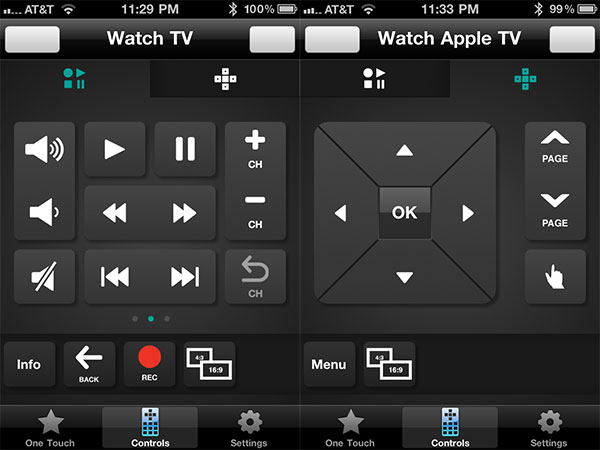
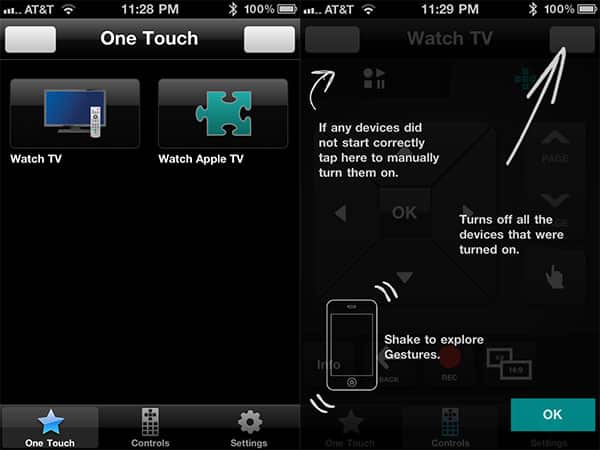
На iPhone и iPod touch пользовательский интерфейс темный и мелкий. Нет программного гида; вместо этого есть отдельные вкладки для “Одного касания” — Деятельностей — функции Управления, которая является упрощенной версией слайдового пульта дистанционного управления на версии для iPad, и меню настроек с меньшим количеством опций из-за отсутствия программного гида.
Get new posts in your inbox
No spam. Unsubscribe anytime.