Обзор продуктов · 7 min read · Sep 10, 2025
Обзор: Philips Hue HomeKit Bridge, Набор стартовый White and Color Ambiance, Набор стартовый White
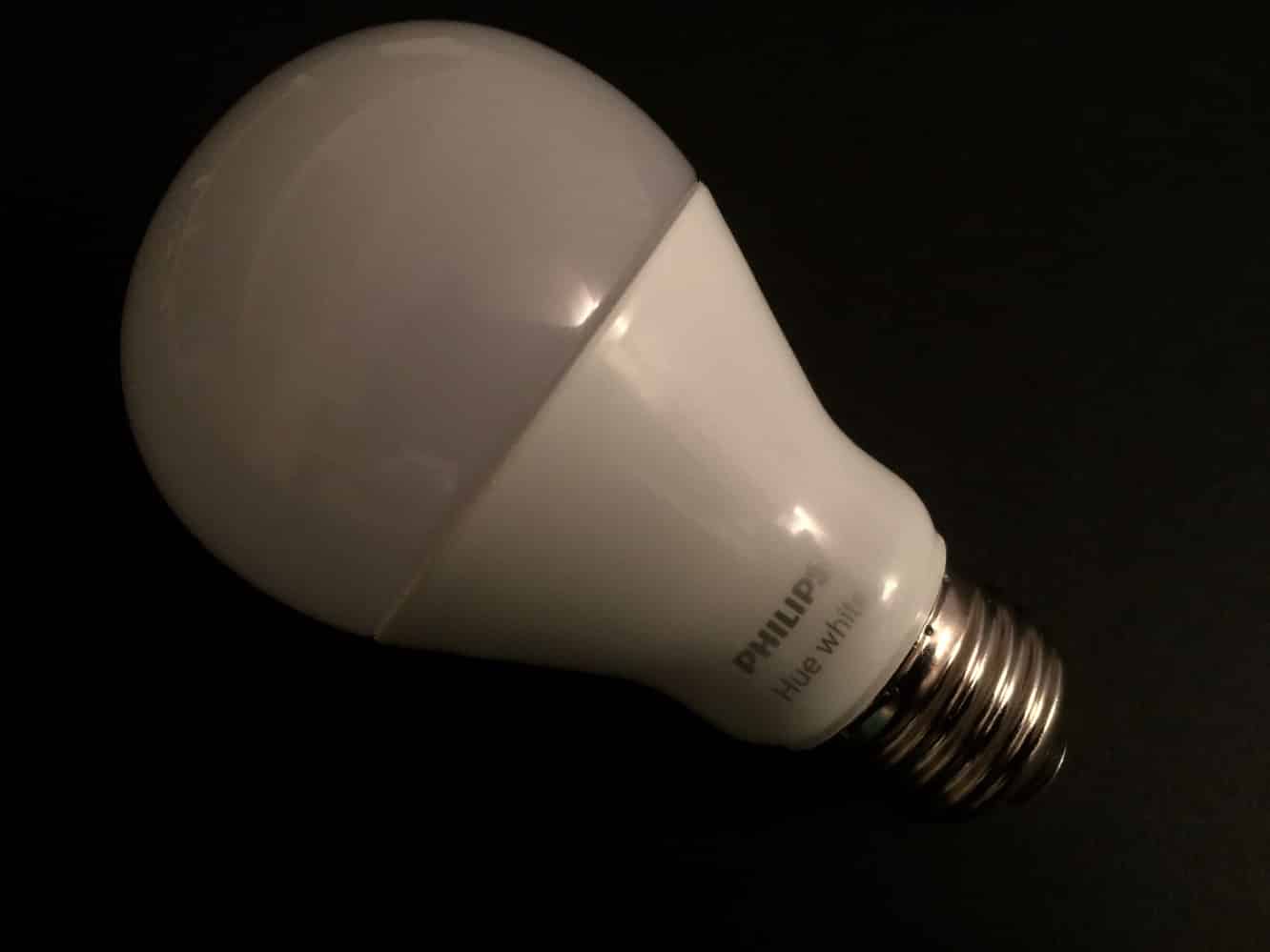
За последние пару лет произошло много изменений с тех пор, как мы впервые рассмотрели подключенные лампочки Philips Hue. Philips значительно расширила свою экосистему Hue, добавив множество новых вариантов освещения, которые все связаны с основным мостом Hue компании, и в процессе Philips стала крупным игроком в области подключенного освещения для iOS. Тем временем Apple сделала первые серьезные шаги к унификации опыта домашней автоматизации с помощью своей новой технологии HomeKit, открыв поле для новых игроков, которые больше не должны беспокоиться о поддержке своих собственных экосистем. С введением HomeKit Philips стала одним из первых крупных игроков, которые интегрировали свою существующую экосистему с опытом HomeKit от Apple, представив новый Hue Bridge с поддержкой HomeKit, который заменяет предыдущий мост в форме блинчика на новый квадратный “версия 2.0”, который можно приобрести отдельно за 60 долларов, как обновление для существующих владельцев Hue или в комплекте с одним из стартовых наборов Philips, таких как Hue White Starter Kit (80 долларов), который включает две белые светодиодные умные лампочки, или традиционный набор White and Color Ambiance Starter Kit (200 долларов), который предоставляет три многоцветные светодиодные лампочки.
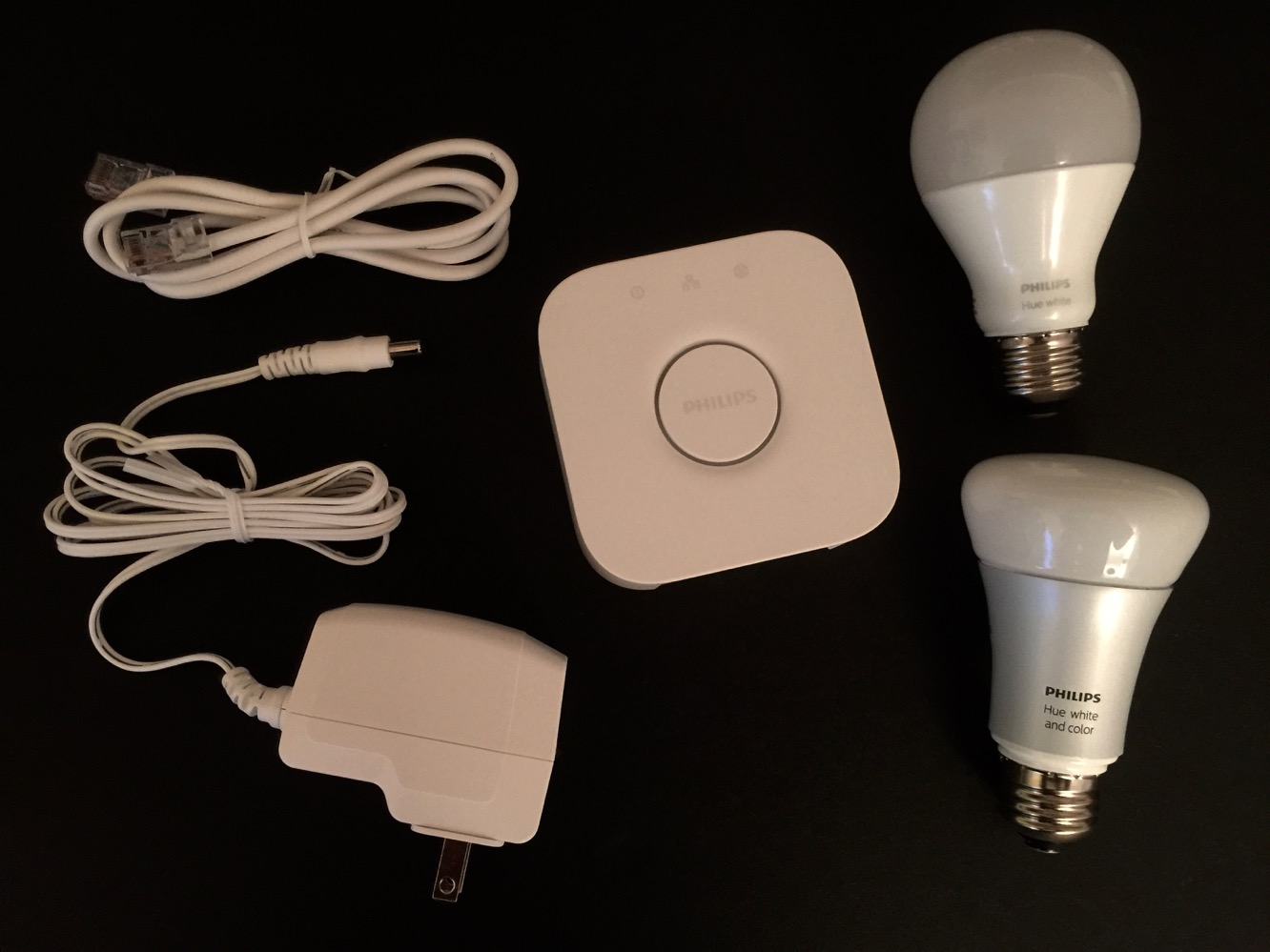
Кроме нового квадратного варианта Hue Bridge, содержимое стартовых наборов остается в основном прежним, с тремя многоцветными лампочками A19 Hue или двумя белыми лампочками A19, а также адаптером питания и Ethernet-кабелем для Hue Bridge. Существующие пользователи Hue должны быть в состоянии просто заменить старый мост на новый Hue Bridge — приложение Hue для iOS предоставляет возможность переноса настроек на новый мост, что делает процесс перехода простым. Если это ваш первый опыт установки моста Hue, процесс настройки все еще относительно прост — вам нужно разместить мост рядом с вашим интернет-роутером, так как он должен быть физически подключен с помощью прилагаемого Ethernet-кабеля, и как только вы его подключите, открытие приложения Hue для iOS проведет вас через стандартный процесс настройки. В качестве дополнительного бонуса Hue поставляет стартовый набор с предварительно сопряженными лампочками, так что вам не нужно беспокоиться о добавлении их отдельно после настройки самого моста; просто вкрутите их в любые стандартные светильники, которые вы хотите использовать, и вы будете готовы к работе.
В отличие от других аксессуаров HomeKit, которые мы рассматривали и которые были разработаны специально для новой технологии Apple, у Philips уже есть устойчивая экосистема осветительных аксессуаров со своими собственными функциями и приложениями. В результате поддержка HomeKit была добавлена здесь как более вспомогательный набор функций, а не как что-то в самом основном приложении Hue, которое в остальном работает так же, как и с старым мостом.
В отличие от приложений от Elgato, iDevices и ConnectSense, приложение Hue не предоставляет никаких прямых функций HomeKit — оно остается ограниченным только контролем устройств Hue — но вместо этого синхронизирует ваше освещение и конфигурацию сцен с HomeKit, чтобы ваши устройства Hue могли управляться через Siri или другие совместимые с HomeKit приложения. Другими словами, приложение Hue все еще можно использовать для управления вашими лампами Hue, но не любыми другими аксессуарами HomeKit.
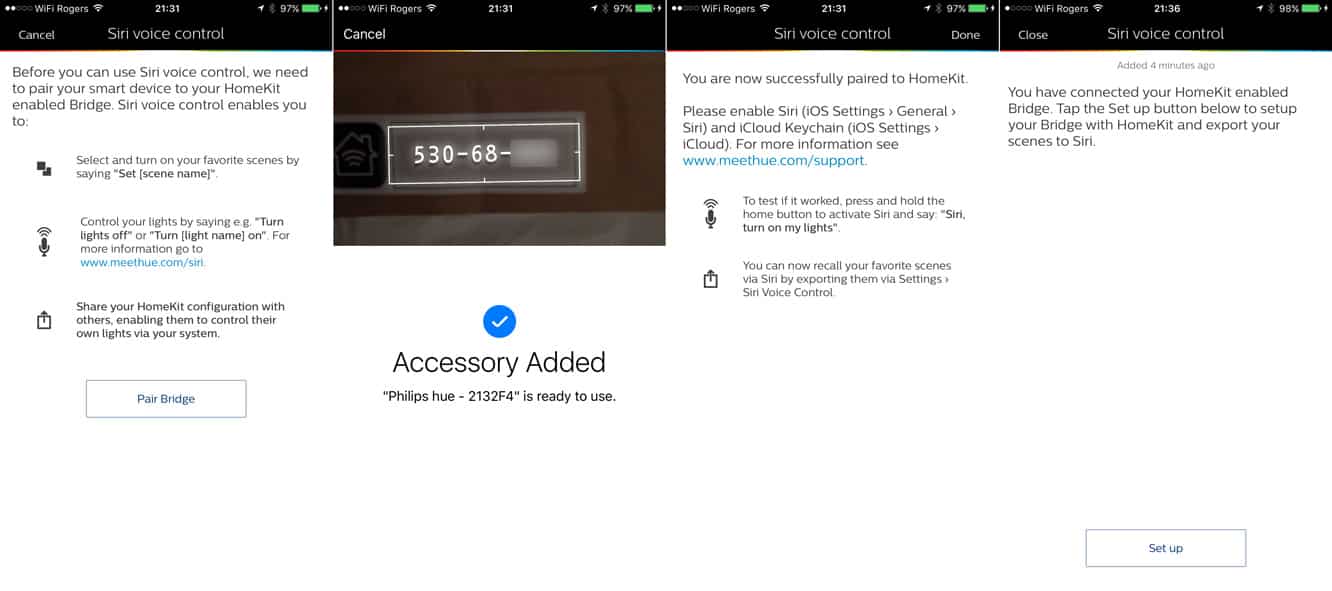
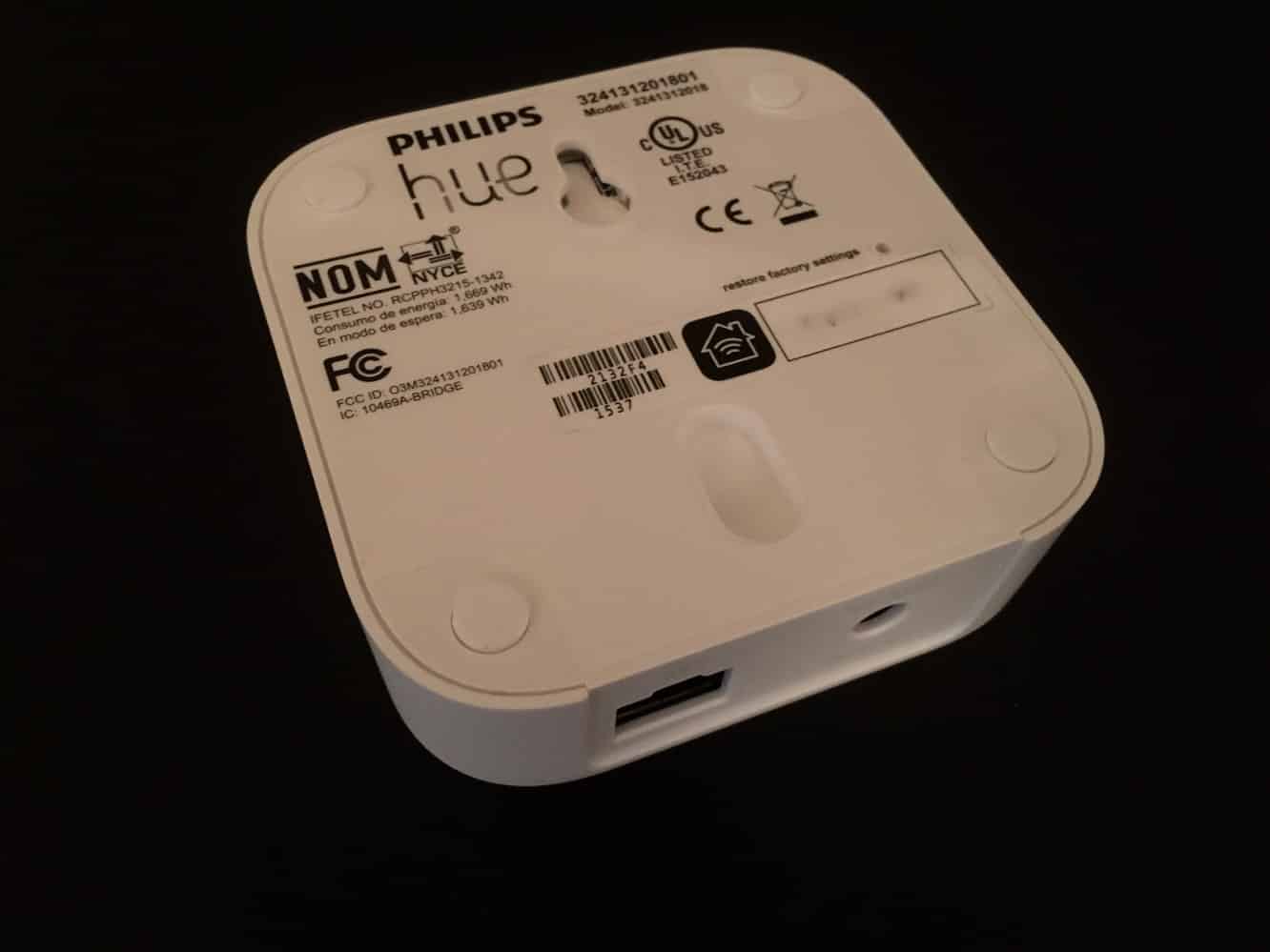
Новый Hue Bridge с поддержкой HomeKit поставляется со стандартной наклейкой кода аксессуара HomeKit на дне, и процесс добавления его в HomeKit аналогичен другим устройствам HomeKit, которые мы рассматривали; приложение Hue проведет вас через теперь уже стандартную процедуру подключения вашего нового Hue Bridge к той же Wi-Fi сети, что и ваше устройство iOS, а затем попросит вас либо отсканировать, либо ввести код активации HomeKit. Однако после этого Hue отклоняется от обычного процесса HomeKit, так как вам будет предложено экспортировать ваши лампы и сцены в HomeKit, а не настраивать их в комнатах. Как уже упоминалось, приложение Hue не предоставляет никаких других функций HomeKit, кроме экспорта ламп и сцен, поэтому если вы используете систему Philips Hue исключительно, вы будете ограничены управлением вашим освещением с помощью Siri через сцены. Поскольку Apple еще не предоставляет собственного приложения HomeKit, если вы хотите сгруппировать ваши лампы Hue в комнаты, зоны или группы обслуживания, вам нужно будет использовать приложение HomeKit от другого производителя, такое как приложение Eve от Elgato или приложение Connected от iDevices. Хотя сцены Hue могут быть достаточными для большинства пользователей, некоторые предпочтут возможность выдавать команды Siri к лампам на основе комнат или зон в своем доме — это разница между командой Siri, такой как “Установить сцену освещения в спальне”, и “включить свет в спальне”.
Тем не менее, приложение Hue действительно предоставляет поддержку функций, которые еще не имеют установленного эквивалента в HomeKit, таких как геозонирование, таймеры нарастания и затухания, а также настройка переключателей Philips Hue Dimmer и Hue Tap. Эти функции будут доступны только в приложении Hue и могут использоваться только с устройствами Hue. В этом смысле Hue все еще сохраняет свою собственническую природу, хотя разумно признать, что Philips не должна быть обязана опускаться до самого низкого общего знаменателя того, что может предоставить HomeKit, и, по справедливости, даже аксессуары, которые мы видели, разработанные с учетом HomeKit, включают меньшие функции, такие как мониторинг мощности и качества воздуха, которые могут быть доступны только через собственные приложения этих поставщиков.
Как побочный момент, также стоит отметить, что наличие переключателей Dimmer и Tap в экосистеме Hue является приятным бонусом по сравнению с другими умными лампочками, которые мы рассматривали, поскольку ключевая проблема, общая для всех умных ламп, заключается в том, что вам нужно оставить связанный выключатель света включенным, чтобы иметь возможность получить доступ к ним через HomeKit или приложение для iOS, заставляя вас выбирать между удобством включения и выключения света традиционным способом при входе или выходе из комнаты и игнорированием выключателя и обращением к вашему iPhone или Apple Watch для управления светом.
Хотя стартовые наборы Hue не включают переключатель Dimmer или Tap, возможность их добавления определенно является плюсом для использования системы Hue.
Поддержка HomeKit включена через опцию “Управление голосом Siri” в меню настроек приложения Hue, название которой подчеркивает, что Philips в первую очередь пытается предложить с интеграцией. Справедливо сказать, что для многих пользователей Hue возможность управлять светом и сценами голосом, вероятно, будет самой полезной функцией, по крайней мере, на данный момент. Настройки HomeKit приложения Hue предоставляют отдельные вкладки для “ламп” и “сцен” — все лампы будут синхронизированы с HomeKit по умолчанию, однако пользователи могут выбрать, какие сцены Hue они хотят сделать доступными через HomeKit. Также стоит отметить, что эта синхронизация односторонняя — сцены Hue могут быть отправлены в HomeKit, но любые сцены, уже настроенные через HomeKit, не появятся в приложении Hue. Значок “Поделиться” в верхнем правом углу также предоставляет ярлык к экрану совместного использования HomeKit, где другие друзья и члены семьи могут быть приглашены для получения “гостевого” доступа к управлению вашими аксессуарами HomeKit.
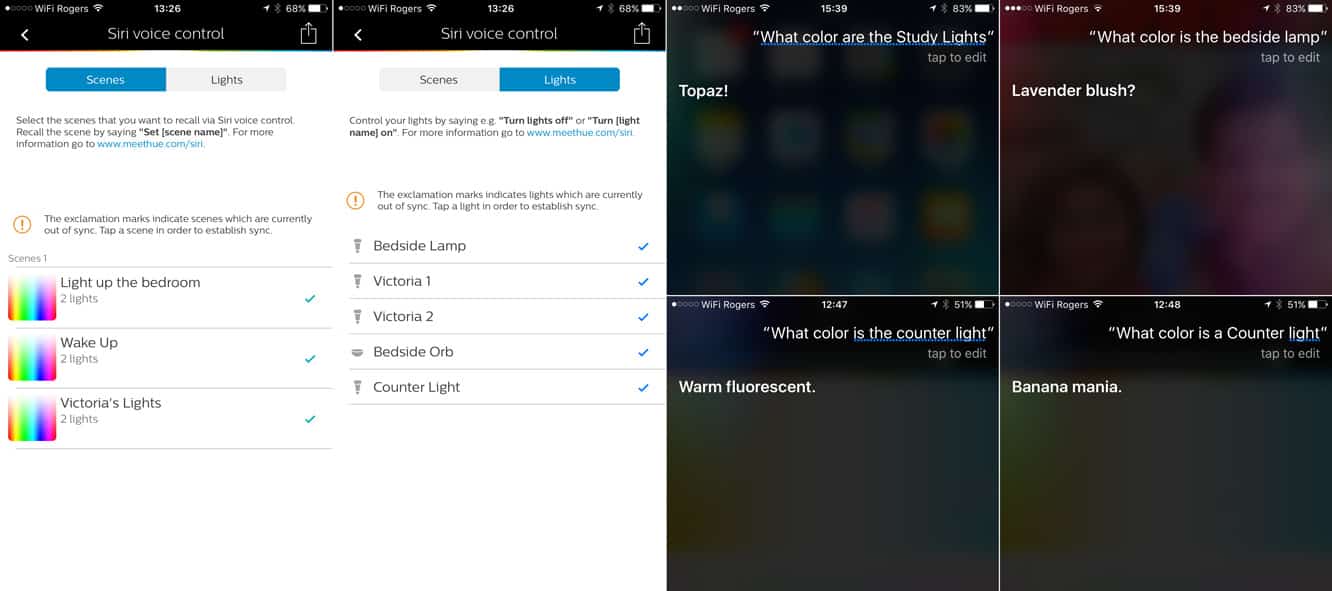
Названия, присвоенные вашим сценам и лампочкам Hue в приложении Hue, будут переданы в HomeKit для использования с Siri, и управление голосом работает так же, как и с другими аксессуарами HomeKit, которые мы рассматривали, хотя если вы используете многоцветные лампочки Hue, вы получаете дополнительные команды для установки цветов. Это похоже на ночник на переключателе iDevices, хотя вы, вероятно, захотите поэкспериментировать с цветовыми вариациями на лампочках Hue более широко, и мы были поражены тем, что Siri поддерживает широкий спектр интересных названий цветов — команда установить свет на “яркий белый” сказала нам, что “прямой солнечный свет” был ближайшим, что могла предложить Siri, и в конечном итоге мы поняли, что в многих случаях лучше всего использовать приложение Hue для установки нашего предпочтительного цвета, а затем просто попросить Siri сказать нам, каким цветом это было в ее собственных словах. Например, оказывается, что естественный режим освещения Hue по умолчанию — это “топаз”, и если вы попросите “яркий белый” или “прямой солнечный свет”, а затем спросите Siri, какой цвет вы получаете, вам скажут, что это либо “солнце в полдень”, либо “лавандовый румянец”. Эксперименты между приложением Hue и Siri выявили множество других интересных названий цветов, начиная от “теплого флуоресцентного” до “бананового безумия”. Мы не смогли найти ни одно из этих названий задокументированным где-либо, поэтому подозреваем, что диапазон названий цветов Siri является еще одной “пасхалкой”, скрытой в Siri.
Сцены, созданные в приложении Hue и синхронизированные с HomeKit, будут доступны в других приложениях HomeKit, и оттуда вы также можете смешивать другие устройства в те же сцены. Лампы Hue также могут быть добавлены в любую сцену, созданную в HomeKit, так же, как и любое другое устройство HomeKit, и поддерживают стандартные API HomeKit для яркости и цвета, так что установка основных цветов не должна быть проблемой.
Get new posts in your inbox
No spam. Unsubscribe anytime.