Рутирование · 2 min read · Jan 06, 2026
Рутирование OnePlus Three с TWRP, с ПК или без ПК
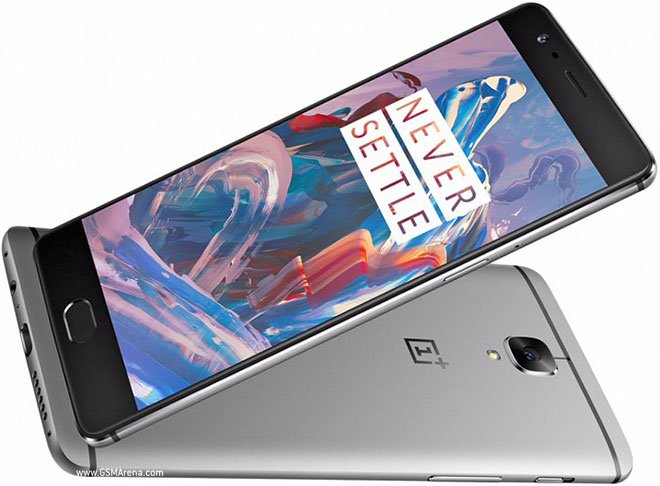
OnePlus — это самая обсуждаемая компания смартфонов из-за своих убийственных характеристик по средней цене. Смартфон компании представил свой флагман 2016 года OP3. OnePlus 3 защищен стеклом Corning Gorilla Glass 4 и поддерживает 2G, 3G и 4G. OnePlus Three (3) оснащен процессором Qualcomm®Snapdragon™ 820 Quad Core, Kryo™: 2x 2.2 GHz, 2x 1.6 GHz. Он работает на Android OS 6.0 (Oxygen) и доступен в варианте 64 ГБ, 6 ГБ ОЗУ. Он оснащен датчиком отпечатков пальцев, датчиком Холла, акселерометром, гироскопом, датчиком приближения, датчиком окружающего света и электронным компасом. Он также имеет такие функции, как Alert Slider, пользовательские пакеты значков, управление жестами (включение/выключение дисплея), OnePlus Shelf, вибромотор и светодиодный индикатор уведомлений RGB. Это также первый смартфон от 1+, который доступен без приглашения.
Что такое рутирование?
Рутирование — это операция, дающая вашему смартфону привилегированные права над операционной системой для управления системными файлами и процессами. Это позволяет пользователю углубиться в смартфон и настроить устройство в любом виде.
Примечание: Читателям рекомендуется действовать на свой страх и риск. Выполняйте операцию рутирования на свой страх и риск. Вы можете аннулировать гарантию на ваше устройство.
Предварительные требования:
- Заряд батареи не менее 60%
- Резервное копирование данных
- Подключение к интернету
- USB-кабель
Как рутировать OnePlus 3?
Шаги для рутирования OnePlus Three (официально)
- Сначала у вас должен быть разблокированный загрузчик и установленный TWRP для OnePlus 3
- Скачайте файл SuperSU.zip и сохраните его во внутренней памяти OP3, где он будет легко доступен
- Теперь перезагрузитесь в режим восстановления
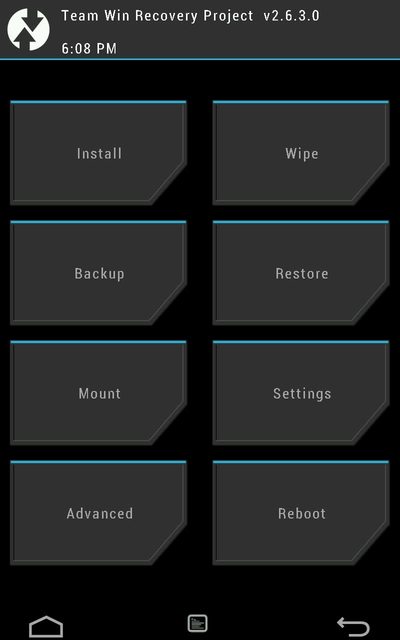 TWRP-Восстановление
 - Нажмите на Резервное копирование и создайте резервную копию данных вашего устройства
- Нажмите на опцию Установить
- Перейдите в папку, где сохранен файл SuperSU, и проведите, чтобы подтвердить установку
- Теперь нажмите на очистку и очистите Dalvik и кэш
- Перезагрузите устройство и найдите приложение SuperSU в меню приложений. Вы сделали это!
Шаги для рутирования OnePlus 3 (с помощью приложения на ПК)
- Скачайте приложение Kingo Root на ваш ПК и установите его.
- Включите отладку по USB на вашем устройстве OnePlus. Для этого перейдите в Настройки>О телефоне>Номер сборки. Теперь непрерывно нажимайте на номер сборки, пока не появятся параметры разработчика в настройках над опцией О телефоне. Теперь в параметрах разработчика установите галочку на режиме отладки по USB.
- Позвольте приложению распознать устройство, затем нажмите на рут.
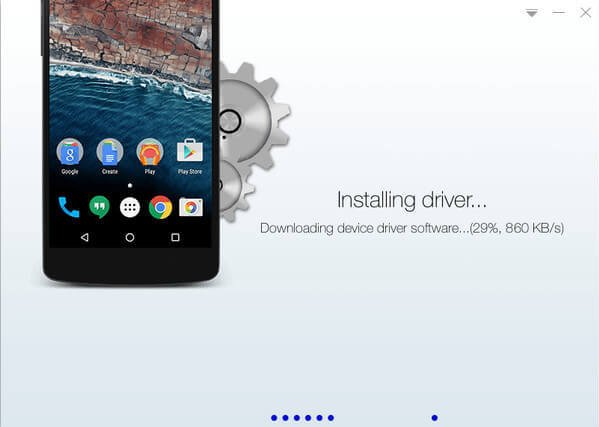 Kingo Root для ПК
 - Процесс может занять несколько минут, и после перезагрузки устройства проверьте наличие приложения Kingo Root в меню приложений.
- Вот и все, ваше устройство рутировано.
Шаги для рутирования OnePlus 3 (без ПК)
- Скачайте приложение Kingo Root на ваш OnePlus 3
- Откройте приложение kingo root в меню приложений
- Нажмите на «Рут в один клик»
- Приложение автоматически изменит код устройства для рутирования
- Держите данные на
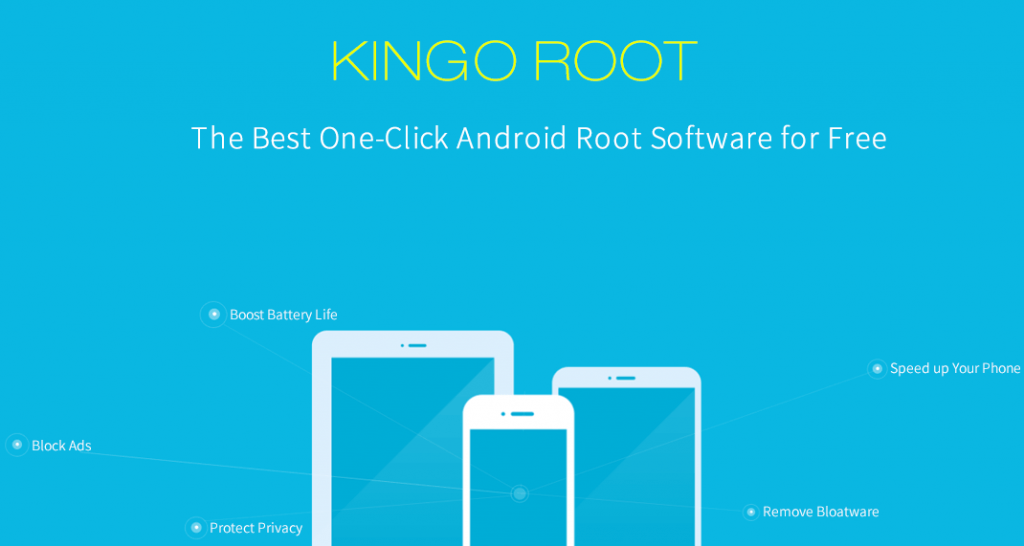 Kingo Root-приложение для рутирования в один клик
 - Следуйте инструкциям на экране, устройство будет рутировано.
Примечание и заключение: DigitBin не несет ответственности за любые повреждения, причиненные вашему устройству, выполняйте эту операцию на свой страх и риск. Оставляйте комментарии ниже для получения помощи. Наслаждайтесь рутированием!
Если у вас есть мысли о Рутировании OnePlus Three с TWRP, с ПК или без ПК, не стесняйтесь оставить комментарий ниже. Также, пожалуйста, подпишитесь на наш канал DigitBin на YouTube для видеоуроков. Удачи!
Get new posts in your inbox
No spam. Unsubscribe anytime.