Эмуляция Mac · 7 min read · Nov 23, 2025
Запуск приложений Mac на ПК с Windows
Существует множество эмуляторов, некоторые из которых способны запускать операционную систему Linux внутри Windows, некоторые позволяют запускать Android в экосистеме Windows и так далее. В том же духе у нас есть виртуальные машины. Это своего рода программное обеспечение, которое предоставляет интерфейс и необходимую среду для запуска всей операционной системы внутри себя. Это гораздо более безопасный подход, чем их аналоги.
Например, вы можете легко установить их на любой съемный диск, а затем загрузить необходимую ОС с него. Вам больше не нужно создавать отдельный раздел для ОС, в отличие от того, что вы делаете в случае двойной загрузки. В этом руководстве мы рассмотрим некоторые из лучших эмуляторов и виртуальных машин, которые помогут вам запустить Windows на вашем Mac и macOS на вашем настольном ПК с Windows.
Но прежде чем начать с руководства, просто убедитесь, что у вас есть резервная копия всех файлов на вашем ПК. Хотя эти эмуляторы или виртуальные машины не обязательно вызывают потерю данных, нам все же потребуется отформатировать один или два раздела по пути, особенно при установке macOS на ПК с Windows. Более того, всегда лучше быть на безопасной стороне. Поэтому наличие полной резервной копии всегда рекомендуется. Итак, без лишних слов, давайте начнем с руководства.
Как установить приложения macOS на ПК с Windows?
В этом руководстве мы перечислим шаги для запуска macOS на вашем настольном ПК с Windows. Но прежде чем начать с инструкций, рекомендуется ознакомиться с приведенными ниже требованиями. Если ваш ПК не поддерживает эти требования, скорее всего, вы не сможете запустить macOS на своем настольном ПК.
Предварительные требования
- Вам нужно иметь доступ к Mac, и он должен поддерживать High Sierra. Это необходимо для создания установщика macOS, который доступен в Mac App Store.
- ПК с Windows с 64-битным процессором Intel.
- Не менее 50 ГБ или более свободного места на диске. Этот раздел необходим только для настройки ОС с некоторыми необходимыми приложениями. Если вы хотите установить больше приложений, вам потребуется дополнительное место. Более того, это пространство должно быть выделено для раздела, который не был затронут никакими файлами Windows. Поэтому лучше создать отдельный раздел для установки этого. Или гораздо более безопасный подход — установить macOS на внешний жесткий диск. Что бы вы ни выбрали, просто убедитесь, что у вас есть резервная копия всех файлов, так как мы будем форматировать этот раздел позже.
- USB-накопитель (например, флешка) с не менее 16 ГБ свободного места для выполнения процесса настройки. Убедитесь, что у вас есть резервная копия содержимого флешки, так как мы будем форматировать ее позже. Просто чтобы повторить факты, мы не будем устанавливать ОС на этот USB-накопитель. Скорее, он будет содержать установщик macOS и, следовательно, поможет завершить процесс настройки. ОС будет установлена только на вашем настольном ПК с Windows.
Шаг 1: Загрузка необходимых файлов
- Перейдите на https://www.tonymacx86.com/. Создайте бесплатную учетную запись и загрузите программное обеспечение Unibeast оттуда. После этого установите его на своем ПК, как вы делаете это для любого обычного приложения.
- Далее вам также потребуется загрузить программное обеспечение Multibeast. Это программное обеспечение гарантирует, что все необходимые драйверы macOS установлены, когда вы запускаете его на своей ОС Windows.
- Откройте свой Mac и перейдите в App Store. Найдите High Sierra. Или вы можете использовать прямую ссылку на App Store, чтобы напрямую загрузить High Sierra. Вы не сможете получить доступ к этому сайту с ПК с Windows.
Шаг 2: Форматирование USB-накопителя
Теперь вам нужно отформатировать ваш USB-накопитель, на который необходимо поместить установщик. Для этого выполните следующие шаги. Обратите внимание, что следующие шаги необходимо выполнять на самом Mac.
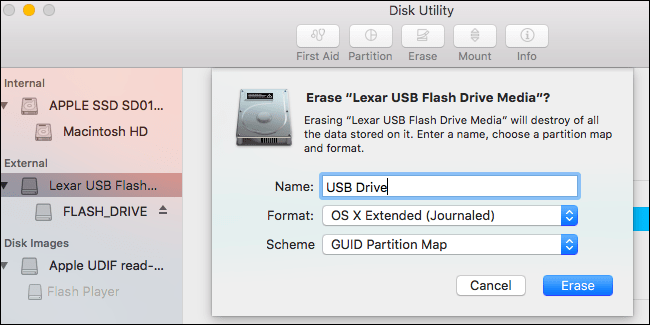
- Откройте Spotlight на вашем Mac и найдите Дисковую утилиту.
- Запустите ее и выберите ваш USB-накопитель.
- Далее нажмите на Стереть. Затем нажмите на Формат, что откроет выпадающее меню. Выберите OS X Extended (Journaled). Это установит файловую систему USB, совместимую с Mac.
- Теперь нажмите на Схема. Она будет находиться прямо под опцией Формат.
- Выберите GUID Partition Map и нажмите на Стереть.
Вот и все. Вы успешно отформатировали ваш USB-накопитель с файловой системой Mac. Продолжайте с следующими шагами.
Шаг 3: Создание инструмента установки macOS на вашей флешке
- Откройте приложение Unibeast на вашем Mac. Нажмите Продолжить всего четыре раза. Затем нажмите Согласен.
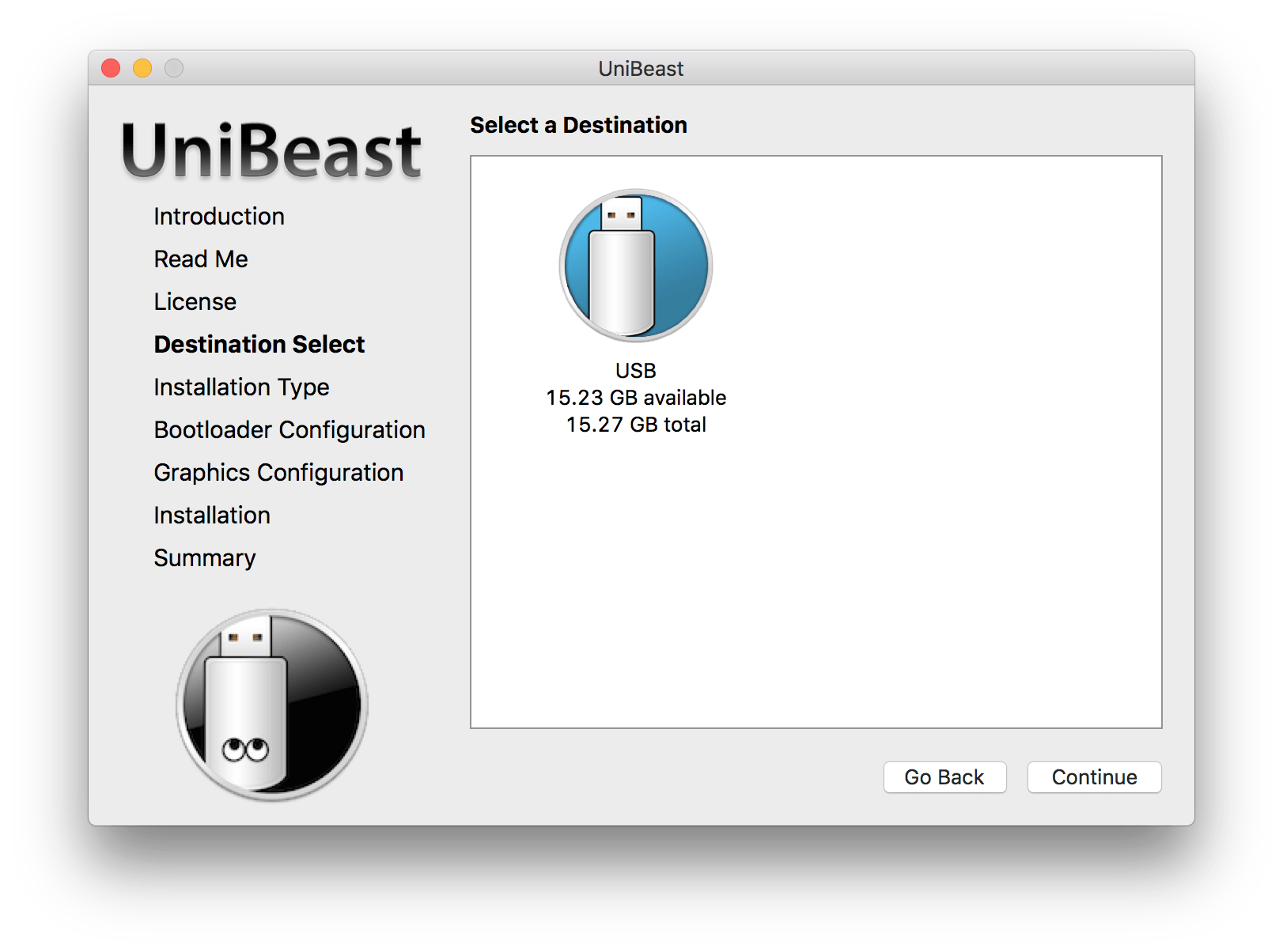
- Теперь вы попадете на экран, где вам нужно выбрать диск, на который необходимо установить инструмент установки Unibeast. Выберите USB, который мы отформатировали на Шаге 2.
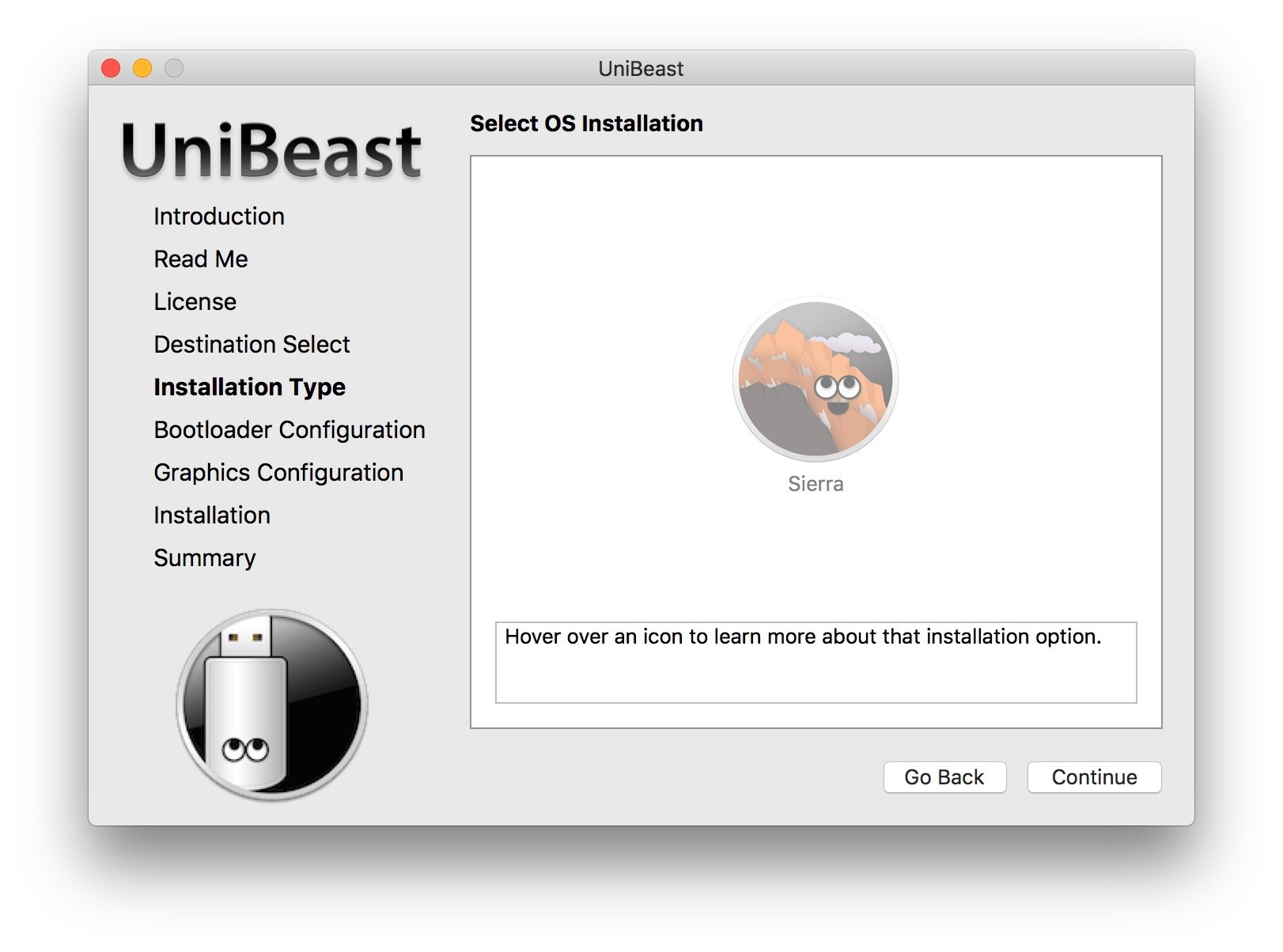
- Далее выберите желаемую ОС, в данном случае это High Sierra
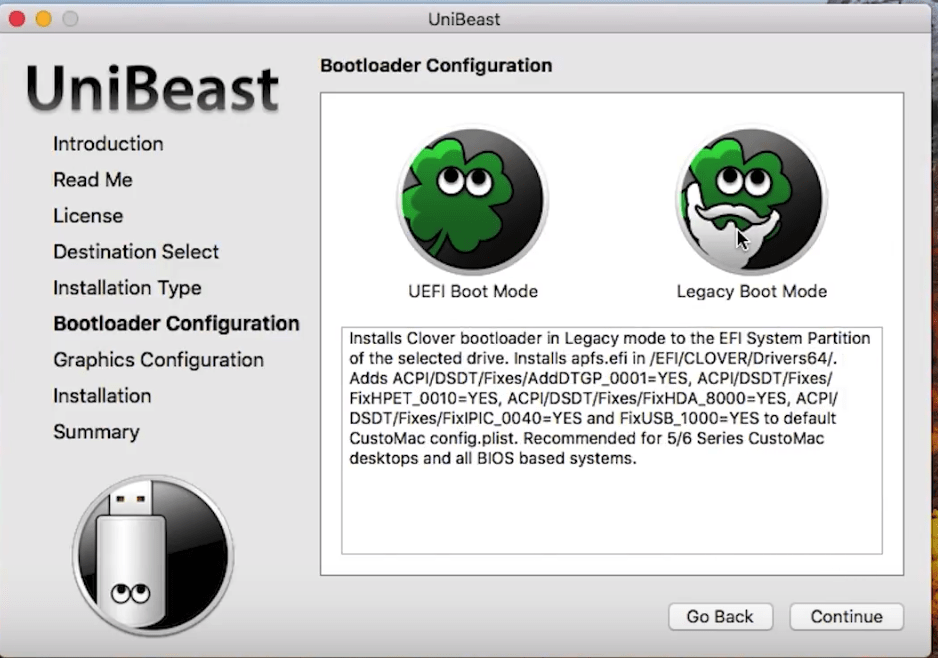
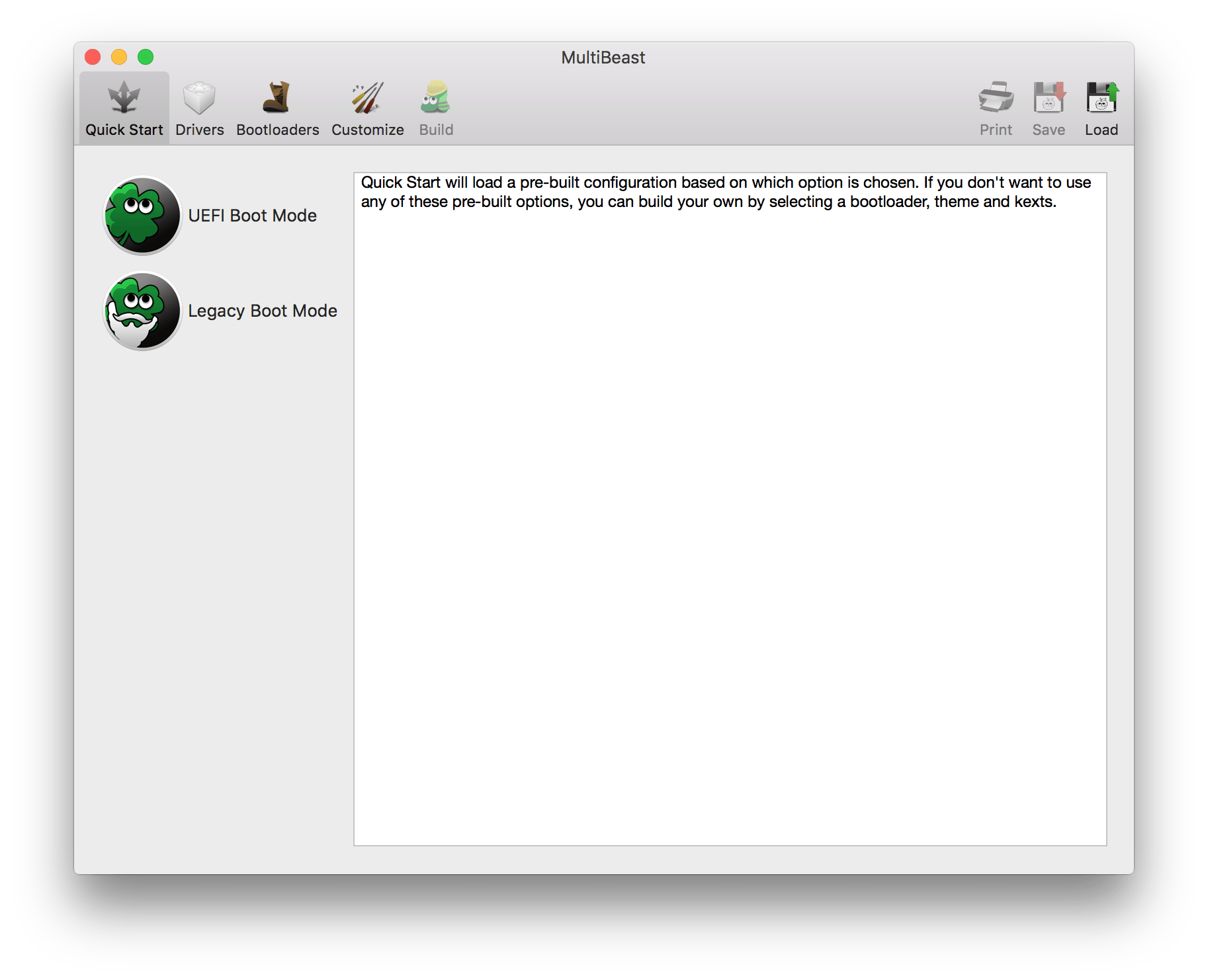
- Теперь вам нужно будет выбрать материнскую плату. Вам нужно будет сделать выбор между UEFI и Legacy. В большинстве случаев это должно быть UEFI. Однако, если ваш ПК имеет старую материнскую плату, которая использует BIOS, а не режим UEFI, тогда выберите Legacy.
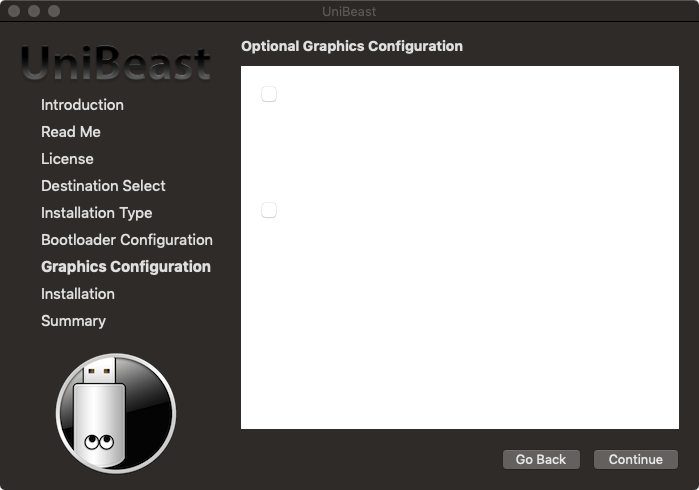
- Теперь вам нужно будет указать вашу видеокарту. Если ваш ноутбук оснащен современным процессором Intel (например, i5, i7 или более поздние версии), вы можете пропустить этот шаг.
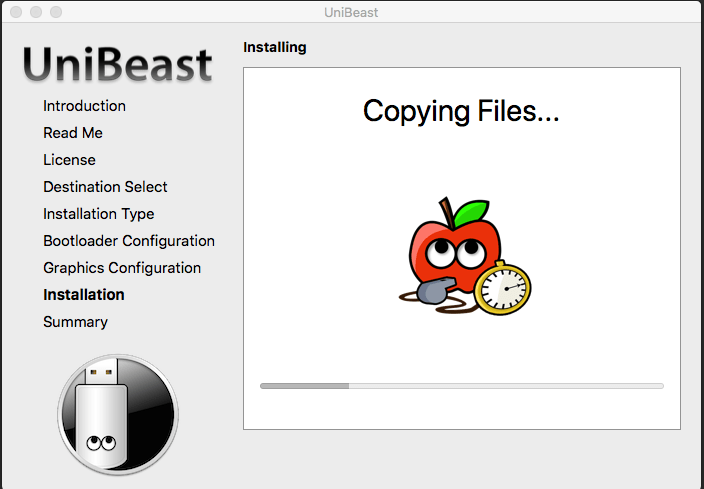
- После того как вы выполнили вышеуказанные шаги, подождите, пока инструмент установки Unibeast не будет правильно настроен и установлен на вашей флешке. Это может занять почти час или даже больше в некоторых случаях, чтобы процесс завершился.
- После завершения настройки перенесите файл Multibeast на USB.
Шаг 4: Изменение последовательности загрузки Windows
По умолчанию ваш ПК будет загружаться с ОС, установленной на жестком диске. Чтобы убедиться, что этого не происходит, и вместо этого он загружается в macOS, нам нужно изменить последовательность загрузки Windows. Проще говоря, мы заставим ваш ПК загружаться с флешки, а не с жесткого диска. Для этого выполните следующие шаги.
- Начните с перехода на экран BIOS вашего ПК. Это можно сделать, перезагрузив ваш ПК. Как только это произойдет, постоянно нажимайте клавиши ESC, Del, F11 или F12, чтобы войти в экран BIOS. У разных производителей разные клавиши для доступа к этому меню. Рассмотрите возможность поиска в Google, если указанные выше клавиши не сработают.
- Далее перейдите в раздел Порядок загрузки и выберите USB-накопитель или Съемный диск или аналогичный указанный диск.
- Следующее, что вам нужно сделать, это переместить этот выбранный диск на верхнюю позицию в порядке загрузки. Это заставит ваш ПК загружаться с USB-накопителя, на котором находится установщик macOS.
- Наконец, выйдите из экрана BIOS.
Шаг 5: Установка macOS на ПК с Windows
Теперь, когда мы выполнили предварительные требования, загрузили необходимые файлы и изменили порядок загрузки, наконец, пришло время установить macOS на ваш ПК с Windows. Вот как это можно сделать.
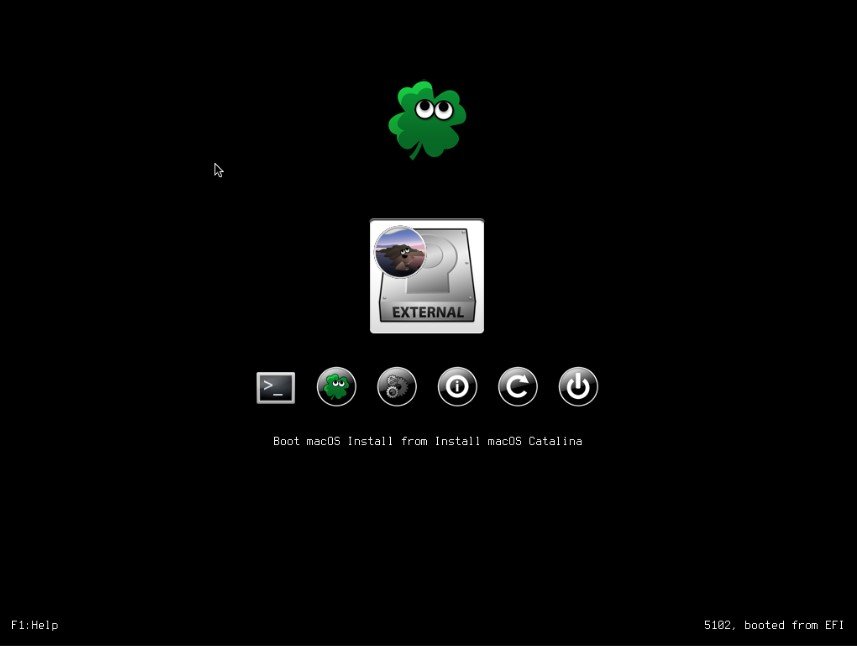
- Вставьте флешку с установщиком macOS Unibeast (а также программным обеспечением Multibeast) в ваш ПК с Windows.
- Выключите компьютер, вставьте USB-накопитель и затем включите его.
- На этот раз ваш ПК не загрузится напрямую в ОС, а представит вам список. Выберите USB-накопитель.
- Продолжайте следовать инструкциям на экране, таким как выбор языка, часового пояса и других деталей.
- Когда появится меню Дисковой утилиты, выберите раздел или внешний жесткий диск, на который вы хотите установить macOS.
- Нажмите Стереть, а затем на Формат.
- Когда вы нажмете на Формат, появится выпадающее меню. Выберите Mac OS X Extended (Journaled).
- Вкладка Схема выберите GUID Partition Map.
- Далее нажмите на Стереть. Это отформатирует ваш жесткий диск с файловой системой macOS.
- Выберите указанный раздел и нажмите Продолжить. Теперь установка macOS займет некоторое время.
Теперь, когда мы выполнили предварительные требования, загрузили необходимые файлы и изменили порядок загрузки, наконец, пришло время установить macOS на ваш ПК с Windows. Вот как это можно сделать.
Шаг 6: Дополнительные настройки
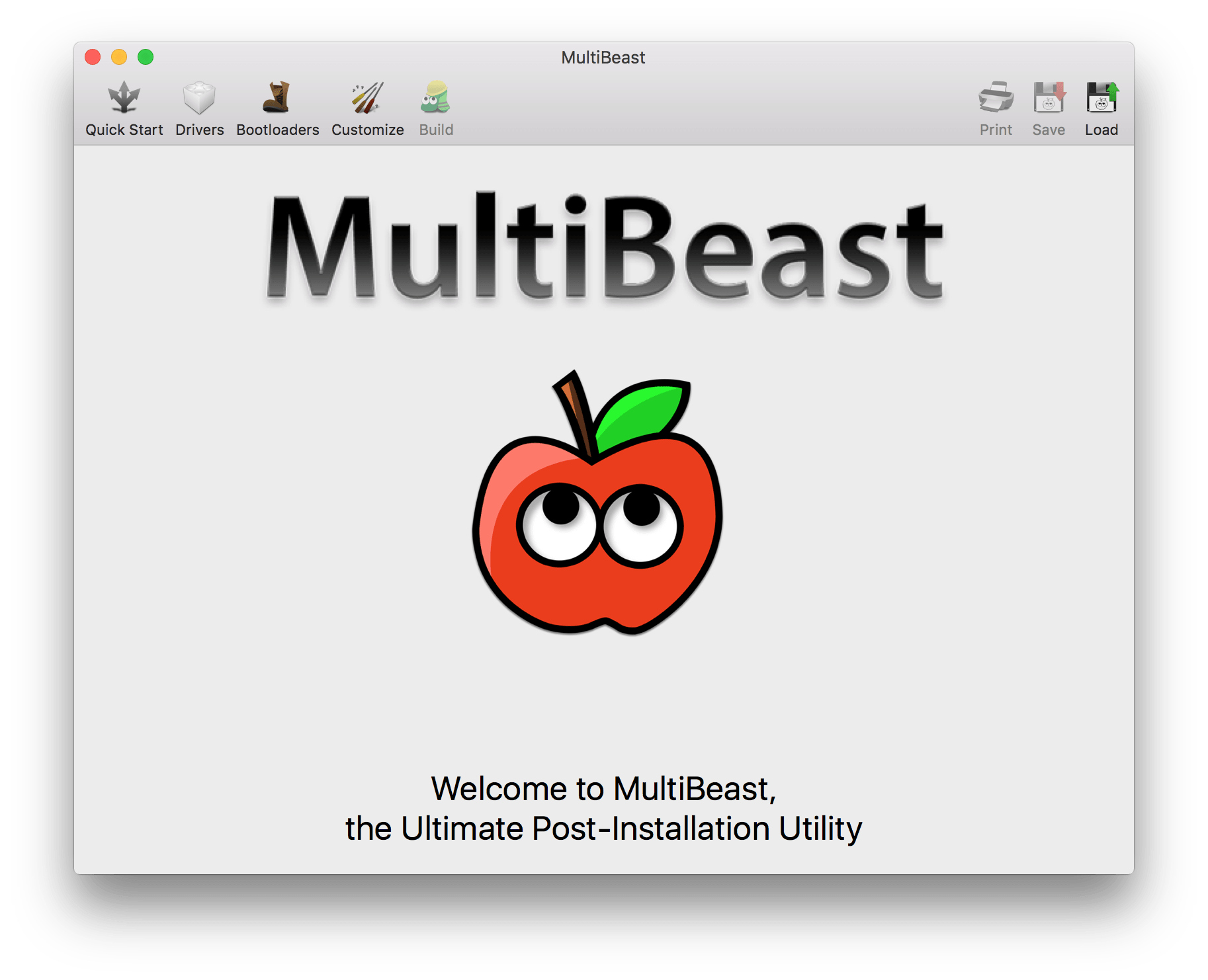
Мы успешно установили macOS на Windows. Но все еще нужно выполнить некоторую работу. Для этого программное обеспечение Multibeast будет на переднем плане. Это программное обеспечение гарантирует, что все необходимые драйверы и инструменты будут установлены на вашем Windows для правильной работы macOS. Вот шаги, которые нужно выполнить.
- Откройте опцию Finder на Mac, установленном на вашем ПК с Windows, и нажмите на имя диска, с которого вы установили macOS.
- Теперь откройте файл Multibeast и перейдите в раздел Загрузчики.
- Затем перейдите в Драйверы и перейдите на вкладку Аудио. Выберите имя аудиопровайдера вашего компьютера из списка.
- Затем нажмите на опцию Разное и отметьте поле FakeSMC.
- Далее нажмите на Сеть и выберите драйверы вашей сетевой карты.
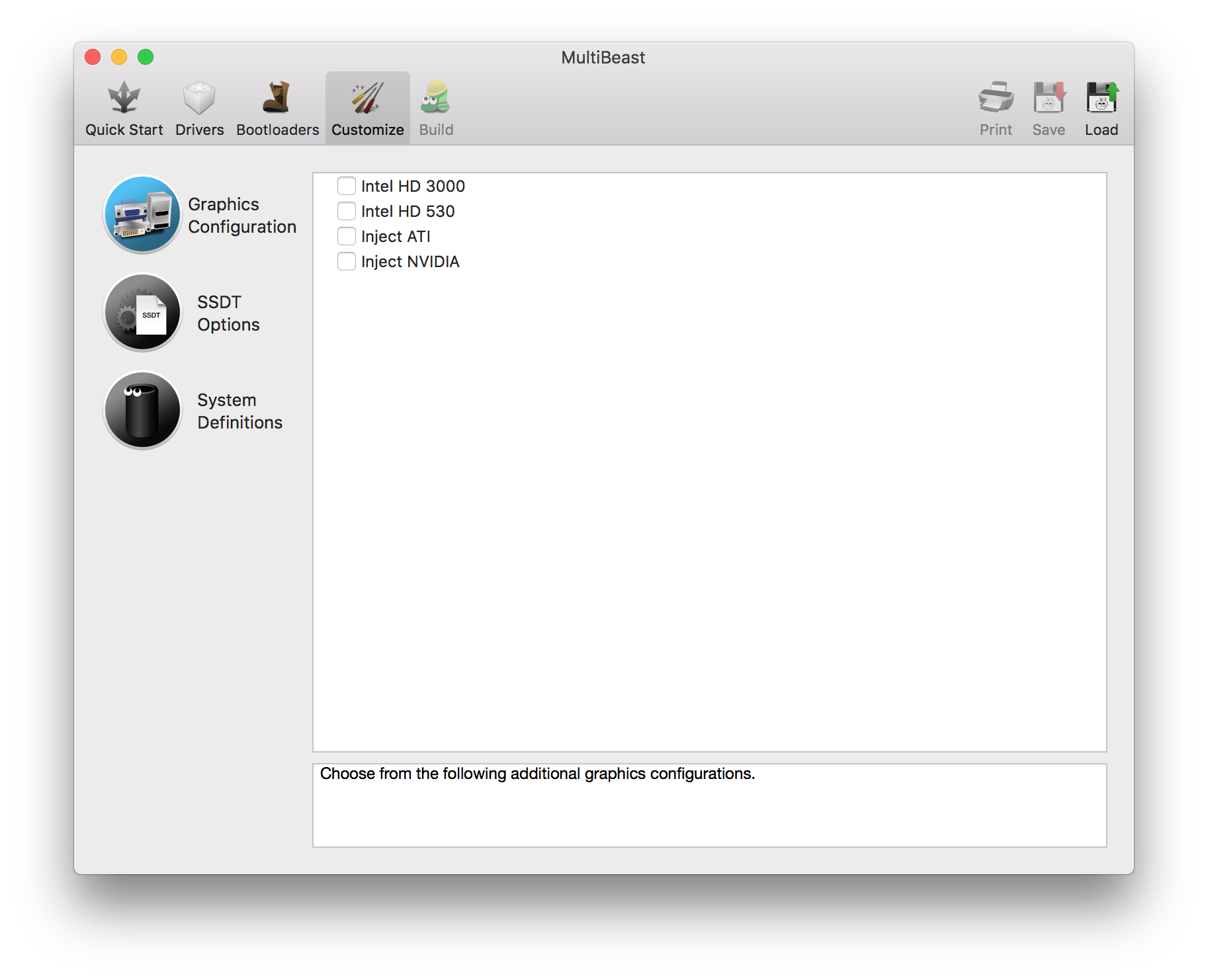
- После этого перейдите в раздел Настроить и выберите видеокарту, которая установлена на вашем ПК. Также отметьте поле Fixup, но оставьте поле Inject нетронутым.
- Теперь вам нужно будет выбрать Mac, который наиболее близок к вашему компьютеру по аппаратному обеспечению и спецификациям.
- Далее нажмите Построить > Выбрать установленный диск. Это откроет выпадающее меню. Выберите диск, на котором вы установили macOS.
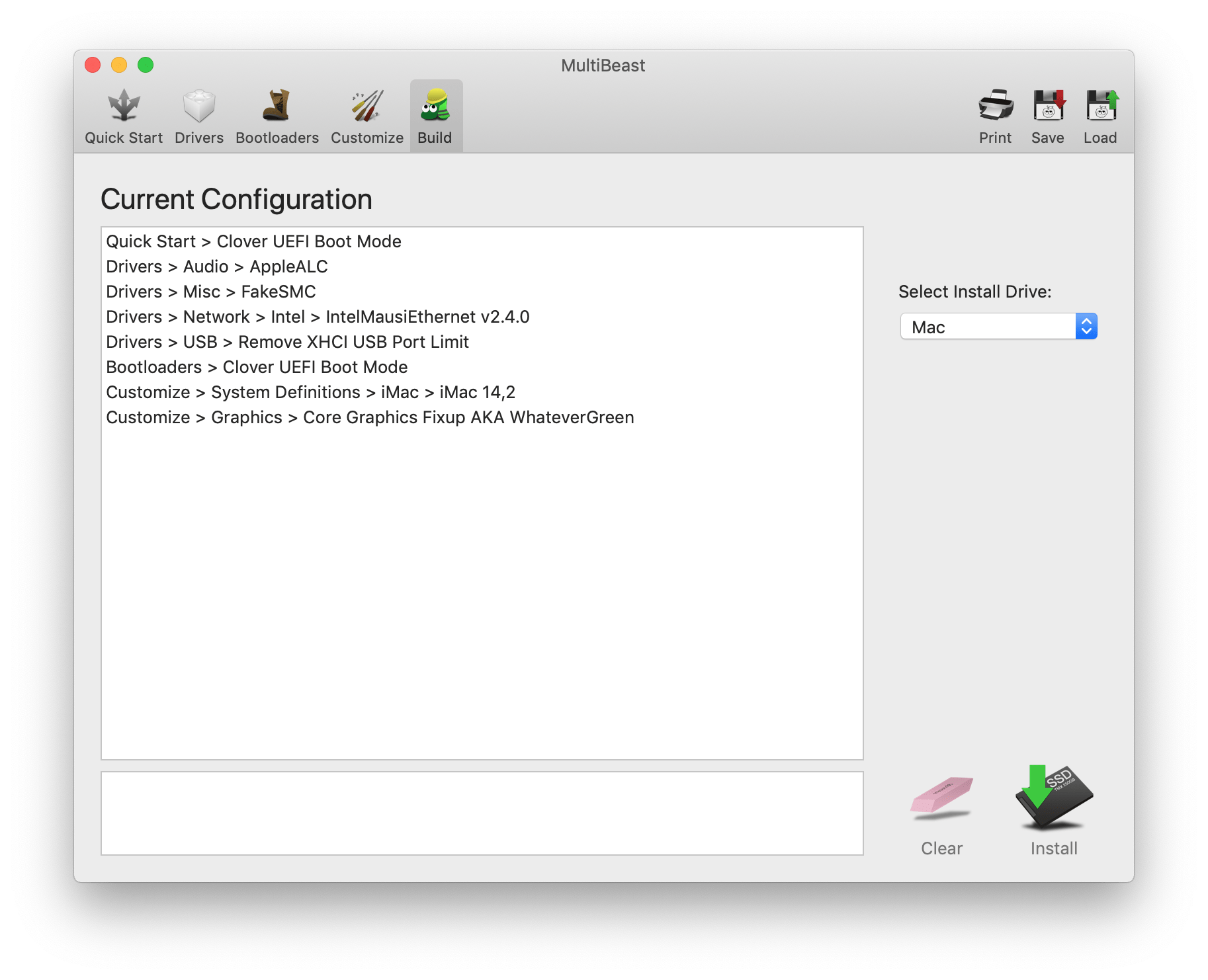
- Наконец, нажмите на установить > Согласен > Введите пароль вашего Mac > Установить помощник.
- Подождите некоторое время, пока программное обеспечение завершит установку всех необходимых сетевых, аудио и других связанных драйверов.
Вот и все. Теперь вы успешно установили macOS на ваш ПК с Windows.
Заключение: На этом мы завершаем наше подробное руководство по шагам установки macOS на ваш ПК с Windows. Более того, мы также перечислили инструкции по попытке запустить Windows на вашем Mac. Хотя шаги могут показаться немного сложными в начале, поэтому вам следует уделить полное внимание всем вышеупомянутым инструкциям и следовать им в точном порядке.
Кредит – Саддик Хасан
Если у вас есть какие-либо мысли по поводу Запуска приложений Mac на ПК с Windows, не стесняйтесь оставлять их в комментариях ниже. Также, пожалуйста, подпишитесь на наш канал DigitBin на YouTube для видеоуроков. Удачи!
Get new posts in your inbox
No spam. Unsubscribe anytime.