Технические советы · 3 min read · Nov 28, 2025
Safari Браузер Не Работает на iOS 15: Как Исправить
Не работает браузер Safari на iOS 15, на котором основан ваш iPhone? Позвольте мне показать вам несколько советов по устранению неполадок, которые могут помочь вам преодолеть эту проблему. Сообщается, что стандартный веб-браузер Apple вылетает у некоторых пользователей. Известный своими строгими функциями защиты конфиденциальности, пользователи iPhone в основном предпочитают браузер Safari. Поэтому отсутствие возможности его использования или его сбой нежелательно.
Это может быть незначительная проблема или серьезная ошибка, скрытая в определенной сборке iOS, из-за которой браузер Safari может не работать на вашем iPhone. Медленное интернет-соединение также может привести к тому, что браузер Safari не загружает контент должным образом. Если вы регулярно используете браузер Safari, кэшированные данные за длительное время могут вызвать странное поведение встроенного браузинга iOS.
1. Перезагрузите ваш iPhone
Всегда применяйте самый простой метод устранения неполадок — перезагрузите iPhone.
- Нажмите боковую кнопку, чтобы начать процесс выключения.
- Затем на следующем экране вы увидите опцию Сдвиньте, чтобы выключить.
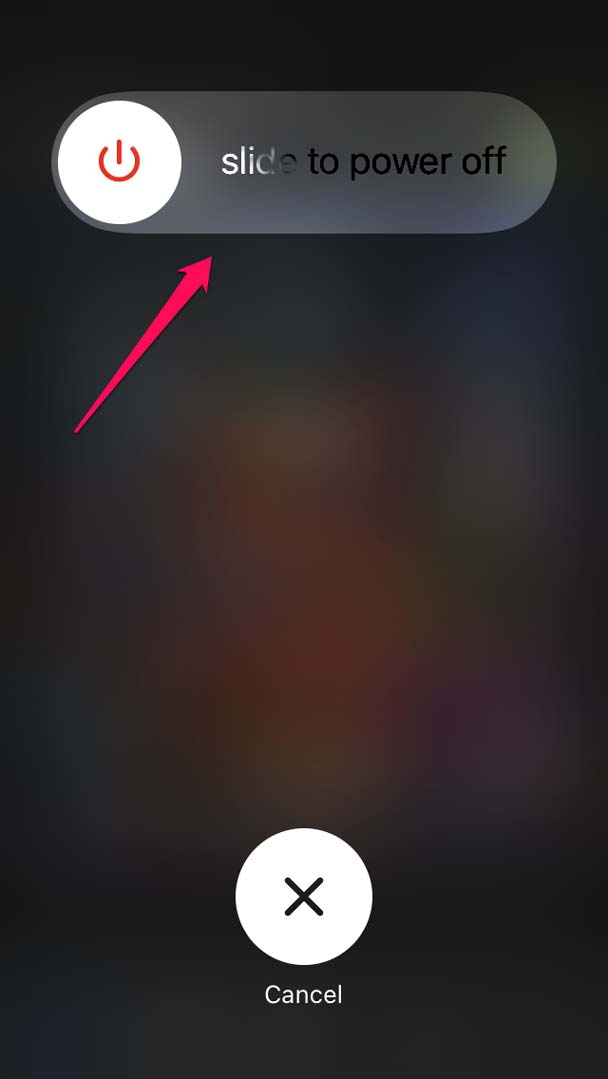
- Удерживайте и перетащите ползунок, чтобы выключить устройство.
- Через некоторое время перезагрузите iPhone, нажав боковую кнопку.
Этот трюк часто решает проблемы с неотзывчивыми приложениями на iPhone.
2. Обновите iOS на вашем устройстве
Ошибки в iOS часто являются виновниками различных типов ошибок, с которыми мы часто сталкиваемся. Поэтому регулярное обновление сборки iOS поможет избежать ошибок на iPhone.
- Откройте приложение Настройки.
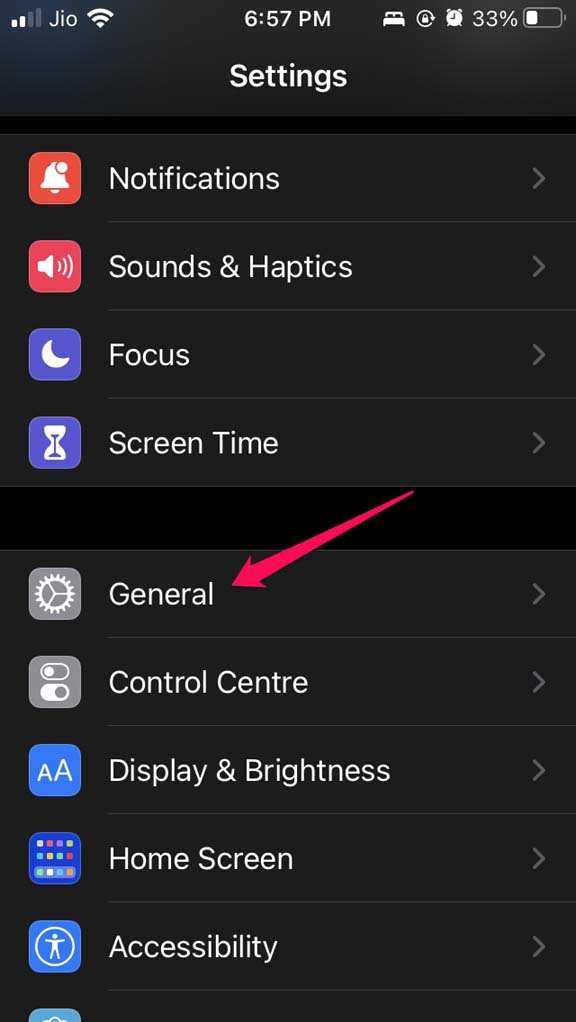
- Затем нажмите на Основные.
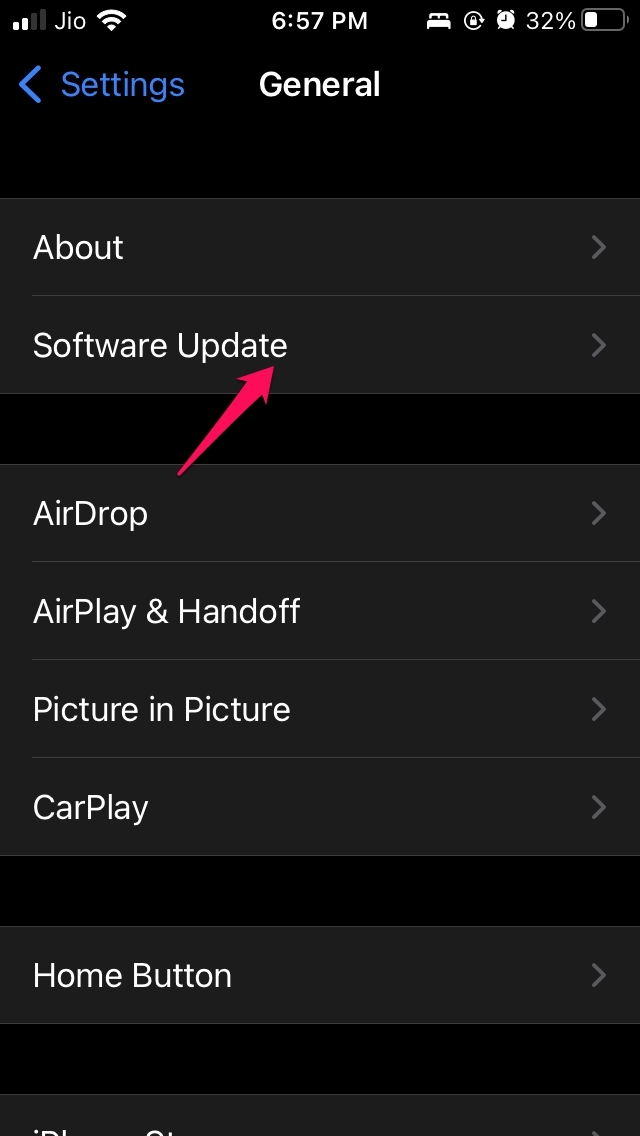
- Далее нажмите на Обновление ПО.
- Подождите, пока устройство проверит доступные обновления и уведомит вас, если ваше устройство активно подключено к интернету.
- Если обновление доступно, вы увидите опцию Загрузить и установить. Нажмите на нее.
После установки новой сборки iOS используйте приложение браузера Safari и проверьте, работает ли браузер нормально. Если это была системная ошибка, вызывающая неработоспособность Safari, она должна быть исправлена.
3. Разрешите приложению Safari использовать мобильные данные
Большинство пользователей iPhone подключают свои устройства к WiFi-сетям. Однако не везде возможно получить бесперебойное WiFi-соединение. Поэтому иногда вам может понадобиться полагаться на мобильные данные для использования интернета и различных других услуг, зависящих от интернета.
Поэтому убедитесь, что ваш iPhone настроен на использование мобильных данных, когда доступ к WiFi отсутствует.
- Откройте приложение Настройки.
- Затем перейдите в Мобильные данные и нажмите на него.
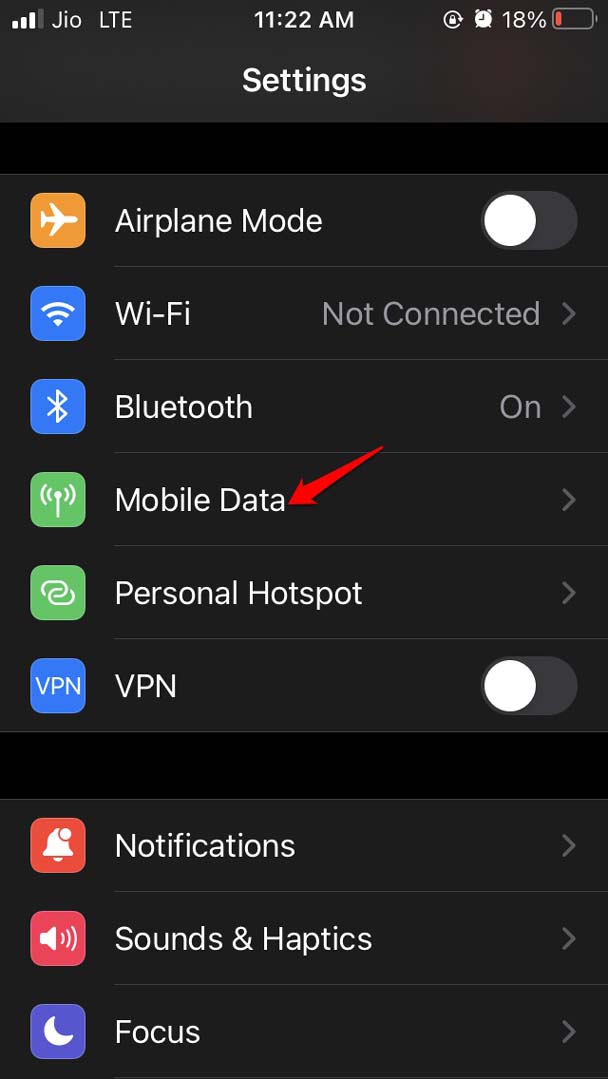
- Теперь проверьте список установленных приложений в этом разделе и перейдите к Safari.
- Убедитесь, что вы нажали переключатель рядом с Safari, чтобы включить мобильные данные для приложения.
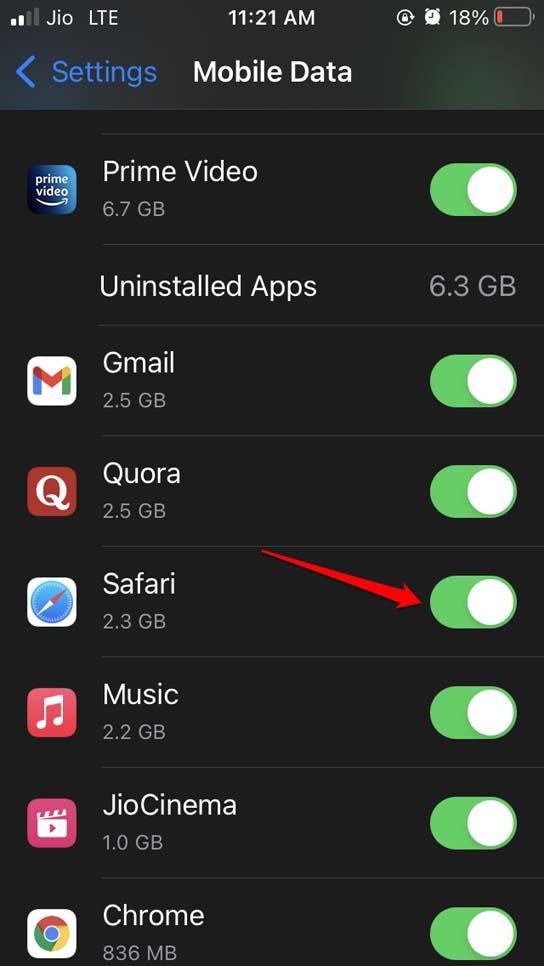
После этого, даже если вы не подключены к WiFi, браузер Safari будет работать на мобильных данных автоматически.
4. Очистите кэшированные данные приложения Safari
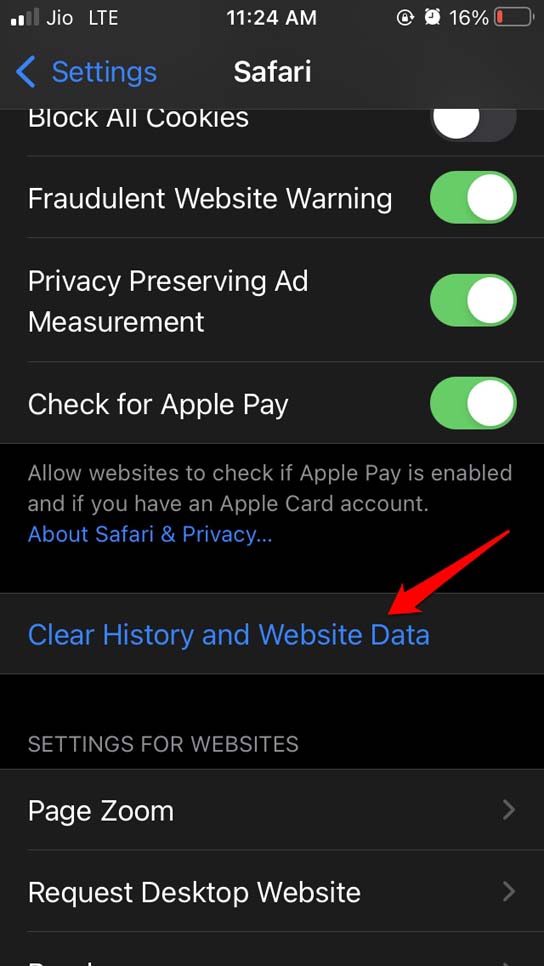
Кэшированные данные полезны для удобного доступа к часто посещаемым веб-страницам, но со временем кэшированные данные могут стать ненужными. Это повлияет на производительность браузера Safari. Поэтому вам нужно удалить кэшированные данные, присутствующие в браузере Safari.
- Запустите приложение Настройки.
- Затем перейдите в Safari и нажмите на него.
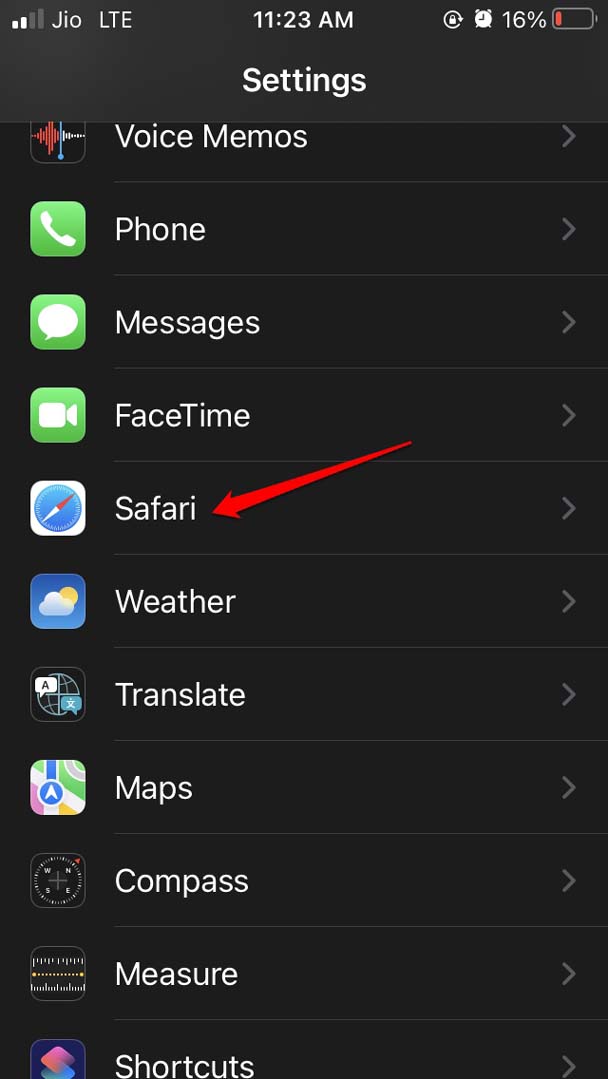
- В этом разделе перейдите к опции Очистить историю и данные веб-сайтов и нажмите на нее.
5. Установите обновление для браузера Safari
Является ли приложение Safari на вашем iPhone основанным на последней доступной сборке в App Store? Большинство людей забывают обновлять приложения, и ошибки приводят к тому, что приложения становятся неотзывчивыми или вылетают. Чтобы проверить наличие обновлений для браузера Safari,
- Откройте App Store.
- В правом верхнем углу нажмите на изображение профиля вашего Apple ID.
- Затем в списке приложений, ожидающих обновления, проверьте, есть ли браузер Safari.
- Если он присутствует, рядом с приложением Safari должна быть кнопка Обновить, на которую вам нужно нажать.
После установки нового обновления для браузера Safari вы должны иметь возможность использовать его без проблем.
6. Сбросьте все настройки iOS
Если ни один из других методов устранения неполадок, перечисленных выше, не исправляет проблему с браузером Safari, вы можете попробовать сбросить настройки iOS. Это удалит все настройки, которые вы установили для браузера Safari.
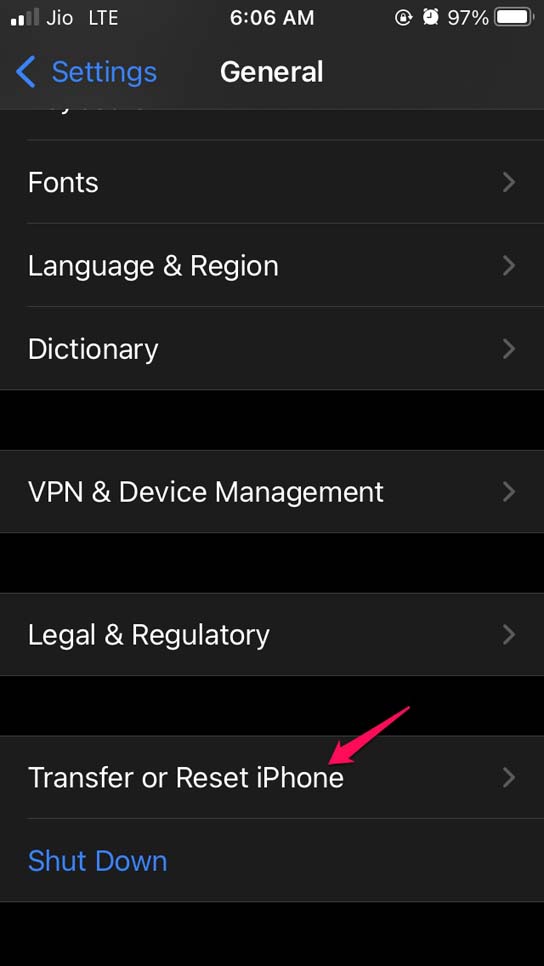
Перейдите в Настройки.
Затем нажмите на Основные.
В этом разделе выберите Перенос или сброс iPhone.
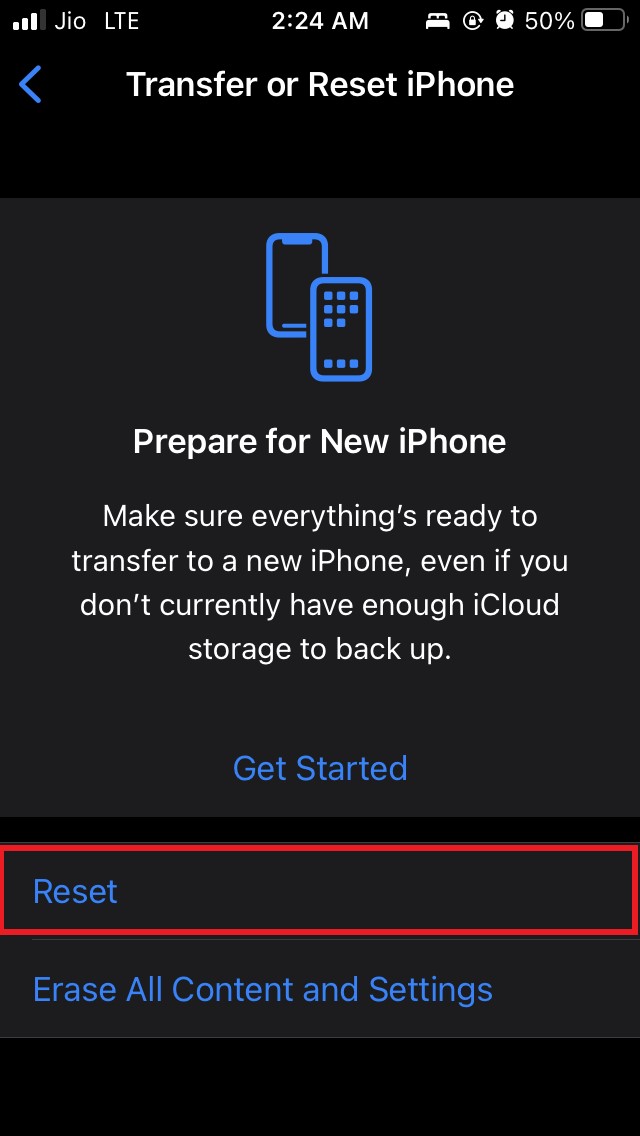
Нажмите на Сброс.
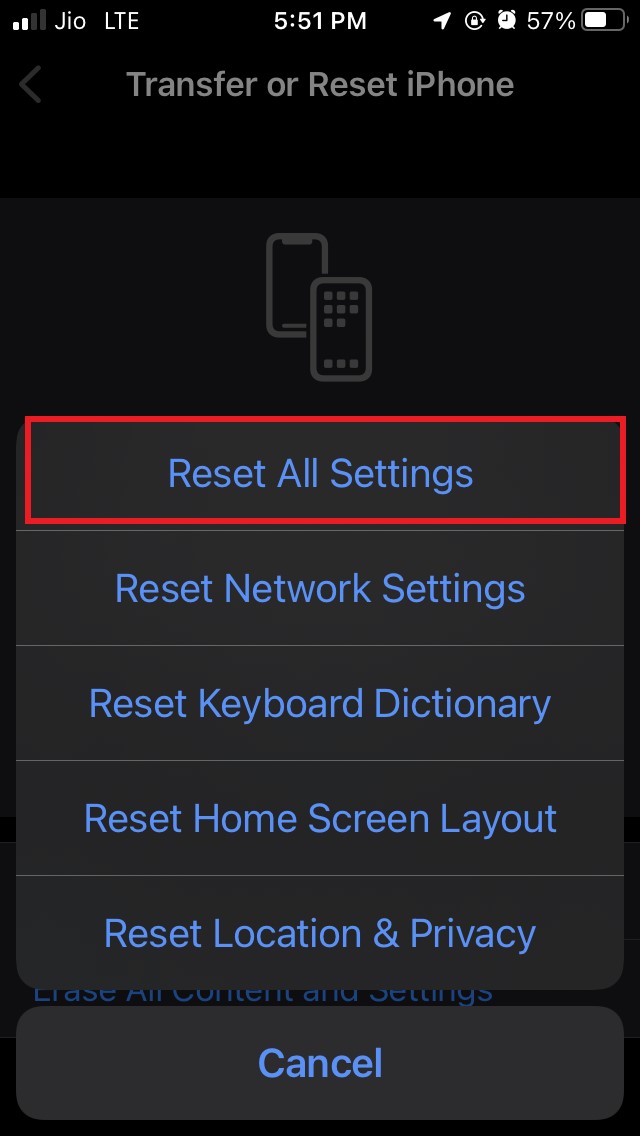
Далее выберите Сбросить все настройки из меню.
Введите свой код доступа, когда вас попросят подтвердить действие.
После сброса iPhone проверьте, работает ли теперь браузер Safari. Поскольку iPhone будет как новое устройство, все приложения, включая приложение Safari, должны работать нормально.
Итак, это различные методы устранения неполадок, которые вы можете использовать, если браузер Safari не работает на iOS 15.
Если у вас есть какие-либо мысли по поводу Safari Браузер Не Работает на iOS 15: Как Исправить, не стесняйтесь оставлять их в комментариях ниже. Также, пожалуйста, подпишитесь на наш канал DigitBin на YouTube для видеоуроков. Удачи!
Get new posts in your inbox
No spam. Unsubscribe anytime.