Технические советы · 10 min read · Jan 08, 2026
Safari продолжает аварийно завершаться на Mac? Вот как это исправить

Safari — это высокоэффективный веб-браузер, известный своей скоростью, функциями безопасности и плавным опытом серфинга. Однако, несмотря на свою эффективность, иногда он просто аварийно завершает работу без видимой причины. Это может быть раздражающим, так как нарушает задачи и прерывает рабочий процесс.
В этом руководстве мы рассмотрим некоторые эффективные методы устранения неполадок, чтобы решить эту проблему и обеспечить плавный опыт серфинга.
Почему Safari продолжает аварийно завершаться на Mac?
Safari может аварийно завершаться на Mac по различным причинам, таким как конфликты программного обеспечения или проблемы с аппаратным обеспечением. Это обычно вызвано:
- Поврежденным кэшем: Иногда Safari хранит слишком много временных данных, что может привести к его аварийному завершению.
- Несовместимыми расширениями: Некоторые дополнения или расширения, которые вы устанавливаете в Safari, могут не работать хорошо вместе, что приводит к сбоям.
- Устаревшим программным обеспечением: Если вы не обновляли свою macOS или Safari в течение длительного времени, это может привести к проблемам совместимости и сбоям.
- Недостатком памяти: Если у вашего Mac недостаточно памяти для плавной работы Safari, он может аварийно завершаться.
- Проблемами с аппаратным обеспечением: Иногда могут быть проблемы с аппаратным обеспечением вашего Mac, которые вызывают сбои в Safari.
Лучшие способы исправить неработающий Safari на Mac
Вот некоторые эффективные методы устранения неполадок для исправления аварийного завершения Safari на вашем Mac:
Метод 1: Принудительное завершение и перезапуск Safari
Принудительное завершение и перезапуск Safari могут решить проблемы с аварийным завершением, устраняя любые временные сбои или конфликты внутри приложения. Это быстрый и простой способ исправить аварийное завершение Safari.
Просто выполните следующие шаги:
- В строке меню нажмите на значок Apple и выберите “ Принудительное завершение “.
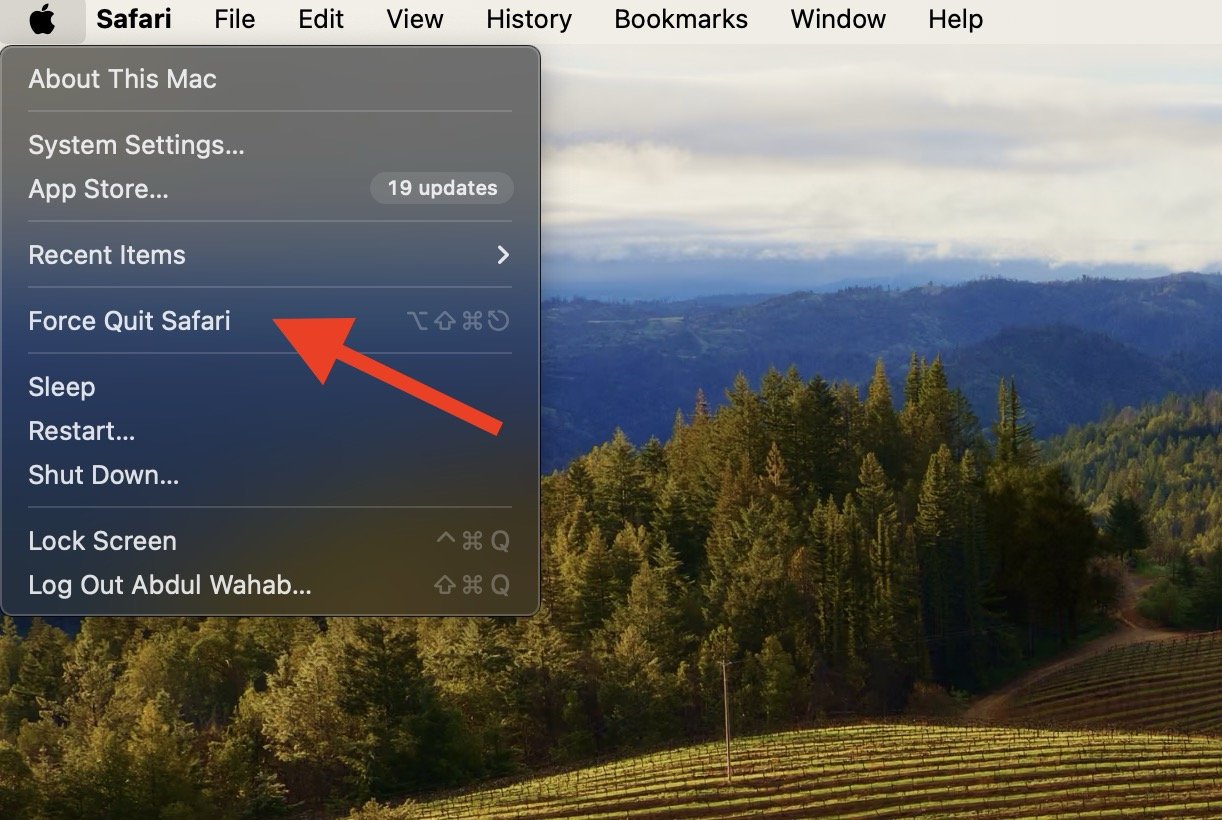
- Выберите Safari из списка приложений.
- Нажмите “Принудительное завершение”, чтобы закрыть Safari.
- Снова откройте Safari и проверьте, сохраняется ли проблема.
В качестве альтернативы вы можете нажать Option + Command + Esc на клавиатуре, чтобы быстро принудительно завершить Safari на вашем Mac.
Метод 2: Перезагрузите ваш Mac
Перезагрузка вашего Mac — это еще одно эффективное решение для устранения сбоев Safari. Это даст вашему браузеру новый старт и устранит любые ошибки и сбои, влияющие на производительность Safari.
Чтобы перезагрузить ваш Mac, просто сделайте следующее:
- Нажмите на значок Apple и выберите “ Перезагрузка “ в строке меню.
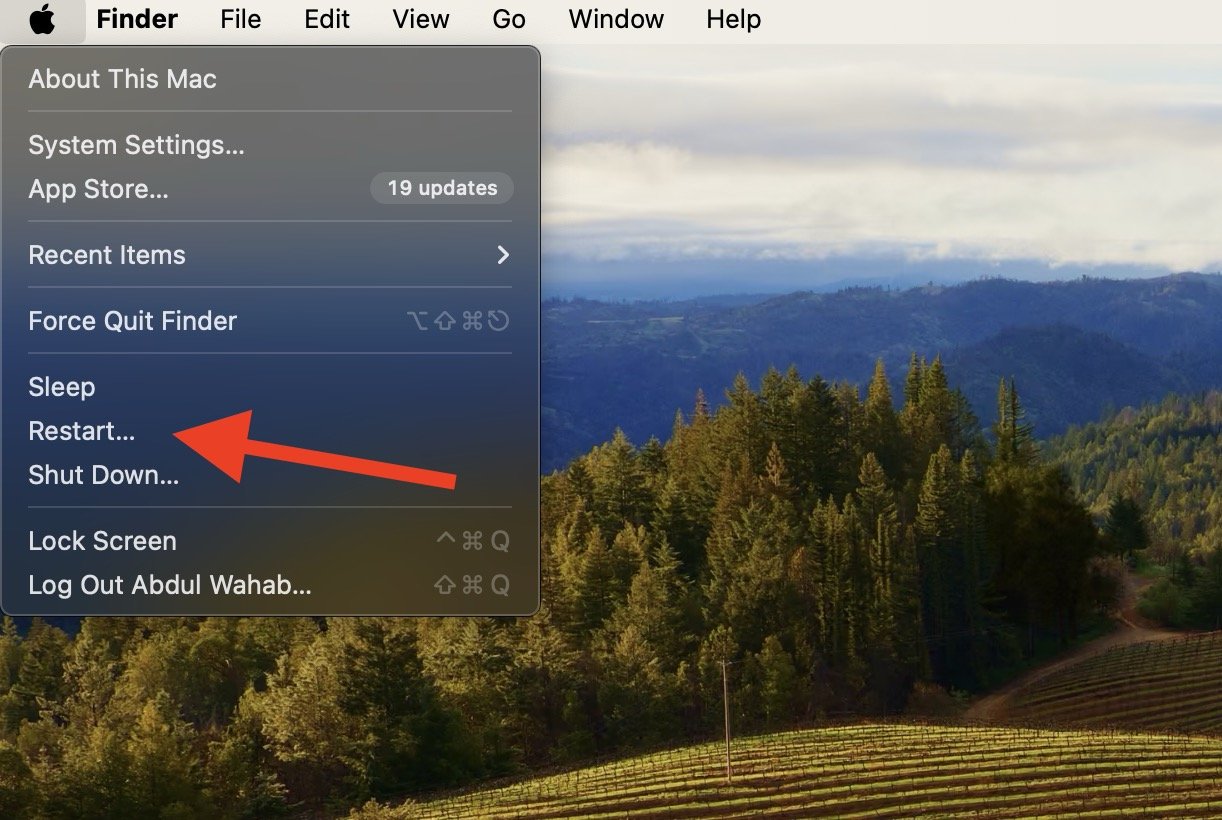
- Подождите, пока ваш Mac полностью перезагрузится.
- После перезагрузки снова откройте Safari, и, надеюсь, он больше не будет аварийно завершаться.
Метод 3: Обновите вашу macOS и браузер Safari
Устаревшая ОС, скорее всего, накопила ошибки и сбои. Со временем эти ошибки могут вызвать проблемы с вашим Mac, например, Safari продолжает аварийно завершаться без видимой причины. Однако частое обновление как вашей macOS, так и браузеров Safari может исправить эти скрытые проблемы.
Просто выполните следующие шаги, чтобы обновить macOS и Safari:
- Откройте “Настройки” на вашем Mac.
- Нажмите “ Основные “ > “ Обновление программного обеспечения.”
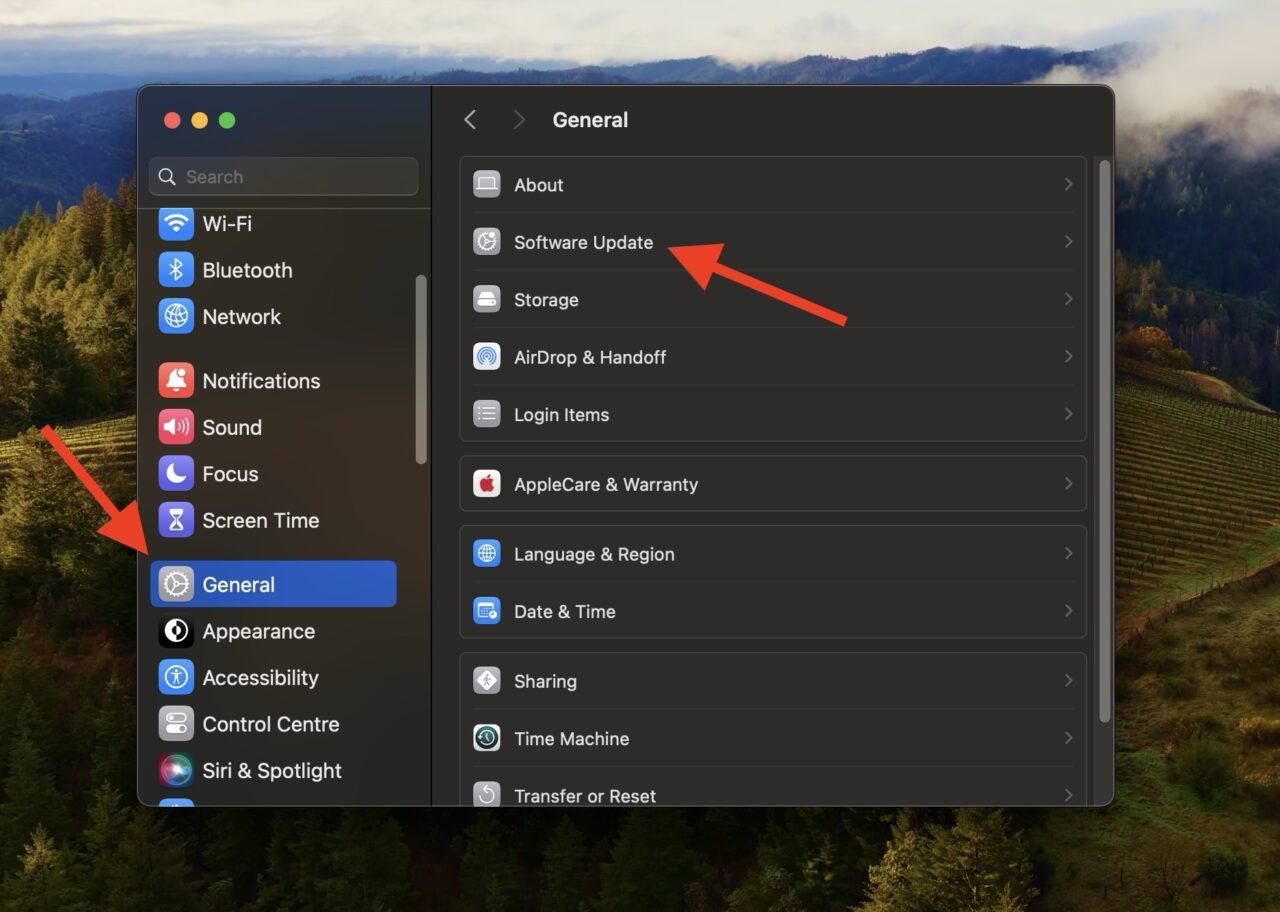
- Проверьте, доступно ли обновление для macOS. Если вы найдете обновление, следуйте инструкциям на экране, чтобы загрузить и установить его.
- После обновления macOS откройте Safari.
- Перейдите в “ Safari “ > “ Об этом Safari “, чтобы проверить обновления Safari.
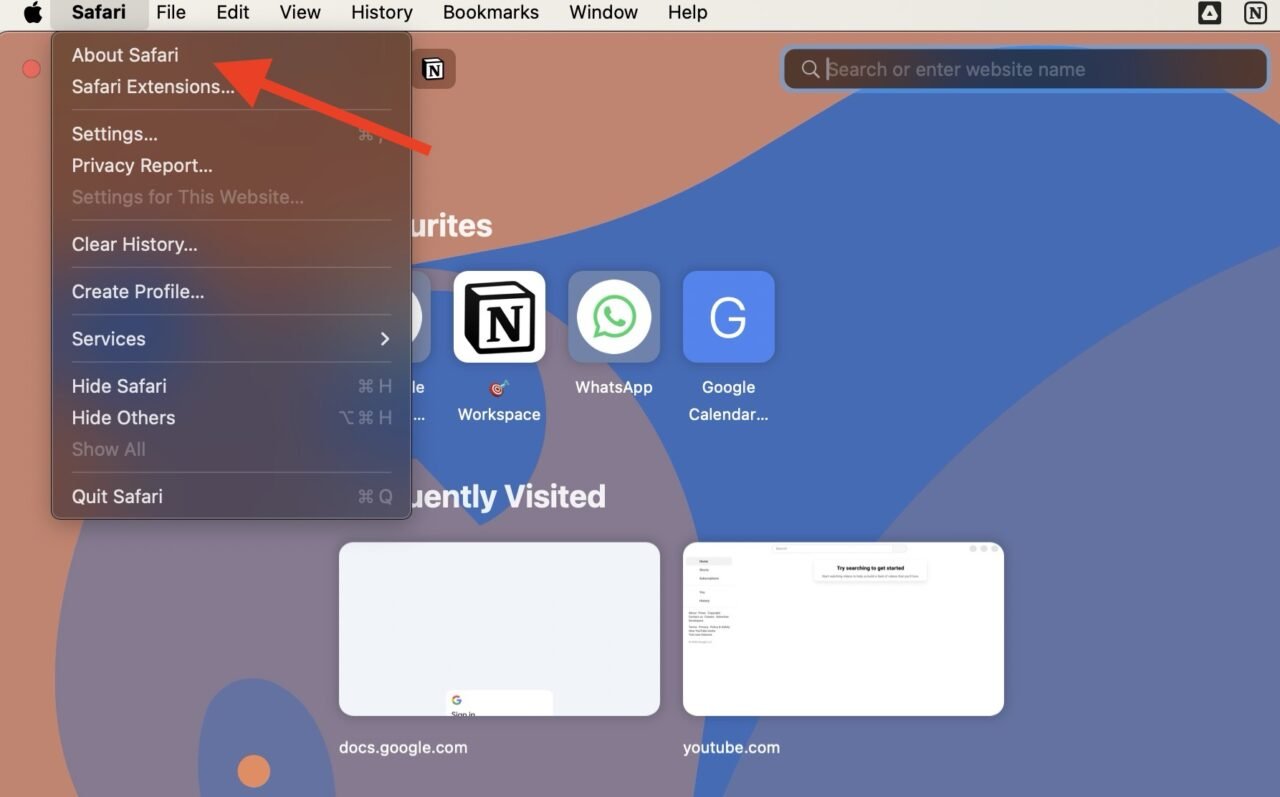
- Если обновления доступны для Safari, следуйте инструкциям, чтобы загрузить и установить их.
Метод 4: Используйте новый профиль пользователя в Safari
Если Safari часто аварийно завершает работу, это может быть связано с тем, что что-то не так со старым профилем. Создание нового дает вам новый старт без каких-либо проблем, так что ваш опыт серфинга будет стабильным и плавным.
Чтобы создать новый профиль в Safari на Mac:
- Откройте Safari и перейдите в “ Safari “ в строке меню.
- Выберите “ Настройки “.
- Перейдите на вкладку Профили и нажмите “ Создать профиль. “
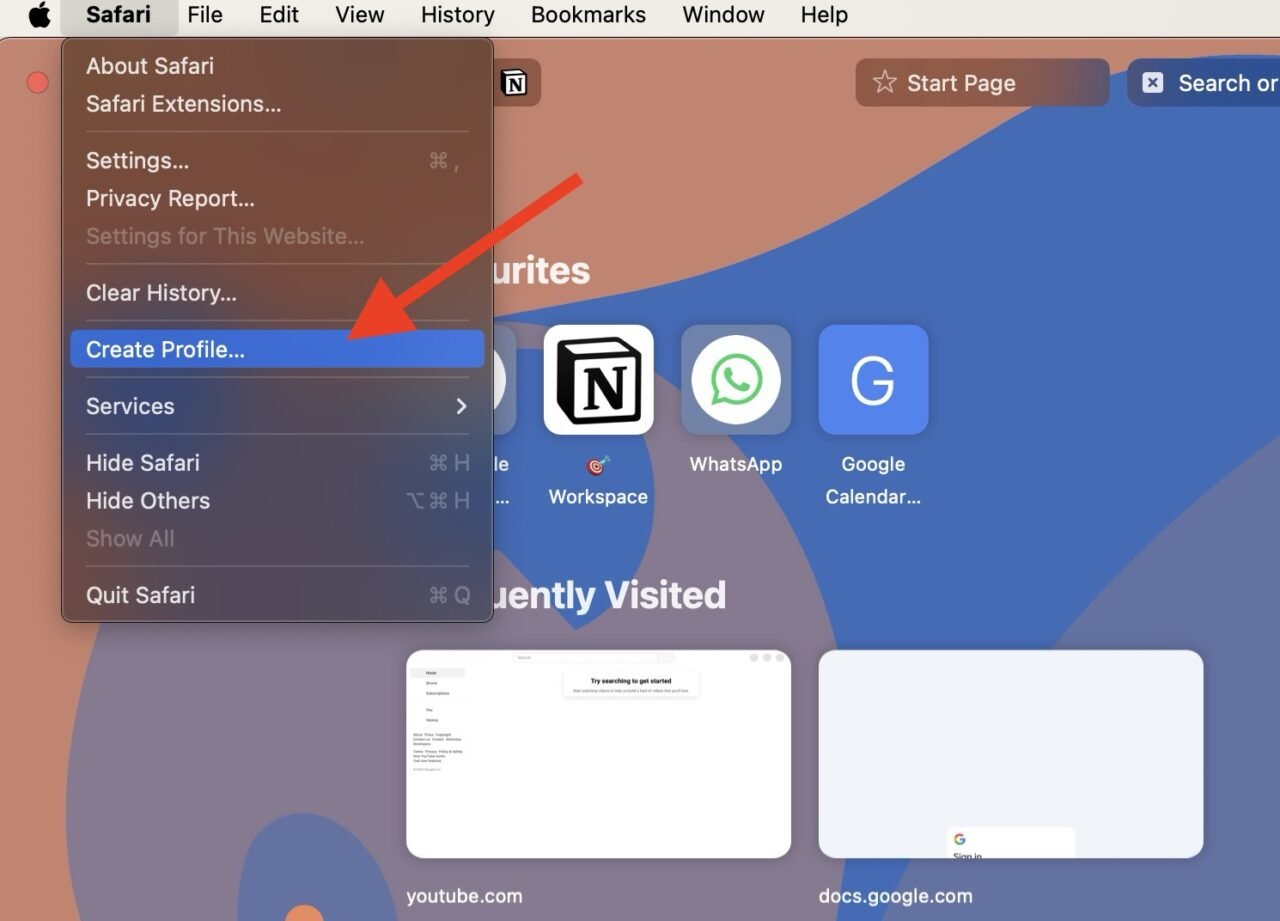
- Заполните соответствующую информацию для нового профиля.
- Нажмите “Создать профиль”, чтобы завершить создание нового профиля.
Новый профиль откроется в новом окне Safari. Попробуйте просматривать через него, чтобы увидеть, решает ли это проблему.
Метод 5: Загрузите ваш Mac в безопасном режиме
Безопасный режим — это диагностический режим в macOS, который помогает устранять проблемы, предотвращая загрузку определенного программного обеспечения и процессов во время запуска. Другими словами, он останавливает некоторые программы от запуска, что может помочь выяснить, что вызывает проблемы.
Вы можете загрузиться в безопасном режиме вместо обычного запуска, чтобы выяснить, вызывает ли определенное программное обеспечение сбой Safari. Сначала проверьте тип вашего Mac:
- Нажмите на значок Apple.
- Выберите “ Об этом Mac “ из меню.
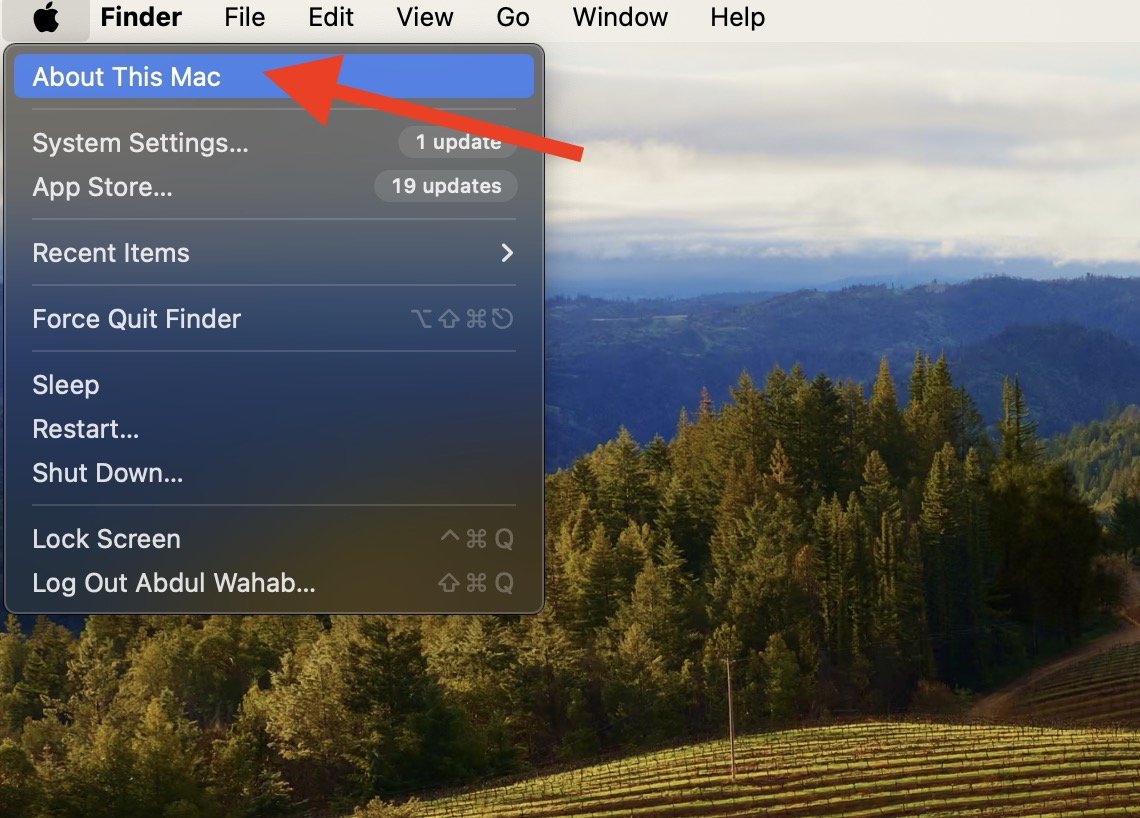
- Проверьте информацию о вашем процессоре, является ли он Intel или Apple Silicon.
Если ваш Mac имеет процессор Intel:
- Перезагрузите ваш Mac.
- Немедленно нажмите и удерживайте клавишу Shift, пока не увидите окно входа.
- Войдите в ваш Mac.
- Нажмите “ Безопасный режим “ в строке меню.
Если ваш Mac имеет Apple Silicon:
- Полностью выключите ваш Mac.
- Нажмите и удерживайте кнопку питания, пока не увидите сообщение “ Загрузка параметров запуска “.
- Выберите объем вашего диска.
- Нажмите и удерживайте клавишу Shift и нажмите “ Продолжить в безопасном режиме.”
Как только вы окажетесь в безопасном режиме, вы можете работать на вашем Mac как обычно, чтобы увидеть, сохраняется ли проблема. Попробуйте использовать Safari и другие приложения, чтобы увидеть, работают ли они без сбоев. Если Safari работает нормально в безопасном режиме, но аварийно завершает работу в обычном режиме, проблема может быть вызвана сторонним программным обеспечением, расширениями или элементами запуска.
Метод 6: Удалите файлы кэша из Safari
Со временем накопленные файлы кэша могут стать большими и загроможденными, что приведет к проблемам с производительностью. Очистка этих файлов кэша может дать Safari новый старт, что может улучшить его стабильность и отзывчивость.
Чтобы удалить файлы кэша в Safari, просто выполните следующее:
- Откройте Safari и перейдите в “ История “ > “ Очистить историю “ из строки меню.
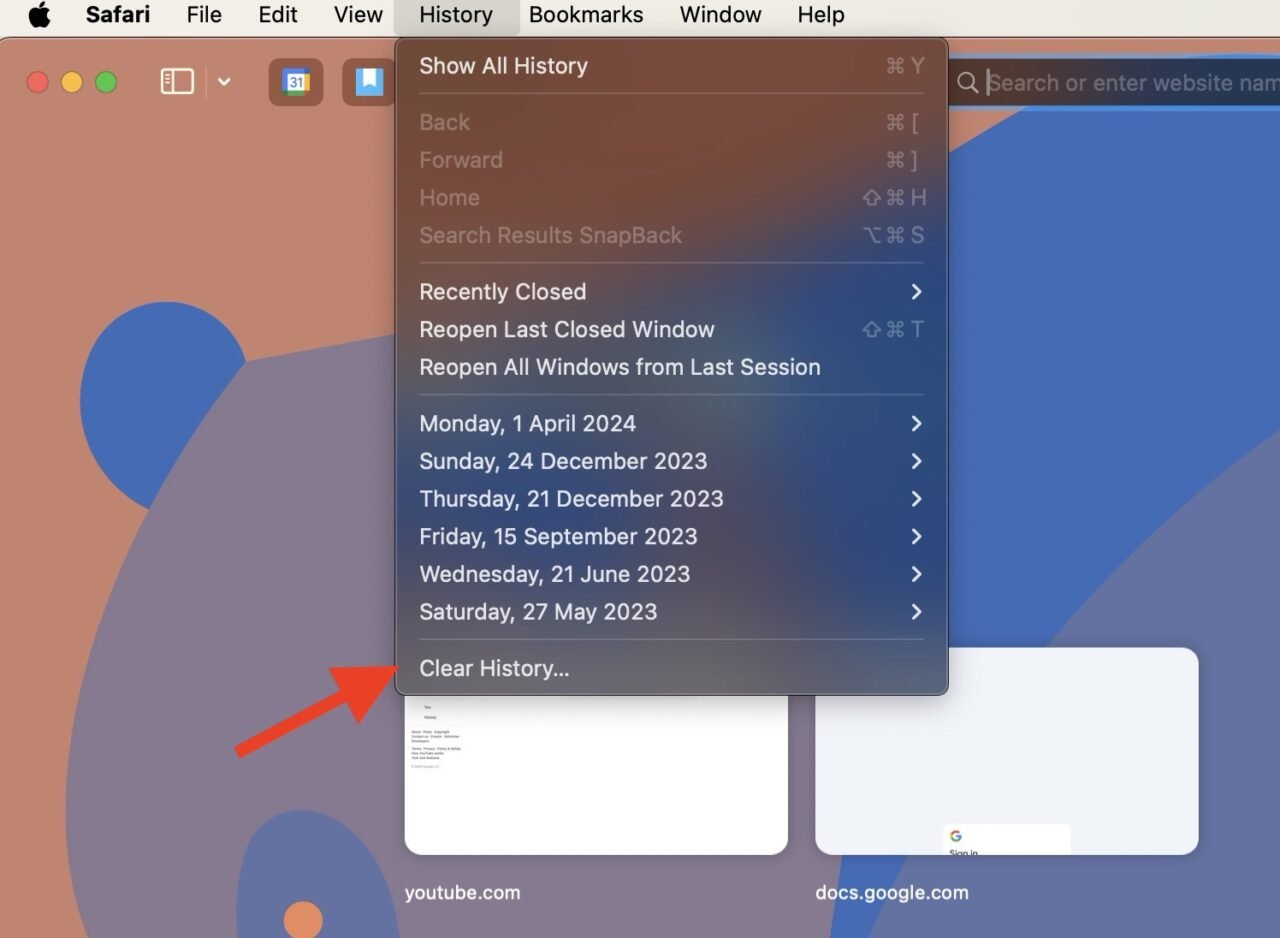
- Нажмите на всплывающее меню и выберите, как далеко назад вы хотите очистить историю. Рекомендуется удалить все, чтобы обеспечить тщательную очистку. Удаление файлов кэша не приведет к удалению личных данных или закладок.
После очистки кэша ваш браузер Safari должен работать нормально. Однако имейте в виду, что очистка кэша может временно замедлить загрузку веб-страниц, пока новые файлы кэша не будут загружены.
Метод 7: Удалите все данные сайта
Как и файлы кэша, данные сайта также могут устареть или повредиться со временем. Эти поврежденные куки могут вызвать неожиданное поведение в Safari, например, аварийное завершение работы. Удаление всех данных сайта даст Safari чистый лист, чтобы он работал плавно и не аварийно завершался.
Вот как вы можете удалить все данные сайта из Safari:
- Откройте Safari на вашем Mac.
- Перейдите в “ Safari “ > “ Настройки “ из строки меню.
- Переключитесь на вкладку “ Конфиденциальность “.
- Выберите “ Управление данными сайта.”
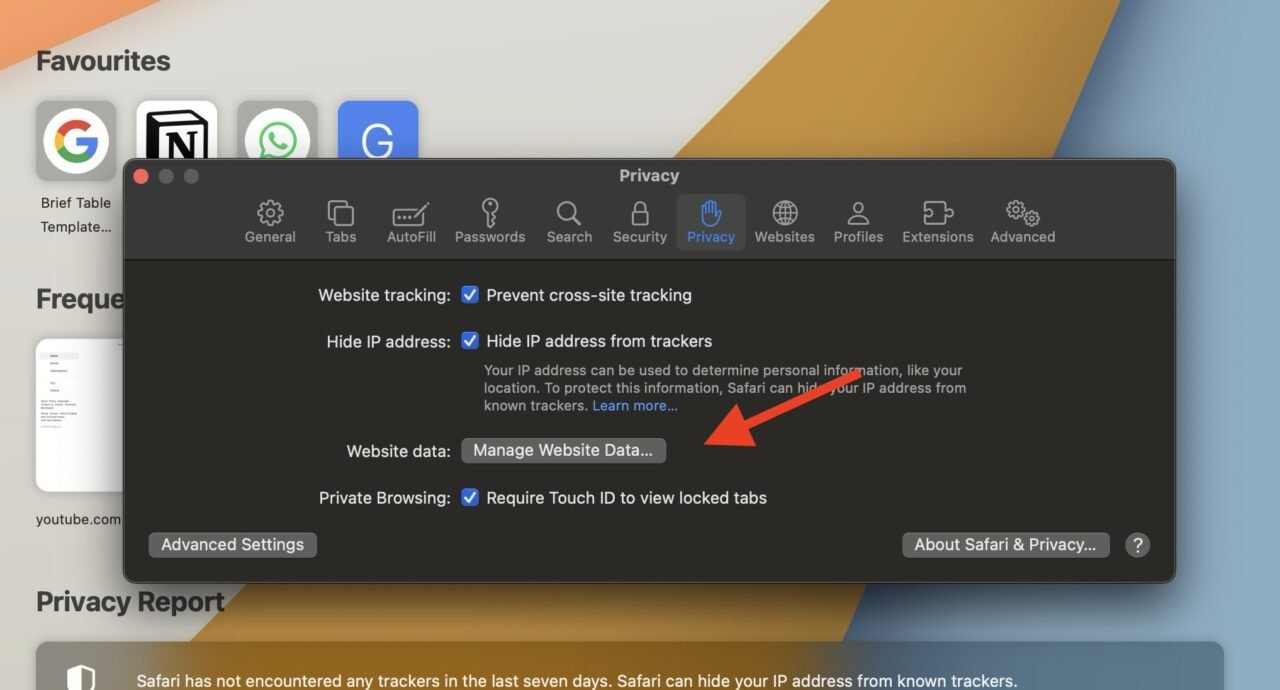
- Здесь вы можете удалить данные сайта для отдельных сайтов, нажав на один или несколько сайтов и нажав “ Удалить.”
- Если вы хотите удалить все данные сайта, выберите “ Удалить все. “
Удаление данных сайта не удаляет личные данные или закладки, хранящиеся в Safari. Однако удаление данных сайта из Safari на вашем Mac также удалит их из других приложений, которые используют данные Safari.
Метод 8: Отключите расширения в Safari
Когда расширение остается в браузере долгое время, оно устаревает и перестает хорошо работать с обновлениями браузера. Это может замедлить серфинг, часто вызывать сбои или даже делать браузер менее безопасным. Поэтому вы можете проверить и удалить старые расширения, чтобы ваш браузер Safari работал плавно и безопасно.
Следуйте этим шагам:
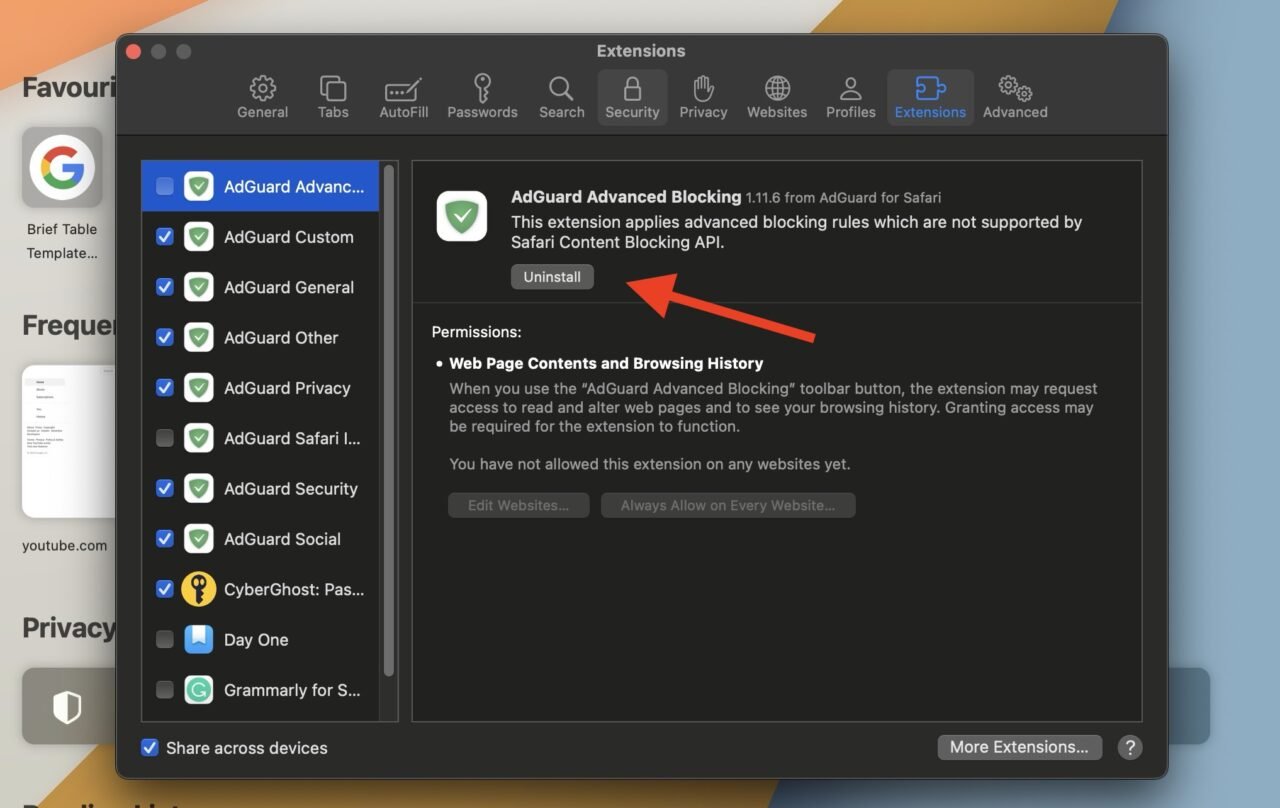
- Откройте Safari и перейдите в “ Safari “ > “ Настройки “ из строки меню.
- Нажмите на “Расширения.”
- Здесь вы увидите список расширений. Снимите галочку рядом с любым расширением, которое вы хотите отключить.
- Если вы хотите удалить расширение, нажмите на него, а затем нажмите кнопку “Удалить”.
Метод 9: Сбросьте PRAM/NVRAM на вашем Mac
Настройки, хранящиеся в PRAM/NVRAM, могут влиять на общее функционирование системы macOS, включая производительность таких приложений, как Safari. Если в PRAM/NVRAM есть поврежденные или неправильные настройки, это может привести к нестабильности системы или конфликтам, которые могут вызвать сбой Safari.
Простой способ решить эту проблему — сбросить PRAM/NVRAM на вашем Mac:
- Выключите ваш Mac.
- Включите ваш Mac, затем немедленно нажмите и удерживайте клавиши Command + Option + P + R на вашей клавиатуре одновременно.
- Удерживайте эти клавиши около 20 секунд, пока ваш Mac не перезагрузится. В процессе вы услышите звуковой сигнал запуска или увидите логотип Apple несколько раз.
- После перезагрузки отпустите клавиши. Ваш Mac загрузится как обычно.
После того как все настройки будут сброшены на значения по умолчанию, вы можете снова настроить такие параметры, как разрешение экрана и часовой пояс.
Метод 10: Запустите Дисковую утилиту
Дисковая утилита — это встроенное приложение в macOS, которое позволяет управлять и устранять неполадки с вашими дисковыми накопителями и устройствами хранения. У него есть много функций, таких как Первая помощь, которые вы можете использовать для решения проблемы с аварийным завершением Safari.
Просто выполните следующие шаги:
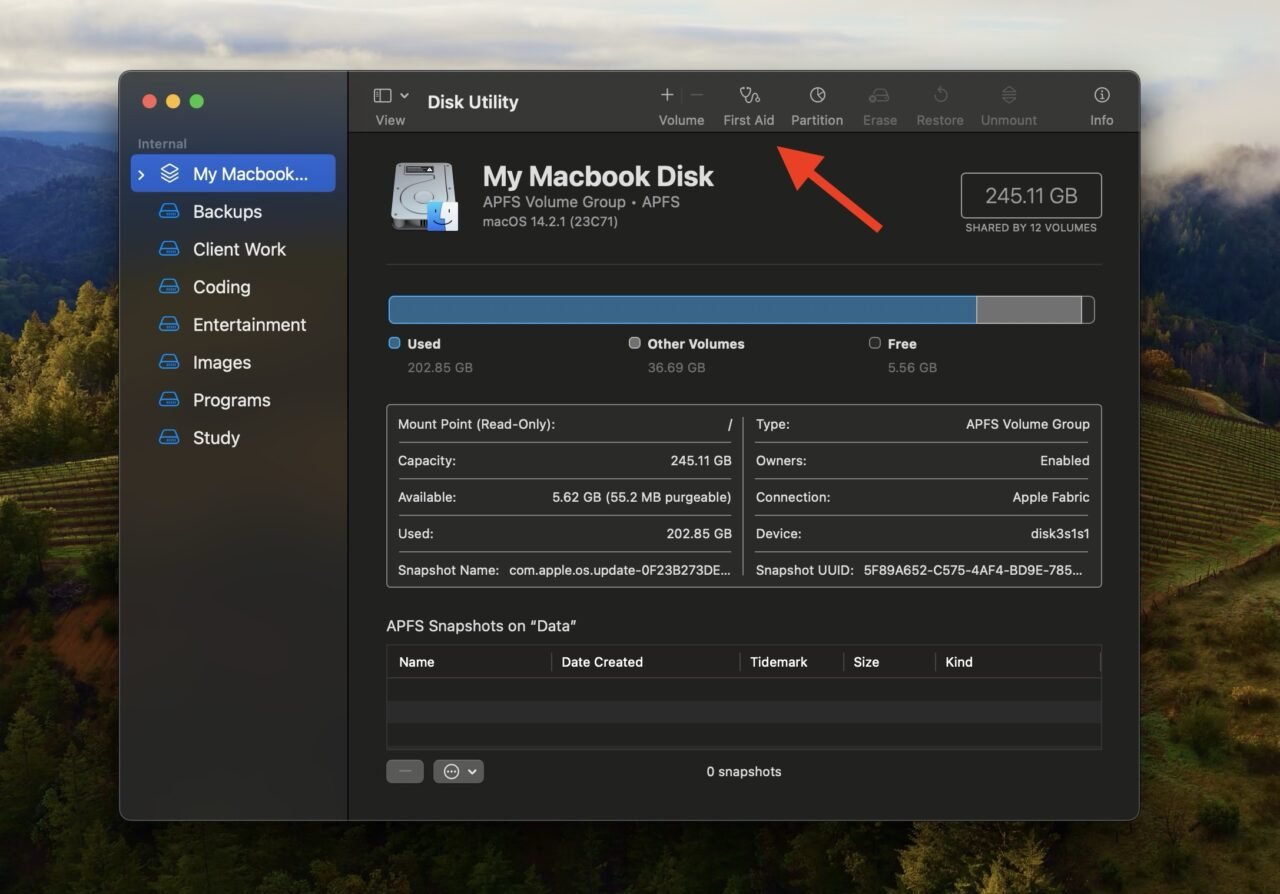
- Откройте приложение Дисковая утилита. Вы можете найти его в Finder, перейдя в Программы > Утилиты.
- Выберите ваш основной диск, обычно называемый “ Macintosh HD.”
- Нажмите на значок Первой помощи в верхней части приложения.
- Появится всплывающее окно, уведомляющее вас о том, что приложение собирается проверить диск на наличие ошибок и исправить их, если это необходимо. Выберите “Запустить.”
- Подождите, пока Дисковая утилита завершит процесс.
После завершения работы Дисковой утилиты перезагрузите ваш Mac. Затем протестируйте Safari, чтобы увидеть, работает ли он плавно теперь.
Метод 11: Удалите файлы настроек Safari
Файлы настроек Safari хранят различные настройки и конфигурации для веб-браузера Safari на вашем Mac. Эти файлы контролируют такие вещи, как ваша домашняя страница, сохраненные пароли и история серфинга. Если ваш браузер Safari часто аварийно завершает работу, вы можете попробовать удалить эти файлы, чтобы сбросить браузер в его состояние по умолчанию.
Вот как это сделать:
- Закройте Safari, если он запущен, затем откройте Finder и выберите “Перейти” в строке меню.
- Удерживайте клавишу Option на клавиатуре, чтобы отобразить опцию “Библиотека”, затем выберите ее.
- В папке Библиотека откройте папку “ Настройки “.
- Найдите любые .plist файлы, начинающиеся с com.apple.Safari, и удалите их.
- Также очистите корзину, чтобы навсегда удалить эти файлы.
После этого снова откройте Safari и запустите его. Safari автоматически создаст новые *.plist файлы по мере его использования.
Метод 12: Запустите диагностику Apple
Диагностика Apple — это инструмент на вашем Mac, который проверяет, есть ли проблемы с его аппаратным обеспечением, такими как память или хранилище. Когда Safari продолжает аварийно завершаться, это может быть связано с тем, что что-то не так с самим Mac. Поэтому запуск диагностики Apple может помочь выяснить, есть ли какие-либо аппаратные проблемы, вызывающие сбой Safari.
Давайте посмотрим, как запустить диагностику Apple на вашем Mac:
Для Mac с Apple Silicon:
- Выключите ваш Mac.
- Нажмите и удерживайте кнопку питания, пока не увидите параметры запуска.
- Нажмите и удерживайте Command + D, чтобы запустить диагностику Apple.
Для Mac с процессором Intel:
- Выключите ваш Mac.
- Включите компьютер и немедленно нажмите и удерживайте клавишу D на клавиатуре.
- Отпустите клавишу D, когда увидите индикатор выполнения или вас попросят выбрать язык.
Подождите, пока диагностика Apple завершит тестирование вашего Mac, и запишите любые предоставленные коды ссылок. Если будут обнаружены проблемы, вы можете обратиться к веб-сайту Apple за дополнительной помощью.
Часто задаваемые вопросы
Почему Safari продолжает аварийно завершаться на моем Mac?
Safari может аварийно завершаться на вашем Mac по различным причинам, таким как поврежденные файлы кэша, несовместимые расширения или проблемы с аппаратным обеспечением. Вы можете попробовать решения, такие как очистка кэша и отключение расширений, чтобы решить проблему.
Повлияет ли очистка файлов кэша из Safari на мой опыт серфинга?
Очистка файлов кэша из Safari может улучшить производительность серфинга, удаляя временные данные. Однако это также может замедлить начальное время загрузки веб-сайтов, так как они восстанавливают кэш. Тем не менее, это в целом улучшает общий опыт серфинга и обеспечивает более плавную работу.
Может ли медленное интернет-соединение вызвать сбой Safari?
Медленное интернет-соединение не может напрямую вызвать сбой Safari, но оно может вызвать проблемы с производительностью, такие как медленные времена загрузки и неотзывчивые веб-страницы, что может привести к зависанию или сбою Safari. Наличие стабильного и быстрого интернет-соединения предотвращает такие проблемы.
Заключительные слова
Браузеры Safari могут аварийно завершаться по многим причинам, таким как поврежденные файлы кэша, несовместимые расширения браузера, устаревшее программное обеспечение или недостаточные системные ресурсы. Эти сбои могут нарушить ваш опыт серфинга и помешать вашей продуктивности. Хорошо, что вы можете очистить файлы кэша, отключить несовместимые расширения браузера и обновить программное обеспечение, чтобы быстро решить проблему.
Если у вас есть какие-либо мысли по поводу Safari продолжает аварийно завершаться на Mac? Вот как это исправить, не стесняйтесь оставлять комментарии ниже. Также, пожалуйста, подпишитесь на наш канал DigitBin на YouTube для видеоуроков. Удачи!
Get new posts in your inbox
No spam. Unsubscribe anytime.