Настройки Smart TV · 11 min read · Dec 28, 2025
Настройки Samsung Smart TV: 10+ супер простых инструкций по настройке и видео демонстрации
Вы недавно купили Samsung Smart TV для дома и испытываете трудности с первоначальной базовой настройкой? Я подготовил это для вас. Список ниже содержит супер простое руководство, или я могу сказать, руководство по началу работы для любого нового пользователя Samsung Smart TV. Одной из основных причин выбора Smart TV является встроенная функциональность использования различных приложений и подключения к интернету.
В этой статье вы узнаете, где находятся основные функции, которые вы использовали на своем старом телевизоре, и какие новые функции доступны на новом Smart TV. Я знаю, что есть много чего охватить, поэтому без лишних слов давайте начнем —
Как использовать пульт дистанционного управления Samsung Smart TV?
Первое, что вы заметите, это пульт дистанционного управления. Пульт дистанционного управления Samsung Smart TV имеет очень стильный и гладкий дизайн. Пульт совместим со всеми Samsung Smart TV. Они заменили все традиционные кнопки номерной панели, чтобы включить только несколько контроллеров.
Ниже приведены кнопки пульта дистанционного управления Samsung Smart TV и руководство по их использованию:
- Кнопка питания: Включить и выключить ваш смарт-телевизор
- Кнопка 123: Вводите числа для быстрого выбора
- Кнопка EXTRA: используется для выбора на основе приложения Smart TV, например, когда вы используете Amazon Prime Video на Smart TV, внизу вы найдете цветовой код вместе с командой, которой назначен каждый цвет. Это отличается от приложения Samsung Smart TV к приложению
- Кнопка навигации: Кнопка навигации влево-вправо-вверх-вниз для прокрутки между контентом и приложениями
- Кнопка OK или SELECT: Используйте как команду выбора
- Кнопка Назад: навигация назад или выход из приложения, если вы продолжаете нажимать кнопку назад
- Кнопка Домой: вызывает меню домашнего экрана внизу экрана телевизора
- Кнопка Воспроизведение/Пауза: управление воспроизведением музыки или видео локально
- Кнопка громкости: Увеличить или уменьшить громкость телевизора, и если нажать – работает как команда ОТКЛЮЧИТЬ и ВКЛЮЧИТЬ звук
- Кнопка канала: Перейти вперед или назад по каналу, и если нажать – начнет сканирование доступных каналов на вашем спутниковом соединении
Примечание: Я получил много негативных отзывов о видео ниже по пульту дистанционного управления Samsung Smart TV, так как я просто продемонстрировал очень базовые вещи. Тем не менее, я опубликую другое видео с использованием продвинутого контроллера, включая функции кнопки EXTRA.
Пульт дистанционного управления Samsung Smart TV - узнайте, как его использовать
Подключите Samsung Smart TV к интернету через WiFi
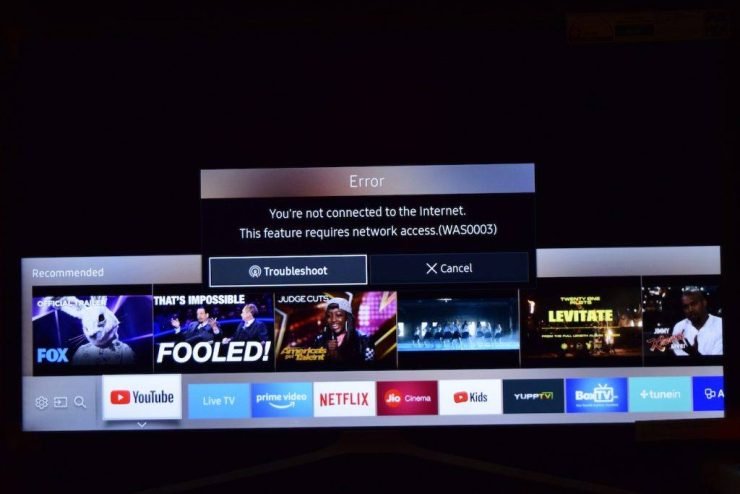
Следующее, что вы хотите сделать, это подключиться к вашему интернету и начать использовать смарт-функции. Когда вы случайно нажмете на любое приложение на панели домашнего экрана Smart, вы получите сообщение об ошибке:
Вы не подключены к Интернету. Эта функция требует доступа к сети. (WAS003)
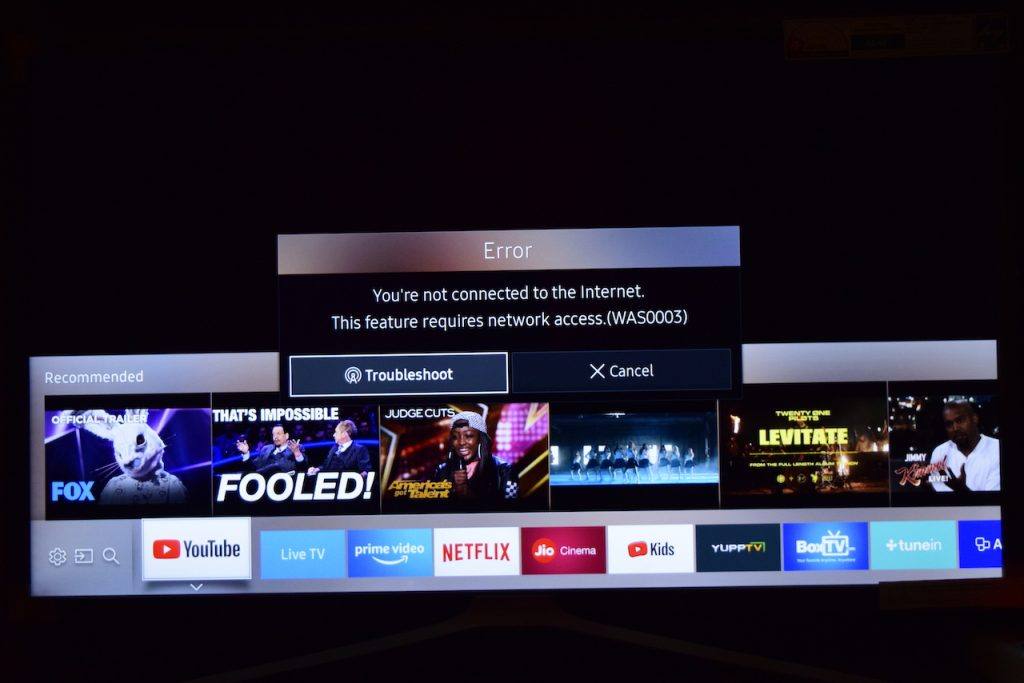
Вам нужно подключить ваш SmartTV к интернету, чтобы получить доступ к приложениям и просматривать их контент. Я рекомендую подключить ваш Smart TV через WiFi, а не любым другим способом. Причина в том, что вы сможете транслировать экран вашего смартфона или управлять приложениями, если вы подключены к одной и той же WiFi-сети.
Следуйте шагам, чтобы подключить ваш Samsung Smart TV к интернету через WiFi:
Перед тем как начать, убедитесь, что у вас есть стабильное интернет-соединение и пароль от WiFi.
- Перейдите на вкладку Настройки на панели домашнего экрана и нажмите на Вкладку Сеть из списка
- Откройте Настройки сети и
- Выберите Беспроводное соединение из списка
- Будет отображен список всех доступных WiFi-соединений, и далее перейдите и выберите вашу WiFi-сеть
- Введите ваш пароль WiFi, используя экранную клавиатуру, и нажмите на Готово для проверки соединения
- Это займет некоторое время для первого подключения и проверки пароля
- Ваш Samsung Smart TV будет подключен к интернету в течение нескольких мгновений
Это одноразовая настройка для подключения WiFi. В следующий раз, когда вы включите телевизор, WiFi-сеть будет автоматически подключена, как и на наших смартфонах. Вы также можете проверить статус сетевого подключения, получив доступ к любому приложению Smart TV, например, YouTube, и следить за любыми ошибками, как упоминалось ранее.
Как подключить Samsung Smart TV к интернету через WiFi? 📺
Samsung Smart TV: Настройка яркости и параметров изображения
Если вы включаете телевизор в первый раз, дисплей не настроен под условия освещения в нашем окружении. Нам может потребоваться настроить яркость и параметры изображения, чтобы соответствовать освещению в комнате и сделать изображение более визуально привлекательным.
В Samsung Smart TV есть некоторые предустановленные настройки дисплея, которые вы можете проверить на панели домашнего экрана, однако, если вам нужно полностью настроить, то нужно использовать экспертные настройки.
Пожалуйста, следуйте шагам, чтобы настроить яркость и экспертные параметры изображения для Samsung Smart TV:
- Нажмите кнопку Домой на пульте
- Перейдите к опции Настройки на панели домашнего экрана
- Появится окно настроек, далее выберите Настройки изображения из списка
- Перейдите к Экспертным настройкам в настройках изображения
- Выберите Яркость, Цвет, Резкость и другие доступные параметры дисплея в списке
- Увеличьте или уменьшите выбор, используя Кнопку навигации на контроллере, чтобы установить уровень по необходимости
- Вы также можете сбросить параметры изображения на По умолчанию
Samsung Smart TV - легко настройте яркость и параметры изображения
Измените PIN-код пользователя Samsung Smart TV
PIN-код Smart TV очень полезен для защиты от детей. Он помогает установить блокировку для спутниковых каналов, которые вы не хотите, чтобы ваша семья или дети смотрели. Мы также можем заблокировать установленные приложения на Smart TV для защиты.
Вот шаги, чтобы изменить стандартный PIN-код Samsung Smart TV:
- Перейдите на вкладку Настройки с домашнего экрана Smart
- Выберите вкладку Система из окна настроек
- Перейдите к Экспертным настройкам и
- Найдите опцию Изменить PIN
- Стандартный PIN - 0000 (4 нуля)
- Введите новый PIN-код пользователя и подтвердите его снова
- Нажмите на Готово, чтобы закрыть виртуальную экранную клавиатуру
- Ваш PIN-код Samsung Smart TV теперь успешно изменен
Имейте в виду, что если вы забудете свой новый PIN-код Smart TV, нет способа сбросить его на стандартный. Вам может понадобиться посетить сервисный центр Samsung, чтобы восстановить программное обеспечение системы.
Как изменить PIN-код пользователя Samsung Smart TV?
Приложения Samsung Smart TV: Поиск и установка приложений на телевизоре
Samsung Smart TV предустановлен с несколькими базовыми приложениями, и, к счастью, Samsung TV имеет функцию навигации и поиска в магазине приложений Smart TV и установки всего, что вы предпочитаете на SmartTV.
Но есть несколько нюансов! Можно установить только те приложения, которые доступны в магазине, но нельзя загружать и устанавливать из внешних источников.
Вот полные шаги для поиска и установки приложений на Samsung Smart TV:
- Откройте Магазин приложений с панели домашнего экрана Smart в крайнем правом углу
- Просмотрите и найдите приложения, которые вам нужно установить на Smart TV в разных категориях, таких как Новинки, Популярные, Стиль жизни, Развлечения, Видео и т.д.
- Вы можете использовать функцию Поиск, чтобы найти приложение, например: я ищу WWE в строке поиска
- Нажмите на результат поиска приложения, чтобы открыть страницу Детали приложения
- Нажмите на кнопку Установить, чтобы легко загрузить и установить смарт-приложение на ваш телевизор
Также обратите внимание, что приложения имеют региональные ограничения, например, приложение SmartTV, которое доступно для США, может не быть доступным для региона Великобритании и наоборот. Ознакомьтесь с этим списком приложений Samsung Smart TV для получения дополнительной информации о региональных приложениях.
Приложения Samsung Smart TV - Как искать и загружать смарт-приложения на телевизоре?
Перемещение или удаление приложений с домашнего экрана Samsung Smart TV
Как я уже упоминал ранее, Samsung Smart TV предустановлен с несколькими приложениями, и некоторые из этих приложений также доступны на панели домашнего экрана для быстрого доступа. Но я несколько не полезных или никогда не буду использовать. Поэтому я подумал о перемещении или удалении бесполезных приложений Samsung Smart TV с домашнего экрана.
Вы можете легко следовать этим шагам, чтобы удалить или переместить приложения для домашнего экрана Smart TV.
- Нажмите на кнопку Домой на пульте дистанционного управления Samsung Smart TV
- Перейдите к нужному Приложению на домашнем экране
- Нажмите на Кнопку вниз на пульте, вы увидите две команды – Переместить и Удалить
- Выберите желаемую опцию, чтобы выбрать и ПЕРЕМЕСТИТЬ приложение внутри панели домашнего экрана или
- Полностью УДАЛИТЬ с домашнего экрана
- Вот и все!
Удаление смарт-приложения с домашнего экрана не удаляет приложения, вместо этого оно удаляет ярлык доступа с домашнего экрана. Удаление или удаление приложения Samsung Smart TV объясняется в следующем разделе этого поста.
Как переместить или удалить приложения на домашнем экране Samsung Smart TV?
Удаление приложения или приложения Samsung Smart TV
В предыдущих разделах мы узнали, как установить, переместить или удалить приложения Samsung Smart TV, в этом разделе делимся шагами для удаления или полного удаления приложения Smart TV.
Следуйте простым шагам ниже, чтобы удалить приложения Samsung Smart TV с вашего телевизора.
- Перейдите на вкладку Приложения, которая находится в крайнем правом углу панели домашнего экрана
- Откройте меню ОПЦИИ из нижнего правого угла страницы приложений
- Выберите команду УДАЛИТЬ из меню опций
- Выберите флажок против приложений, которые вы хотите удалить
- Нажмите на команду Удалить, чтобы полностью удалить приложения
Примечание: Вы можете удалить только те приложения, которые выделены яркими цветами. Smart TV не позволяет удалять системные приложения, которые серые и частично темные.
Удаление или удаление неиспользуемого приложения действительно помогает освободить память на Smart TV, что позволяет добавлять больше приложений. Если у вас заканчивается память, тогда я рекомендую удалить бесполезные приложения.
Как удалить приложение или приложения Samsung Smart TV?
Настройка таймера сна на Samsung Smart TV
Я не думаю, что вам нужно какое-либо введение в эту функцию таймера сна, так как она является одной из самых используемых и старых функций с традиционной цветной телевизионной эпохи.
Эта функция действительно полезна ночью, если вы смотрите какие-то шоу или фильмы по телевизору и вы “предполагаете”, что вы заснете через 30 минут. Все, что вам нужно, это установить таймер и смотреть шоу без забот.
Вот шаги, чтобы включить таймер сна на Samsung Smart TV:
- Откройте панель Настройки с домашнего экрана Smart
- Перейдите в меню Система
- Выберите опцию Время из списка и включите опцию Таймер сна
- Выберите Таймер для автоматического сна, например, 30 минут, 60 минут и т.д. из доступных временных интервалов
- и все!
Теперь вы включили таймер сна для Samsung Smart TV. Я думаю, вам также следует настроить функцию автоматического отключения питания, которая подробно описана далее в этом руководстве.
Легко включите таймер сна на Samsung Smart TV для автоматического отключения
Измените настройки языка отображения в Smart TV
Samsung Smart TV становится удобным, когда вы не являетесь носителем английского языка и хотите, чтобы все опции и команды отображения появлялись на местном языке. Samsung поддерживает широкий спектр языков по всему миру, включая некоторые очень местные языки.
Узнайте, как легко изменить язык меню и настроек на вашем Samsung Smart TV. Вы можете легко переключиться на желаемый язык, доступный из предустановленного языкового хранилища для вашего региона.
Следуйте этим шагам, чтобы изменить языковые настройки для Samsung Smart TV:
- Откройте окно Настройки из панели Домашнего экрана
- Перейдите в Систему и выберите Экспертные настройки из опций
- Первой опцией в Экспертных настройках является Язык, который по умолчанию установлен на “Английский”
- Нажмите и выберите желаемый язык из доступного списка и наблюдайте за изменениями
Изменение языка будет применено полностью на экране вашего Samsung Smart TV в течение мгновения. Вы всегда можете вернуться к английскому, следуя тем же шагам и выбрав английский как язык на шаге #4.
Как изменить язык отображения по умолчанию на Samsung Smart TV?
Автоматическое отключение питания Smart TV после часов бездействия
Я думаю, что каждый пользователь Smart TV должен настроить автоматическое отключение питания на вашем Samsung Smart TV, что действительно поможет сэкономить энергию и потребление электроэнергии.
Эта функция полезна, когда вы не находитесь рядом с телевизором, и он все еще работает в течение длительного времени. Особенно в офисах после рабочего времени, когда полное бездействие, функция автоматического отключения питания помогает выключить ваш телевизор. Эта функция может использоваться даже в домашних условиях, как таймер сна на старых телевизорах.
Следуйте этим шагам, чтобы настроить таймер автоматического отключения питания на Samsung TV:
- Откройте панель Настройки с домашнего экрана Smart на вашем телевизоре
- Перейдите к опции Система, а затем в Экологические решения
- В Экологических решениях вы можете увидеть опцию Автоматическое отключение питания
- Нажмите, чтобы открыть таймер и выберите желаемое время автоматического отключения питания
Я лично использую 4 часа по умолчанию для таймера отключения питания, что, я думаю, будет наиболее актуально, если мы смотрим фильм длительностью полтора часа и засыпаем.
Вы также можете отключить автоматическое отключение питания, выбрав команду “ВЫКЛ” из списка.
Как автоматически отключить Samsung Smart TV после часов бездействия?
Обновление программного обеспечения Samsung Smart TV онлайн автоматически
Наконец, узнайте, как обновить программное обеспечение или прошивку Samsung Smart TV онлайн без хлопот. Samsung регулярно выпускает обновления для программного обеспечения телевизора, которые могут помочь в плавной работе и исправлении ошибок. Но эти обновления в конечном итоге прекратятся с течением времени, и ваш Smart TV станет старым и несовместимым для дальнейших обновлений, как и наши смартфоны.
Вот шаги для ручного обновления программного обеспечения Samsung Smart TV OTA:
- Откройте окно Настройки с домашнего экрана
- Перейдите в Поддержка внизу окна настроек
- Проверьте опцию Обновление программного обеспечения из списка
- Нажмите на Обновление программного обеспечения и команду Обновить сейчас
- Smart TV начнет проверку обновлений онлайн и продолжит установку любых доступных
(по желанию) Если у вас есть USB, подключенный к Samsung TV, он также проверит наличие доступных обновлений локально перед поиском в интернете.
Тем не менее, вы можете пропустить эти шаги, если на вашем USB-накопителе нет файлов программного обеспечения. Вы также можете включить функцию автоматического обновления для любых автоматических обновлений в будущем без регулярной ручной проверки.
Как обновить программное обеспечение или прошивку Samsung Smart TV онлайн?
Пропустили какую-либо полезную инструкцию?
Я думаю, что я охватил большинство инструкций, которые вам нужны, чтобы начать, однако, пожалуйста, не стесняйтесь оставить комментарий ниже, если вы думаете, что любая другая инструкция будет полезна для начинающих.
Знаете ли вы, что вы можете на самом деле перенести данные вашего существующего смартфона на телефоны Samsung Galaxy всего за несколько нажатий кнопок? Узнайте, как использовать Samsung Smart Switch сегодня!
Если у вас есть какие-либо мысли по поводу Настроек Samsung Smart TV: 10+ супер простых инструкций по настройке и видео демонстрациям, не стесняйтесь оставить комментарий ниже. Также, пожалуйста, подпишитесь на наш канал DigitBin на YouTube для видеоуроков. Удачи!
Get new posts in your inbox
No spam. Unsubscribe anytime.