Аудиокниги · 1 min read · Mar 27, 2026
Сохранение вашего места в многотрековых аудиокнигах
Q: Как я могу управлять своими аудиокнигами так, чтобы, когда я слушаю аудиокнигу, а затем решаю переключиться и послушать что-то другое, музыку или что-то еще; когда я возвращаюсь к прослушиванию своей аудиокниги, мне нужно помнить, на каком треке я был и сколько времени прошло. Есть ли способ послушать аудиокнигу, уйти, а затем вернуться к месту, где вы остановились?
– Джо
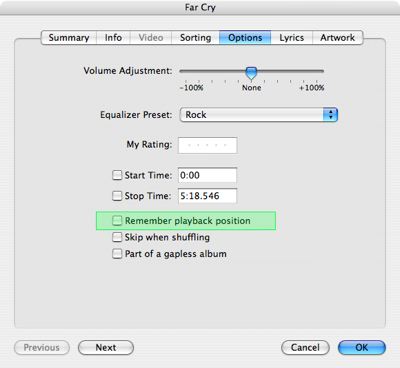
A: iTunes и iPod предлагают функцию, позволяющую установить “закладку” на позицию воспроизведения любого трека, когда вы прекращаете его слушать. Хотя это, безусловно, наиболее полезно для аудиокниг, это можно настроить на любой аудио- или видеотрек в вашей библиотеке iTunes.
Чтобы сказать iTunes и/или iPod сохранить позицию воспроизведения для конкретного трека, просто измените свойства трека в iTunes, выбрав нужный трек и выбрав Файл, Получить информацию.
Чекбокс “Запомнить позицию воспроизведения” можно найти на вкладке “Опции”.
После активации этой настройки iPod и iTunes не только сохранят текущую позицию воспроизведения в этих треках, но даже перенесут эту информацию о закладках между устройствами — так что, если вы остановитесь на пятой минуте аудиокниги на вашем iPod, а затем синхронизируете свой iPod с iTunes, вы сможете продолжить с того места, где остановились, в вашей библиотеке iTunes или даже на другом iPod (после синхронизации другого iPod с вашей библиотекой iTunes, конечно).
Обратите внимание, что это работает только в пределах отдельных треков. Если вы используете аудиокниги, состоящие из более чем одного трека, и хотите сохранить ссылку на треки, которые вы прослушали, это можно сделать с помощью умного плейлиста для отслеживания поля “Количество воспроизведений” ваших аудиотреков и исключения тех, которые вы уже прослушали.
Чтобы создать умный плейлист, просто выберите Файл, Новый умный плейлист и заполните критерии, которые вы хотите, чтобы умный плейлист использовал. Для плейлиста аудиокниг вы, вероятно, сможете отфильтровать по полю, такому как название альбома или имя исполнителя, в зависимости от того, как вы тегировали свои аудиокниги в iTunes. Кроме того, просто установите критерий “Количество воспроизведений” на ноль, и ваш умный плейлист автоматически исключит любые главы из этой аудиокниги, которые вы уже прослушали.
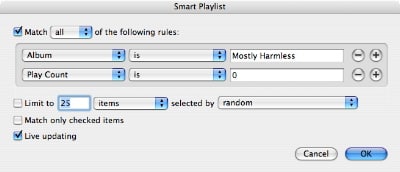
Если место на вашем iPod ограничено, вы даже можете использовать опцию “Ограничить” в умном плейлисте, чтобы загружать только несколько глав каждой аудиокниги за раз.
Get new posts in your inbox
No spam. Unsubscribe anytime.