Резервное копирование · 3 min read · Oct 21, 2025
Запланирование автоматических резервных копий iCloud
Q: Я прочитал вашу статью на прошлой неделе о резервных копиях iCloud, но я запутался, когда именно они происходят. Вы сказали, что это происходит раз в 24 часа, если устройство подключено к сети и находится в Wi-Fi, но что происходит, если устройство не подключено в нужное время, и как я могу установить, в какое время они выполняются? Эта резервная копия полностью пропускается? У меня довольно странный график, и я не могу гарантировать, что мой iPhone будет подключен в одно и то же время каждую ночь для выполнения этих резервных копий. Есть ли способ запланировать их выполнение, когда я знаю, что устройство будет подключено дома? Или мне просто стоит переключиться на использование iTunes для резервных копий и подключать его к компьютеру, когда я прихожу домой каждую ночь?
– Дерек
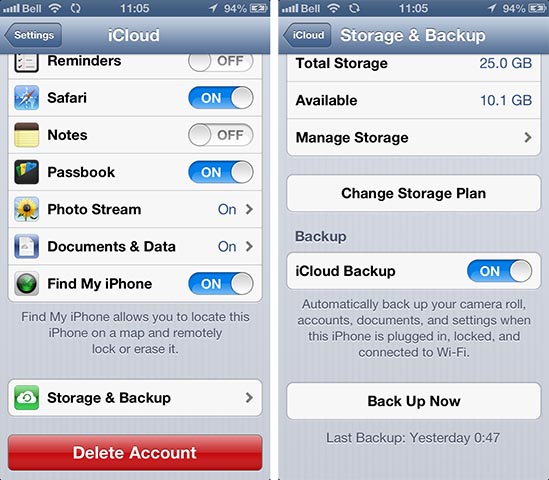
A: На самом деле процесс резервного копирования iCloud звучит немного сложнее, чем он есть на практике. Вы не можете вручную запланировать резервные копии iCloud, но вам не нужно это делать, так как iOS заботится об этом за вас, и он предназначен для того, чтобы быть довольно прозрачным.
Как только функция включена, резервные копии iCloud будут выполняться автоматически, когда выполняются следующие условия:
- Ваше устройство включено,
- Ваше устройство подключено к Интернету через Wi-Fi,
- Ваше устройство подключено к источнику питания,
- У вашего устройства заблокирован экран (т.е. он выключен), и
- Прошло по крайней мере 24 часа с момента последнего успешного резервного копирования. Другими словами, ваше устройство может не резервироваться в iCloud в одно и то же время каждый день, но как только пройдет 24 часа, iPhone сделает резервную копию, как только он будет подключен и в Wi-Fi с выключенным экраном. Например, если ваш iPhone делает резервную копию в iCloud в 10:00 вечера сегодня, но вы не подключаете его к Wi-Fi до полуночи завтрашней ночи, следующая резервная копия произойдет в полночь — в основном, как только вы его подключите — и будущие резервные копии будут продолжать выполняться в полночь в последующие дни, пока iPhone подключен, подключен к Wi-Fi и экран выключен в это время. Если у вас нерегулярный график и вы приходите домой в разное время, это может постепенно сдвинуть резервные копии на более позднее время ночью, но резервная копия не будет пропущена, если вы пропустите временной интервал — она все равно произойдет как можно скорее, как только будут выполнены все остальные условия. Это, конечно, означает, что иногда резервные копии могут быть отложены до следующей ночи; приходите домой в 10 утра в воскресенье и подключите свой iPhone, и именно тогда произойдет ваша следующая резервная копия, но если вы уезжаете на работу в понедельник утром в 9:00 и ваш телефон не подключен и не находится в Wi-Fi на работе, вы не получите другую автоматическую резервную копию, пока не вернетесь домой и не подключите его позже той ночью. Вы можете проверить время последней успешной резервной копии iCloud, зайдя в приложение Настройки на вашем iPhone и выбрав Хранилище и резервное копирование в разделе iCloud. Вы также можете нажать кнопку “Резервное копирование сейчас” с этого экрана, чтобы создать ручную резервную копию iCloud в любое время. Чтобы создать ручную резервную копию iCloud, вашему iPhone нужно быть только в Wi-Fi, он не должен быть подключен или иметь выключенный экран. Обратите внимание, что ручная резервная копия также учитывается в расписании автоматической резервной копии, что означает, что следующая автоматическая резервная копия не произойдет как минимум через 24 часа. Это может быть одним из методов для настройки конкретного времени резервного копирования, если вы действительно чувствуете в этом необходимость, но это в значительной степени не нужно, так как iOS должна естественным образом установить стандартный график резервного копирования, если ваш iPhone регулярно подключен и находится в Wi-Fi как минимум несколько часов каждый день, например, во время сна.
Get new posts in your inbox
No spam. Unsubscribe anytime.