Миграция данных · 4 min read · Dec 21, 2025
Бесшовная миграция: как перенести сообщения WhatsApp с Android на iPhone с помощью Google Drive
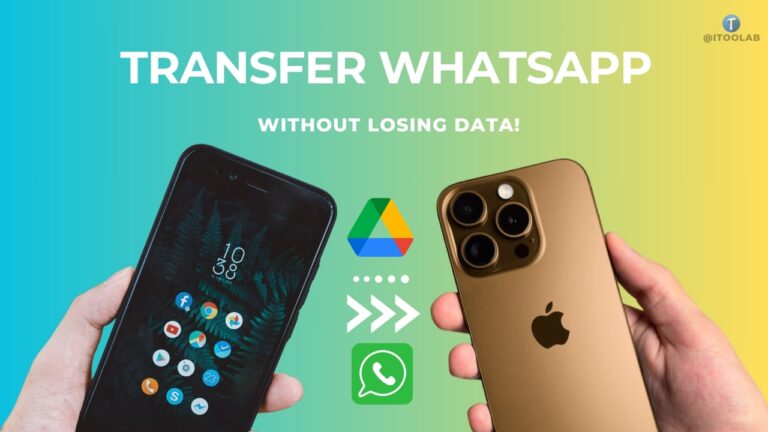
WhatsApp полон удивительных функций, и одной из них является возможность создания резервных копий. WhatsApp использует Google Drive для резервных копий на устройствах Android, в то время как iOS полагается на iCloud.
Однако все усложняется, когда вы меняете устройства — восстановление резервной копии WhatsApp с Android на iPhone 16 с помощью Google Drive невозможно напрямую.
Но не волнуйтесь! Этот гид проведет вас через процесс переноса WhatsApp с Android на iPhone с помощью Google Drive. Обязательно прочитайте этот гид до конца, чтобы узнать больше.
Могу ли я восстановить сообщения WhatsApp из Google Drive на iPhone?
Нет, восстановить сообщения WhatsApp напрямую из Google Drive на iPhone 16 невозможно. Как уже упоминалось, iPhone и Google Drive несовместимы с этим процессом.
iOS-устройства, такие как iPhone, iPad и Mac, полагаются исключительно на iCloud для хранения и передачи данных WhatsApp, что делает Google Drive непригодным для этой задачи.
Однако есть хорошие новости! Если вы хотите перенести данные WhatsApp из Google Drive на iPhone, доступны альтернативные инструменты, которые сделают эту работу без усилий. В следующем разделе мы представим вам решение, которое упростит этот процесс.
Как перенести сообщения WhatsApp с Android на iPhone с помощью Google Drive
При переносе данных WhatsApp с Android на iPhone iToolab WatsGo – WhatsApp Transfer, Backup & Restore всегда выделяется.
Это один из лучших инструментов для передачи данных WhatsApp, доступных онлайн, способный достичь того, что кажется невозможным — переноса сообщений WhatsApp с Android на iPhone с помощью Google Drive.
Верно! С помощью iToolab WatsGo вы можете без усилий скачать резервную копию WhatsApp из Google Drive и восстановить ее на своем iPhone без сброса настроек устройства.
Ключевые функции iToolab WatsGo
iToolab WatsGo предлагает несколько удивительных функций, и ниже мы упомянули самые важные:
Бесшовно загружайте резервные копии WhatsApp из Google Drive и переносите на Android и iPhone.
Предоставляет вам возможность выбрать данные WhatsApp, такие как изображения, видео, документы и т. д.
Резервное копирование WhatsApp на Android и iOS на компьютеры без Google Drive.
Предлагает удобный интерфейс, лучший для пользователей без технических знаний.
Пошаговое руководство:
Использование iToolab WatsGo для импорта резервной копии WhatsApp из Google Drive на iPhone 16 просто. Вот как это сделать:
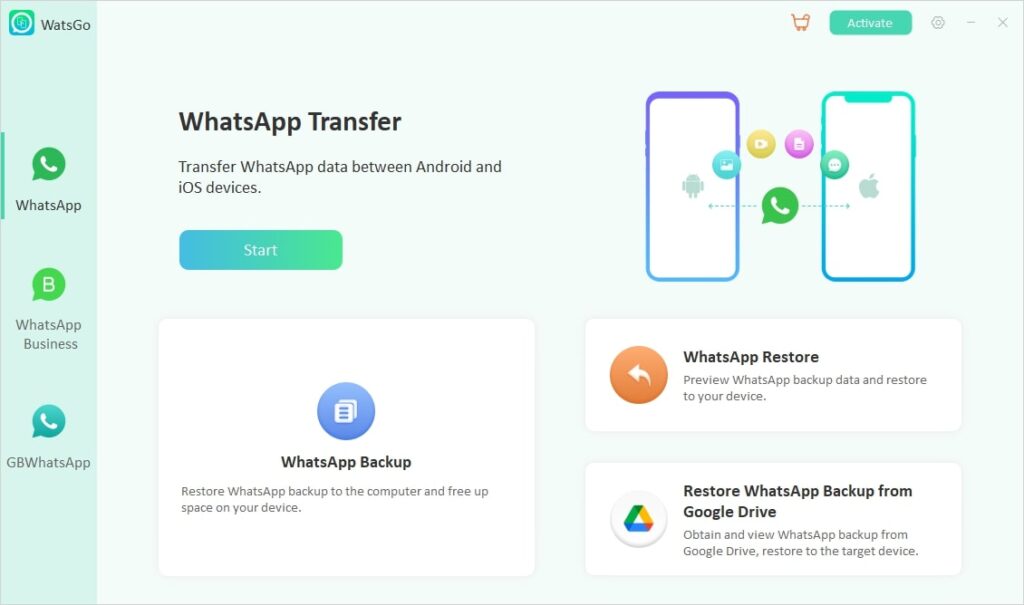
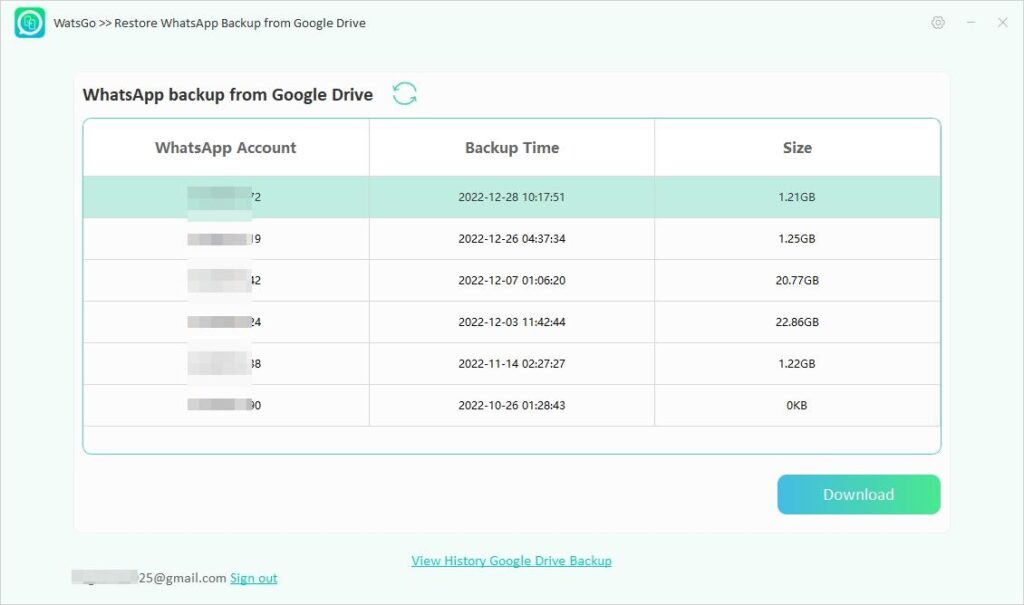
- Запустите iToolab WatsGo и выберите “Восстановить резервную копию WhatsApp из Google Drive.” Войдите в свою учетную запись Google и выберите резервную копию, которую хотите скачать. Подтвердите резервную копию WhatsApp с помощью 64-битного пароля.
- После подтверждения резервная копия WhatsApp будет успешно загружена. Выберите кнопку “Восстановить на устройство.” Подключите ваше iOS-устройство к ПК и нажмите “Восстановить.” Выберите данные, которые хотите восстановить, и нажмите “Продолжить.”
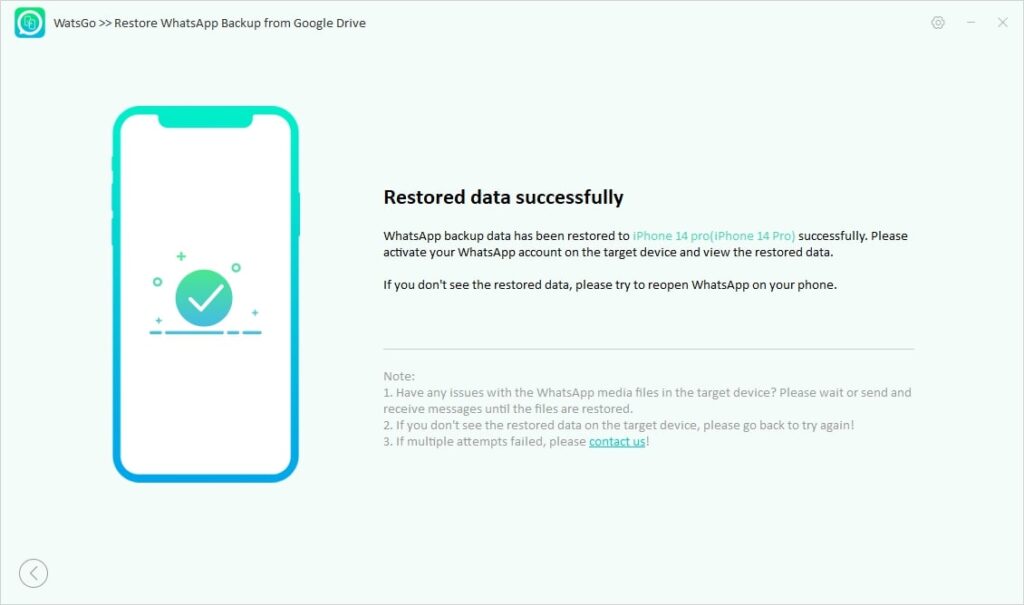
- Программа начнет процесс передачи, и через несколько минут ваша вся резервная копия WhatsApp будет легко восстановлена на вашем iPhone.
Как перенести WhatsApp с Android на iPhone напрямую?
В дополнение к использованию Google Drive пользователи могут перенести WhatsApp напрямую с Android на iPhone. Давайте рассмотрим возможные методы, которые помогут вам завершить этот процесс без проблем.
Метод 1. Перенос WhatsApp с Android на iOS с помощью приложения Move to iOS
Приложение Move to iOS — это официальный инструмент для передачи данных WhatsApp с Android на iPhone. Однако многие пользователи избегают этого метода, потому что он требует сброса настроек iPhone до заводских и не поддерживает все типы данных WhatsApp.
Если вы все же хотите использовать это приложение для передачи данных, следуйте инструкциям ниже:
Скачайте приложение Move to iOS из Google Play Store на вашем Android-устройстве.
Выберите опцию “Перенести данные с Android” во время настройки iPhone.
Запустите Move to iOS на вашем Android-устройстве и нажмите “Продолжить.”
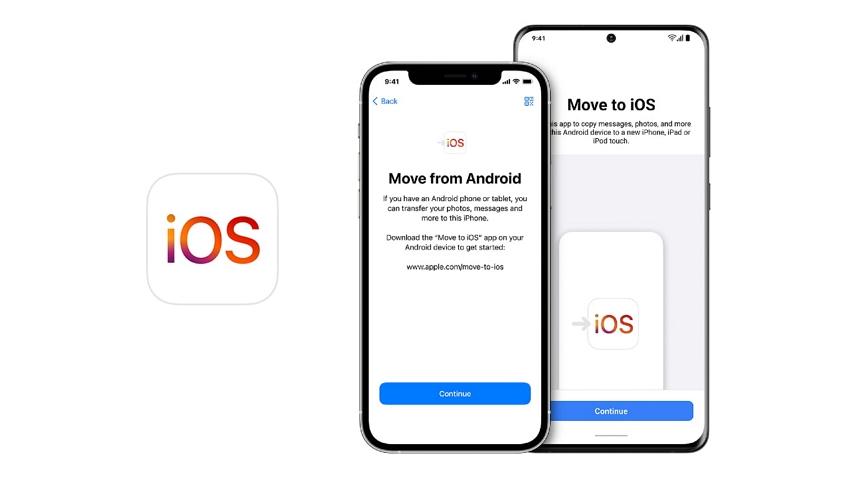
- Введите код, отображаемый на вашем iPhone. Затем выберите типы данных, которые хотите перенести, и нажмите “Далее.” Подождите, пока передача завершится.
Метод 2. Миграция WhatsApp с Android на iPhone через iToolab WatsGo
Если вы хотите самый простой способ миграции WhatsApp с Android на iPhone, мы рекомендуем использовать iToolab WatsGo.
Программа позволяет вам напрямую переносить данные WhatsApp с Android на iPhone без сброса настроек. Она также поддерживает более 20 типов данных, включая изображения, голосовые сообщения и многое другое.
Вот как использовать iToolab WatsGo:
Запустите iToolab WatsGo на вашем ПК и выберите “Передача WhatsApp.” Подключите оба устройства Android и iOS и нажмите “Передать.”
Выберите типы данных, которые хотите перенести, и нажмите “Продолжить.” Включите резервное копирование WhatsApp с шифрованием от конца до конца и подтвердите паролем.
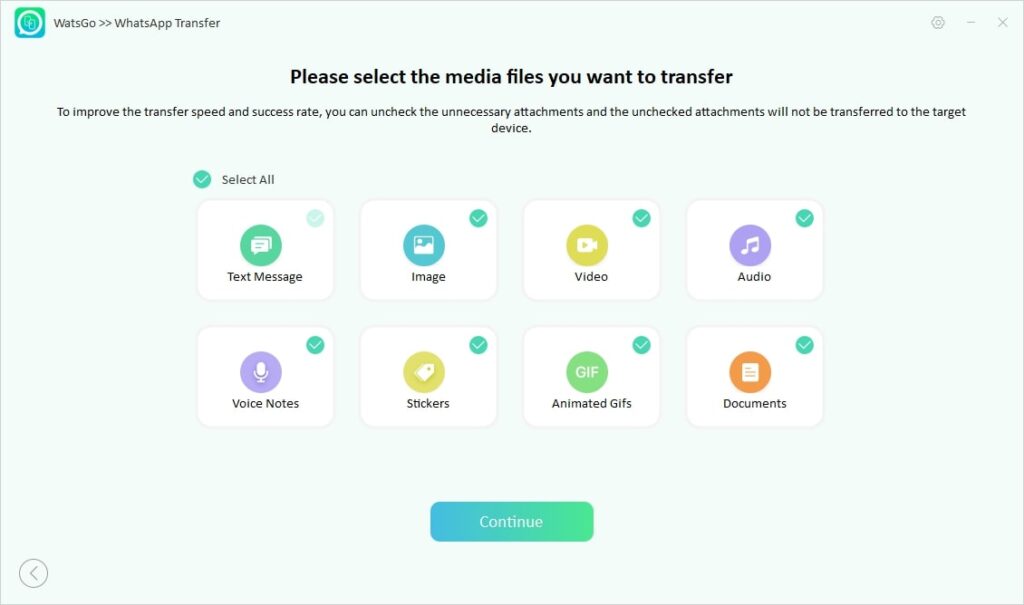
- Программа проанализирует резервную копию WhatsApp и преобразует ее в формат, совместимый с iPhone. Через несколько минут на экране появится сообщение об успешной передаче данных.
Метод 3. Импорт WhatsApp с Android на iPhone с помощью Email Chats
Еще один способ переноса данных WhatsApp с Android на iPhone — это использование email-чатов. Хотя этот метод прост, он имеет несколько недостатков.
Самое большое ограничение заключается в том, что переданные данные не будут восстановлены в WhatsApp — они останутся в вашем почтовом ящике.
Кроме того, этот метод не поддерживает передачу таких типов данных, как изображения, видео, документы и т. д.
Если вы все же хотите использовать email-чаты для передачи данных WhatsApp, следуйте шагам ниже:
Запустите WhatsApp на вашем Android-устройстве и перейдите в “Настройки.”
Выберите “Чаты” и нажмите на “История чатов.” Нажмите опцию “Экспортировать чат” и выберите чат, который хотите экспортировать.
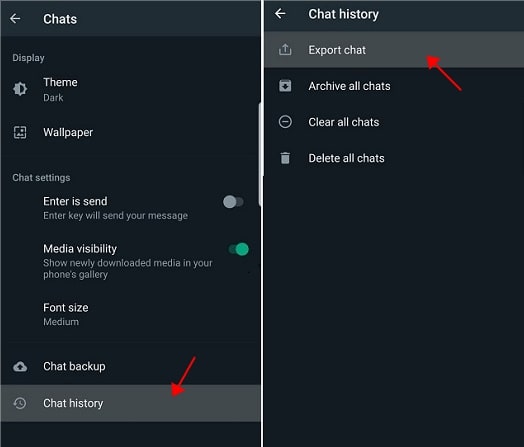
Введите “Gmail-аккаунт” и прикрепите свою историю чатов в виде файла .txt.
Откройте Gmail на вашем iPhone, и вы увидите, что выбранный чат был успешно передан.
Заключение
Мы упомянули основные методы для переноса WhatsApp с Android на iPhone, и iToolab WatsGo оказывается абсолютным победителем.
Этот мощный инструмент позволяет вам переносить WhatsApp из Google Drive на iPhone и поддерживает прямую передачу между Android и iPhone или наоборот.
Кроме того, эта программа позволяет пользователям создавать резервные файлы WhatsApp, не беспокоясь о лимитах хранения, что делает ее универсальным решением для бесшовного управления данными WhatsApp.
Get new posts in your inbox
No spam. Unsubscribe anytime.