Настройка безопасности · 4 min read · Oct 10, 2025
Руководство по настройке Secure Boot для Battlefield 6 в Windows 10 и 11

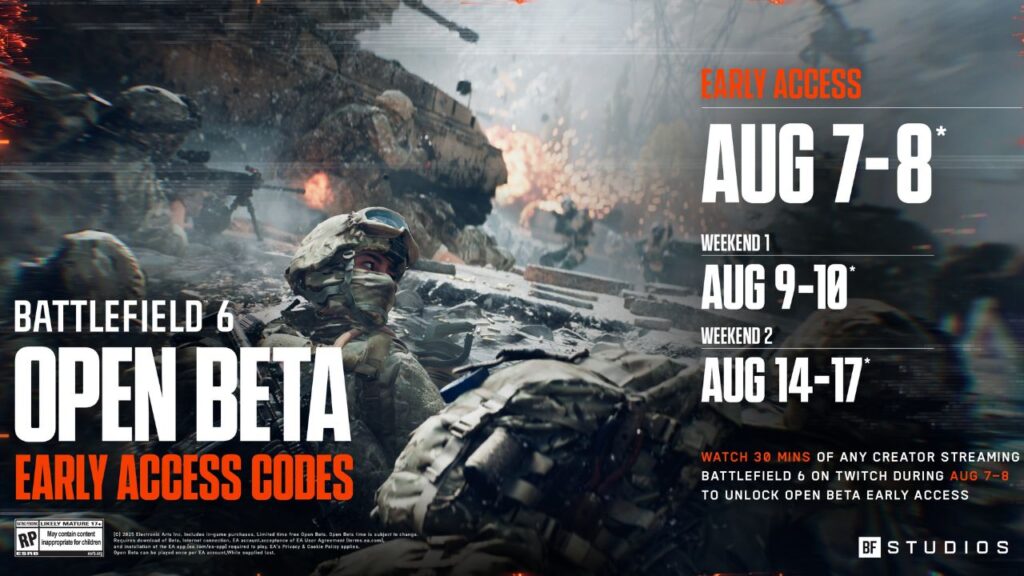
Открытая бета-версия Battlefield 6 выходит на ранний доступ 7 августа; первый выходной с полным доступом состоится 9 августа, и множество игроков на ПК настраивают свои системы для обеспечения безопасности и производительности.
Secure Boot — это важный аспект; по сути, если вы читаете это и хотите работать с античит-системой Javelin от EA, вам нужен Secure Boot.
Это руководство покажет вам, как проверить статус Secure Boot, переключиться с Legacy BIOS на UEFI или конвертировать загрузочный диск с MBR на GPT и активировать Secure Boot на компьютерах с Windows 10 и Windows 11.
Что такое Secure Boot и почему это важно?
Secure Boot — это функция безопасности, которая предотвращает загрузку вредоносного ПО на вашу систему. Это означает, что ваш ПК загружает только то программное обеспечение и те драйверы, которые доверены системой.
Помимо мер безопасности, это также необходимо для ряда недавних чит-систем, таких как античит-система Javelin от EA (которую всем придется установить, чтобы играть в Battlefield 6).
Secure Boot необходим для Windows 11, но он может быть не включен по умолчанию. Хотя это не является системным требованием для Windows 10, вам определенно понадобится это, чтобы правильно играть в Battlefield 6.

Шаг 1: Проверьте, включен ли Secure Boot
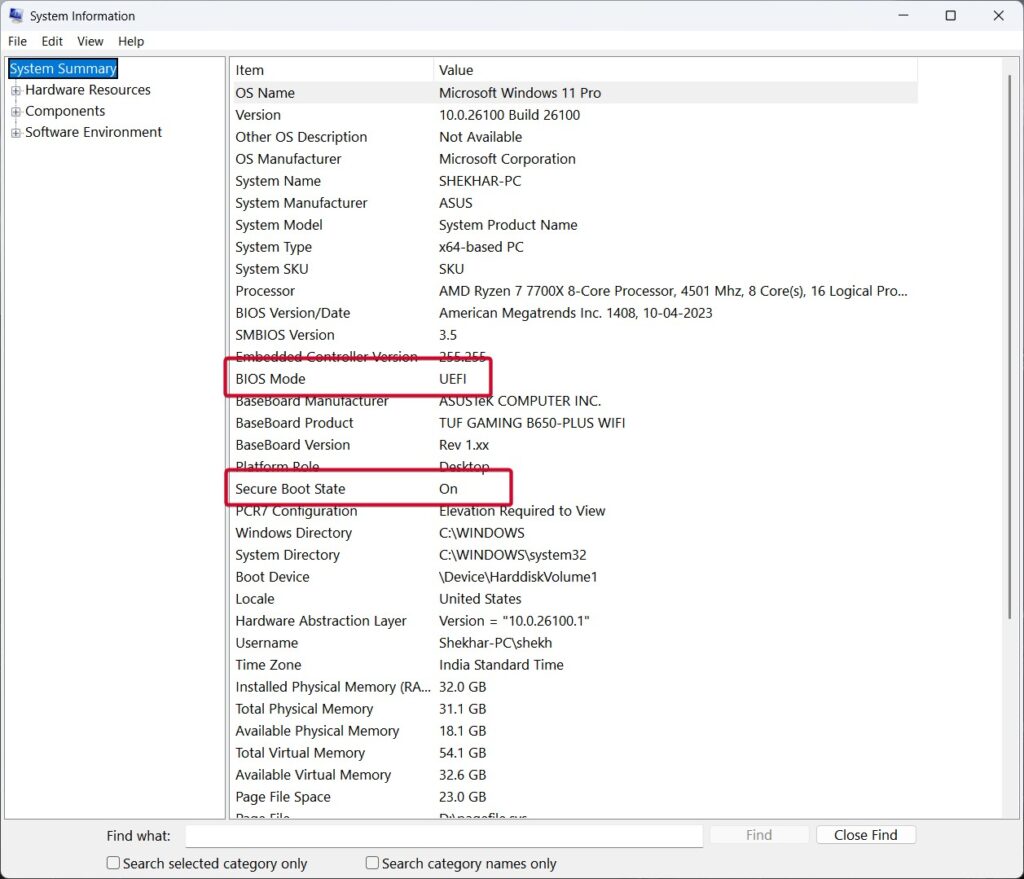
Нажмите Windows + S и введите msinfo.
Затем нажмите на Сведения о системе в результатах поиска.
В правой панели найдите:
Состояние Secure Boot — должно быть указано Включено.
Режим BIOS — должно быть указано UEFI.
Что означают ваши результаты:
Если Secure Boot включен и режим BIOS UEFI, то можно начинать.
Если Secure Boot выключен, а режим BIOS говорит UEFI, то переходите к Шагу 5.
Если режим BIOS — Legacy, вам сначала нужно переключить его на UEFI.
В случае, если Secure Boot говорит, что не поддерживается, проверьте, поддерживают ли это материнская плата и BIOS.
Шаг 2: Проверьте, включен ли TPM 2.0
Windows 11 требует модуль доверенной платформы (TPM) 2.0 для Secure Boot в нескольких случаях.
Чтобы проверить TPM:
Нажмите Windows + R, введите tpm.msc и нажмите Enter.
В средней панели проверьте, написано ли: “TPM готов к использованию.”
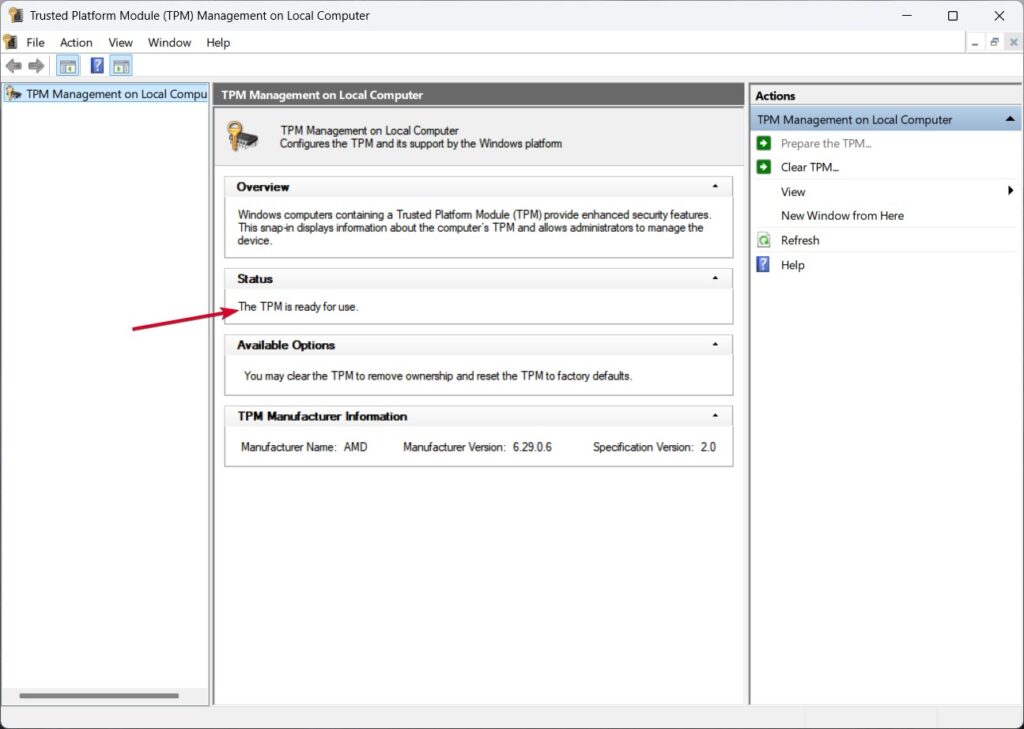
Если его нет, перейдите в настройки BIOS и включите TPM. Обратитесь к руководству вашей материнской платы или веб-сайту продавца.
Шаг 3: Проверьте, использует ли ваш диск MBR или GPT
Ваш системный диск также должен быть GPT (GUID Partition Table), а не MBR (Master Boot Record), чтобы переключиться на UEFI.
Вот как проверить:
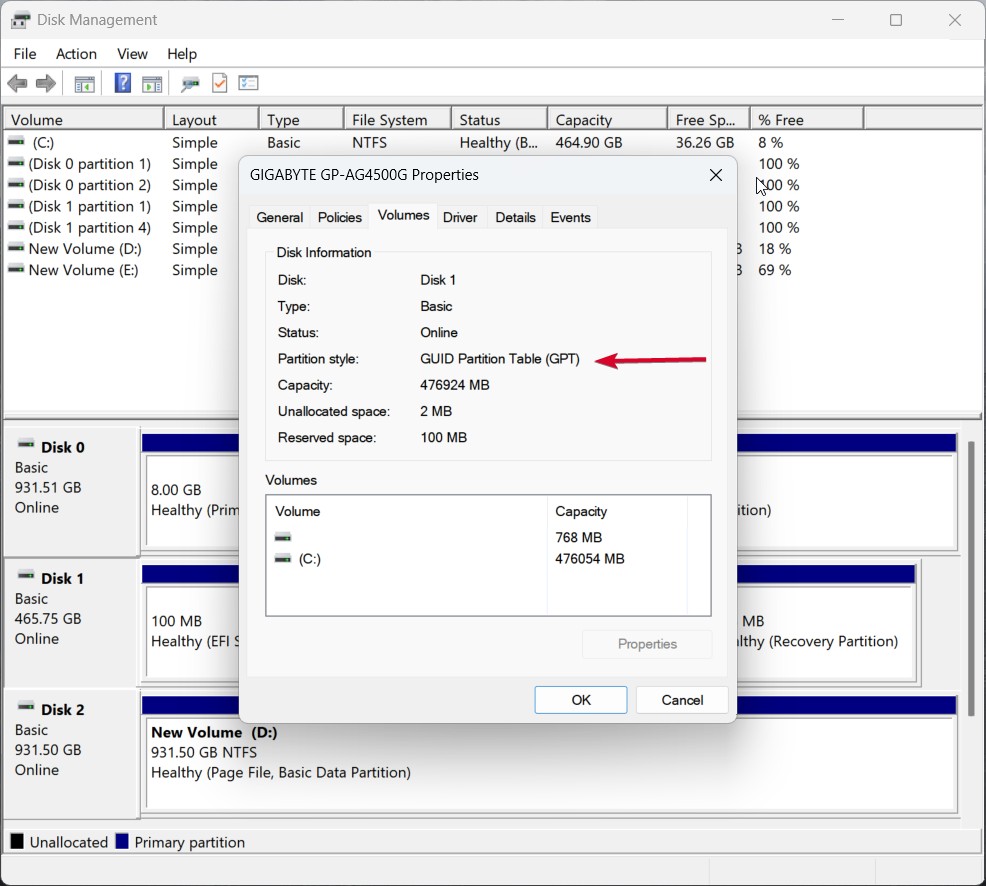
Перейдите в Управление дисками из меню Пуск.
Найдите ваш системный диск (который обычно помечен как Диск 0).
В Консоли управления дисками щелкните правой кнопкой мыши на нем и выберите Свойства, затем нажмите на вкладку Тома.
Найдите стиль раздела.
Если указано GPT, вы можете перейти к шагу BIOS.
Если вы видите MBR, переходите к Шагу 4, чтобы конвертировать его.
Шаг 4: Конвертируйте ваш диск с MBR на GPT (без потери данных)
Убедитесь, что вы сделали резервную копию ваших данных перед конвертацией, на всякий случай. Затем:
Откройте Командную строку от имени администратора:
Выполните команду: mbr2gpt /validate /disk:0 /allowFullOS
Замените 0 на соответствующий номер диска, если он другой.
Если проверка прошла успешно, выполните: mbr2gpt /convert /disk:0 /allowFullOS
Если команда выполнена успешно, ваш диск теперь установлен как GPT.
Но если конвертация не удалась из-за неправильных настроек BIOS, вам нужно будет изменить режим на UEFI в BIOS.
Шаг 5: Измените режим BIOS с Legacy на UEFI
Если ваш ПК все еще использует Legacy BIOS, вот как переключиться на UEFI:
Выключите ПК и войдите в BIOS (обычно нажмите F2, F11, F12 или кнопку Delete во время загрузки)
Войдите в Расширенные настройки
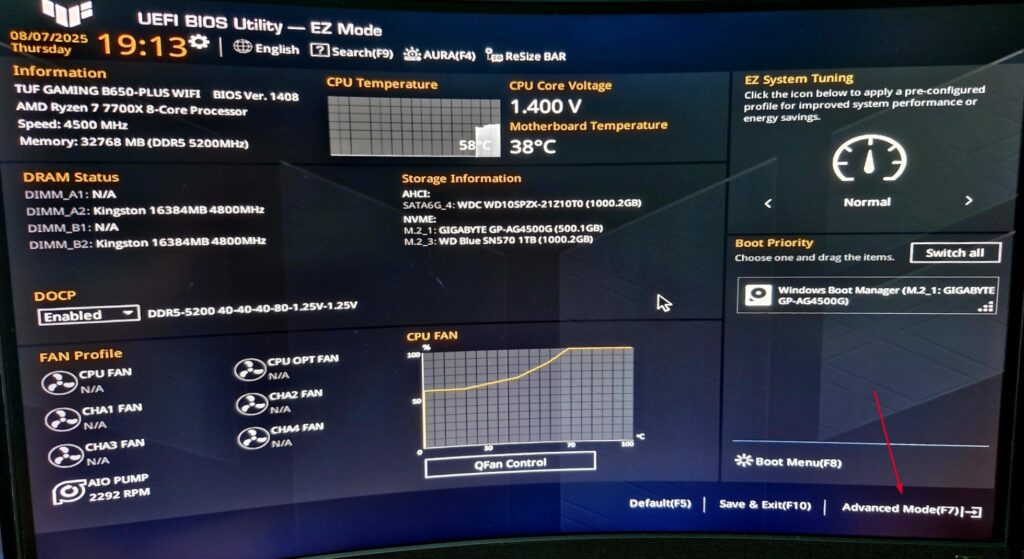
- Затем перейдите в меню настроек загрузки.
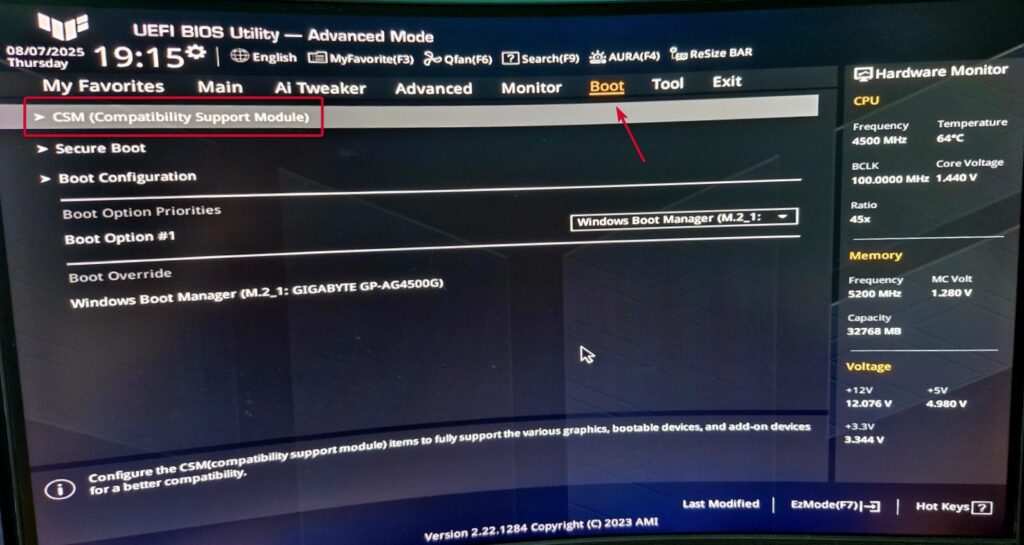
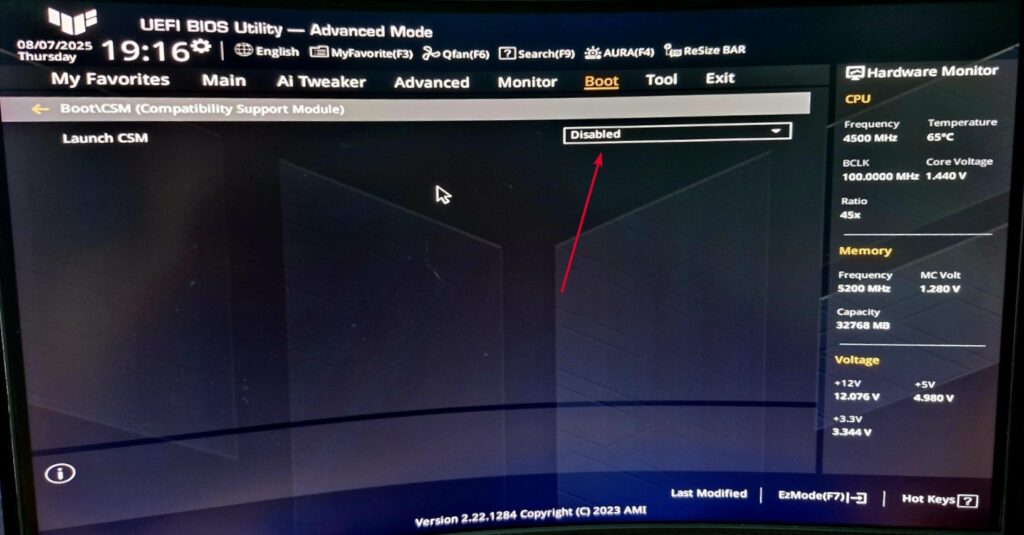
- Найдите CSM (Модуль совместимости) и установите его на Отключено.
- Сохраните и выйдите из BIOS.
Отключив CSM, вы переводите систему в режим UEFI.
Шаг 6: Включите Secure Boot в BIOS
После того как ваша система включена и работает в UEFI, а ваш загрузочный диск настроен на GPT, включите Secure Boot:
Теперь вы можете перезагрузить ПК и снова войти в BIOS.
Перейдите в Secure Boot (опция может находиться в загрузке — если нет, попробуйте в безопасности).
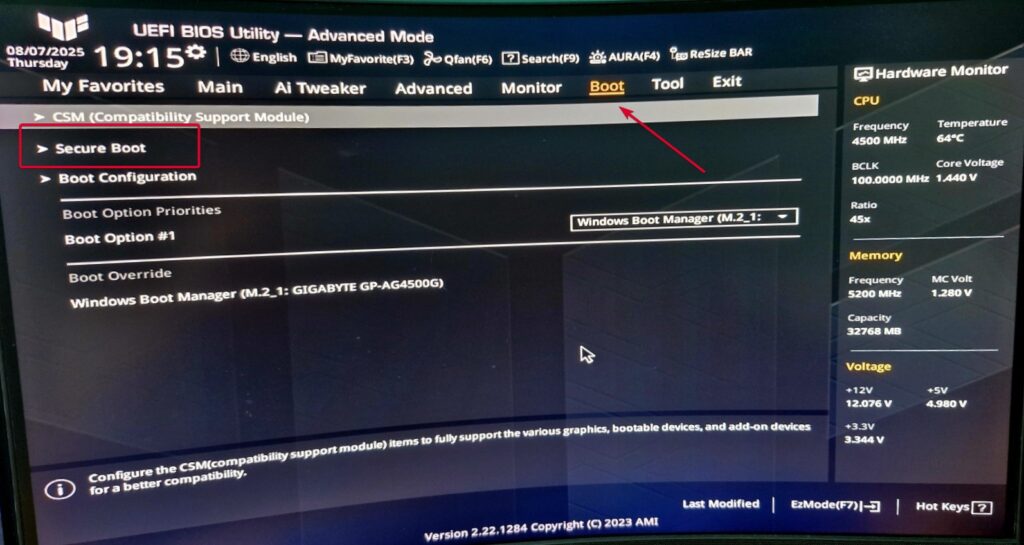
- Включите Secure Boot (или режим UEFI Windows)
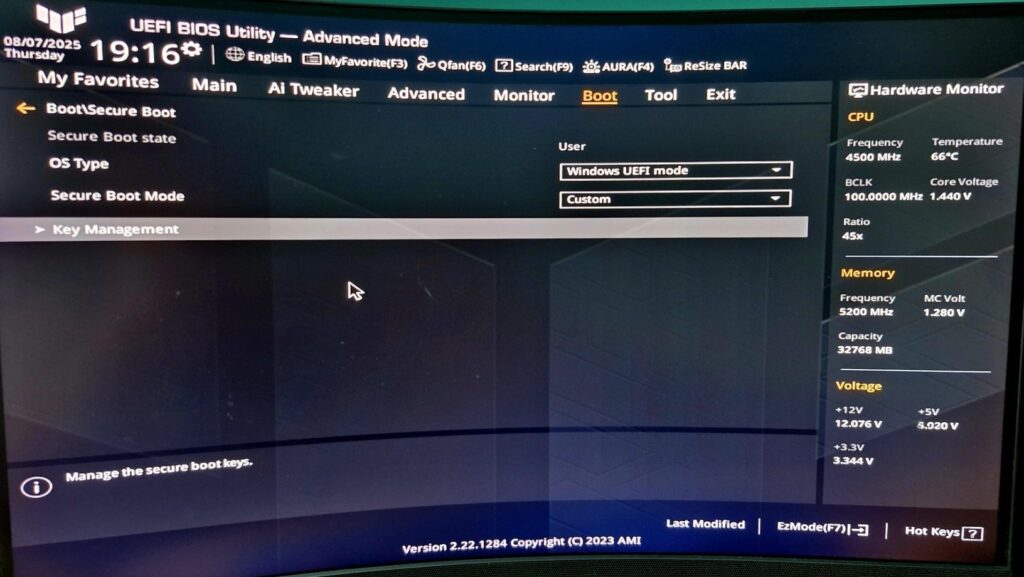
- Сохраните изменения и выйдите из BIOS.
Готовы присоединиться к Battlefield 6
Вот и все. Теперь ваш ПК должен быть полностью готов к Secure Boot, UEFI и соответствию TPM 2.0; это гарантирует полную совместимость с античитом Javelin от EA и избавляет от проблем во время игры в Battlefield 6.
Если вы столкнетесь с какими-либо проблемами BIOS или ошибками Secure Boot, вам пригодится документация вашего производителя материнской платы (или веб-сайт).
Часто задаваемые вопросы (люди также спрашивают)
Требуется ли Secure Boot для Battlefield 6 на ПК?
Да. Античит-система Javelin, на которой работает Battlefield 6, требует, чтобы Secure Boot работал.
Как узнать, включен ли Secure Boot?
Перейдите к сводке информации о системе, используя msinfo32. Найдите “Состояние Secure Boot” и “Режим BIOS.”
Могу ли я включить Secure Boot без переустановки Windows?
Да, если ваша система использует GPT и UEFI. Конвертируйте его, используя mbr2gpt, если это необходимо.
Требуется ли Secure Boot для Windows 10?
Нет, но некоторые игры и античит-системы требуют этого.
Get new posts in your inbox
No spam. Unsubscribe anytime.