Безопасность заметок · 5 min read · Feb 04, 2026
Защитите свои онлайн заметки Google Keep с помощью пароля
Если вы думаете о приложениях для онлайн заметок, первое, что приходит мне на ум, это Google Keep. Есть и другие приложения для заметок, такие как Evernote, OneNote и т. д., но Google Keep по-прежнему лучшее.
В этой статье я собираюсь представить Google Keep, как использовать его продуктивно, а также как защитить заметки Google Keep и установить пароль.
Google Keep — это чрезвычайно удобный сервис от Google, который помогает делать заметки и синхронизировать их в облаке для доступа с разных устройств. Существует несколько типов заметок, которые вы можете создать с помощью Google Keep. Приложение также доступно в Play Store и App Store для устройств iOS.
Типы заметок Google Keep
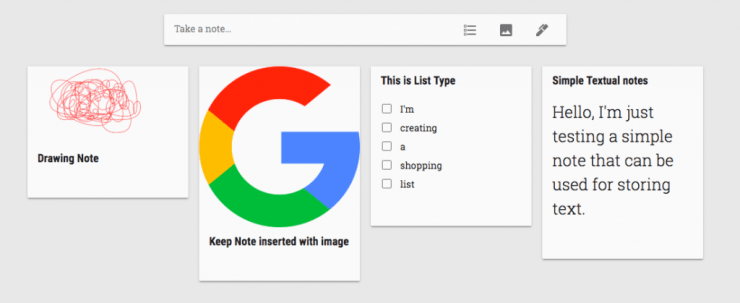
Позвольте мне поделиться, какие типы заметок Keep вы можете создавать онлайн, они действительно просты и удобны в использовании:
Простые текстовые заметки
Это самая базовая текстовая заметка, которую вы можете создать. Это так же просто, как делать заметки в блокноте, добавляя заголовок и записывая текст внутри. Введите текст так, как будто вы пишете документ или ведете заметки. А затем нажмите кнопку Закрыть, чтобы сохранить заметку.
Также есть функция установки напоминания с уведомлением на рабочем столе. Вы даже можете сотрудничать и назначить заметку кому-то еще, кого вы знаете, чтобы работать над ней.
Список
Вы можете создать список, например, продуктов, список покупок и т. д., и держать его под рукой на своем телефоне. Как только элемент будет завершен или куплен, вы можете вычеркнуть его из списка. Тип списка очень полезен, когда у вас слишком много вещей, которые нужно запомнить — как список дел. Просто запишите элементы в отдельных строках и зачеркивайте, когда выполнено. Как и в текстовых заметках, у вас есть возможность установить напоминание, сотрудничать и изменить цвет плитки.
Заметки с изображениями
Вы также можете вставить изображение или фотографию, которую вы сделали на своей камере, и сохранить ее как заметку вместе с текстом. Это удобно, когда нужно сделать фотографию и написать текстовое сообщение к ней, например, историю или блог вокруг изображения.
Я лично использую это, когда мне нужно запомнить лекарство вместе с его химическим составом. На практике не так легко для непрофессионала запомнить научные названия, однако Google Keep упрощает задачу. Конечно, напоминания и сотрудничество доступны и здесь.
Рисунки
Мне действительно понравилось, как можно добавлять рисунки. Все, что вам нужно сделать, это нажать на значок ручки и начать рисовать на белой доске. Вы можете использовать разные цвета, изменять размер ручки, стирать и делать быстрые правки.
Доступ и обмен заметками Google Keep
Доступ к заметке Keep и ее обмен довольно просты и бесшовны. Вся синхронизация происходит в облаке мгновенно и доступна как в вебе, так и в приложении.
Google Keep в облаке
Keep — это сервис синхронизации Google Cloud в реальном времени, который доступен на всех устройствах и также доступен в браузерах. Каждая заметка, которую вы добавляете на мобильном устройстве, будет мгновенно доступна и на настольном входе. Это делает его полностью облачным продуктом.
Google Keep на телефоне
Keep доступен как в iOS App Store, так и в Android Play Store. Он доступен для бесплатной загрузки в обоих магазинах, все, что вам нужно, это войти в свою учетную запись Google для синхронизации.
Keep в веб-браузере
Вы можете быстро получить доступ к Google Keep в любом браузере на keep.google.com. Он также доступен как расширение Google Chrome для загрузки в качестве отдельного программного обеспечения, которое работает даже когда вы офлайн и синхронизируется, как только вы подключены.
Обмен заметками Keep в сети
Вы можете легко делиться своими заметками Keep с любой учетной записью Google. Нажмите на опцию “Сотрудник”, доступную в каждой заметке, и добавьте желаемый адрес Gmail для обмена. Лучшая часть заключается в том, что сотрудник и вы можете работать в реальном времени над одними и теми же заметками одновременно.
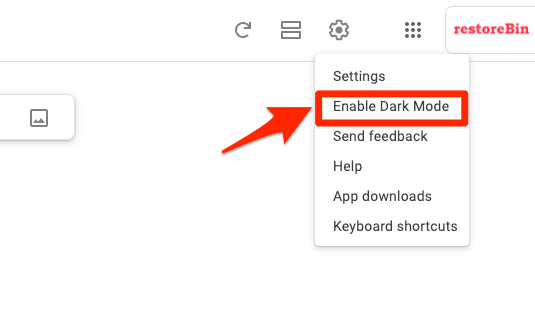
Совет: Если вам нравится темная или ночная тема, вы можете легко включить темный режим на сайте Google Keep.
Защита паролем Google Keep
Вы можете хранить любую информацию и заметки в Google Keep. Но встроенной опции для защиты конкретной заметки или всего приложения паролем нет. Однако вам нужно полагаться на сторонние приложения для Android и iOS, чтобы защитить приложение паролем или PIN-кодом. А для доступа через веб-браузер вам нужно убедиться, что ваша учетная запись Google защищена системой двухфакторной аутентификации. Это действительно поможет в безопасном хранении заметок Google Keep в системе.
Есть несколько умных советов, которые вы можете на самом деле следовать, чтобы хранить заметки Keep невидимыми для третьих лиц, как указано ниже:
- Вы можете на самом деле скрыть защищенную заметку или хранить ее в архиве, который не будет виден, когда кто-то другой получает доступ. Архивированные заметки будут доступны в папке Архив, и эти скрытые заметки не видны в главном окне Google Keep.
- Вы также можете временно скрыть заметку в Корзине. Заметка Keep будет доступна в Корзине в течение 7 дней, прежде чем она будет окончательно удалена, иначе вы не сможете восстановить ее.
Я знаю, что очень важно защитить заметки Google Keep паролем, если вы полностью полагаетесь на него для сохранения всей конфиденциальной информации. Я думаю, Google должен рассмотреть возможность добавления некоторых расширенных функций безопасности.
Вопросы безопасности Google Keep
Вот некоторые часто задаваемые вопросы, на которые, я думаю, вам следует знать ответы.
Безопасен ли Google Keep и зашифрован? Конечно, да. Он построен за защитной стеной Google и очень безопасен, как любая онлайн-учетная запись.
Как заблокировать заметки Google Keep? К сожалению, в Google Keep нет системы защиты паролем или блокировки. Приложение Keep необходимо заблокировать с помощью стороннего приложения для защиты Android-устройств.
Альтернатива Google Keep для паролей
Если вы ищете способ хранения паролей, я бы посоветовал использовать Google Пароли вместо заметок Google Keep. Вы, возможно, не сможете вручную вводить имя пользователя и пароли на сайте, но когда Chrome предложит сохранить пароль, вы можете просто разрешить и сохранить свой пароль в синхронизации с учетной записью Google. Эта синхронизация паролей может помочь запомнить сохраненные пароли на всех устройствах, на которых вы вошли с той же учетной записью Google. Это работает безупречно в браузере Chrome.
Как вы защищаете свои заметки Google Keep?
Прежде всего, я не храню никакую конфиденциальную информацию или пароли в Google Keep. Поверьте, хранить пароли онлайн в любой системе довольно небезопасно. Вместо этого я запоминаю их или следую определенному шаблону, который варьируется от сайта к сайту. Я лично использую встроенную функцию скрытия на своем Android-телефоне.
Это очень помогает держать его подальше от видимости Google Keep в меню или списке приложений. У меня также есть очень странный шаблон блокировки, который трудно запомнить или поймать на глаз. 😉
Теперь ваша очередь поделиться, как вы защищаете свои заметки? Или вы используете какое-то другое приложение для заметок? Пожалуйста, не стесняйтесь делиться, мне будет очень приятно узнать больше. Спасибо!
Если у вас есть какие-либо мысли о Защите ваших онлайн заметок Google Keep с помощью пароля, не стесняйтесь оставлять комментарии ниже. Также подписывайтесь на наш канал DigitBin на YouTube для видеоуроков. Ура!
Get new posts in your inbox
No spam. Unsubscribe anytime.