Синхронизация · 2 min read · Mar 27, 2026
Выбор элементов для синхронизации
Q: Я только что купил iPod на 30 ГБ, и когда я подключил его к своему ноутбуку, он автоматически загрузил всю музыку из моего iTunes. Я не смог выбрать только те песни, которые хотел, и теперь не могу удалить нежелательные песни из моего iPod. Что мне делать?
– Эрин
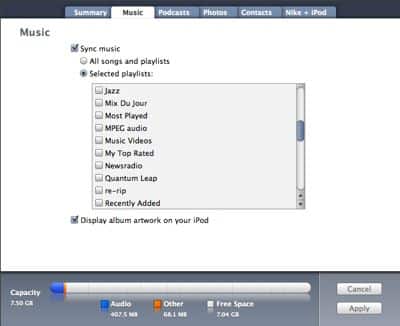
A: Это стандартное поведение при подключении нового iPod к вашей библиотеке iTunes и выборе опции “автоматически” в мастере настройки.
В режиме автоматической синхронизации iTunes по умолчанию загрузит на ваш iPod столько музыки, сколько он может вместить. В этом режиме iPod зеркалит содержимое вашей библиотеки iTunes, и вы не управляете содержимым на iPod напрямую. Если вы хотите удалить песню из вашего iPod, вам нужно либо полностью удалить её из вашей библиотеки iTunes, либо уменьшить “объем” автоматической синхронизации iTunes для вашего конкретного iPod.
В качестве альтернативы вы также можете настроить ваш iPod для ручного управления, в этом случае вы будете вручную добавлять любые треки на ваш iPod, которые хотите, и специально удалять те треки, которые не хотите на нем.
Чтобы изменить эти настройки, выберите ваш iPod в списке источников iTunes. Вы увидите экран с кратким содержанием и несколько вкладок в верхней части. Чтобы переключиться в полный ручной режим, просто выберите опцию “Ручное управление моей музыкой и видео” на вкладке Сводка. Это отключит любую автоматическую синхронизацию музыкального или видео контента на ваш iPod, и вы сможете выбрать любые элементы, которые хотите удалить, перейдя в подпапки iPod в iTunes (под записью “iPod” в списке источников) и просто удалив эти элементы, как вы обычно делаете это в своей библиотеке iTunes.
Обратите внимание, что в ручном режиме вам нужно будет управлять содержимым на вашем iPod, по сути, как отдельной библиотекой.
Кроме того, любые оценки, которые вы устанавливаете на самом iPod, и информация, такая как время последнего воспроизведения и количество воспроизведений, не передаются обратно в вашу основную библиотеку iTunes. По этим причинам мы обычно рекомендуем использовать автоматическую синхронизацию, если вы не находитесь в ситуации, когда используете более одного компьютера или у вас есть музыкальная библиотека, которая слишком велика, чтобы поддерживать её на вашем компьютере.
Итак, если вы хотите продолжать использовать автоматический режим, но просто хотите ограничить свои выборы, вы можете либо выбрать “Синхронизировать только отмеченные элементы” на вкладке Сводка, либо посетить вкладку “Музыка”, чтобы контролировать, какой контент из вашей библиотеки синхронизируется с вашим iPod.
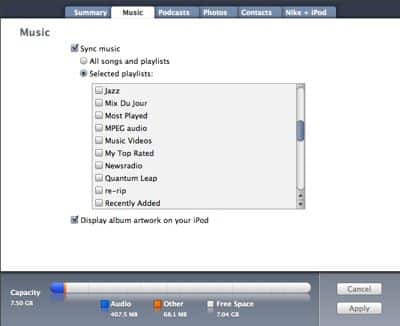
Выбрав “Выбранные плейлисты” на этом экране, вы сможете выбрать, какие конкретные плейлисты и контент будут синхронизированы с вашим iPod. Только треки в этих плейлистах будут помещены на iPod, а треки, удаленные из любого из этих выбранных плейлистов, также будут удалены из вашего iPod.
Если вы вместо этого выберете синхронизировать только отмеченные элементы, вы можете специально снять отметку с тех элементов, которые не хотите передавать на ваш iPod.
Get new posts in your inbox
No spam. Unsubscribe anytime.