iCloud · 3 min read · Nov 14, 2025
Разделение приложений iCloud между различными семейными устройствами
Q: Нашим близнецам подарили iPad на день рождения. Они настроили их, используя нашу учетную запись iCloud, и теперь я думаю, что это было не лучшей идеей. В настоящее время у нас есть 2 iPhone, 1 iPod и 3 iPad, использующие эту учетную запись. Меня беспокоит, что я не хочу, чтобы они имели доступ ко всем своим играм и приложениям, которые сейчас находятся на их телефонах. Я хотел бы, чтобы эти iPad использовались для образования/школы. Есть ли способ иметь каждый iPad на своей собственной учетной записи iCloud и не позволять им получать доступ к семейному iCloud? Если да, могу ли я удалить большинство текущих приложений, но оставить несколько, или мне нужно будет все заново покупать? Они только несколько дней как получили эти iPad и собираются начать их использовать в классе, так что на них не так много всего.
– Аноним
A: Вы определенно можете контролировать, какие приложения установлены на каких устройствах iOS, но это на самом деле не имеет ничего общего с тем, какую учетную запись iCloud использует данное устройство.
Приложения, доступные на данном устройстве iOS, определяются учетной записью iTunes Store, используемой для покупки этих приложений, и тем, были ли они установлены либо напрямую по воздуху из App Store, либо синхронизированы через iTunes. Более того, устройство iOS может быть авторизовано для использования приложений из более чем одной учетной записи iTunes Store; устройство автоматически авторизуется для той учетной записи, которая использовалась для покупки данного приложения, когда приложение синхронизируется из iTunes или загружается из App Store на устройстве.
С другой стороны, учетная запись iCloud используется в первую очередь для обмена информацией между устройствами по беспроводной сети. Это включает в себя информацию, такую как контакты, календари, фотографии и закладки браузера, а также данные приложений для тех приложений, которые специально поддерживают iCloud для хранения данных.
Хотя большинство людей используют один и тот же Apple ID как для своей учетной записи iCloud, так и для учетной записи iTunes Store, это на самом деле вовсе не обязательно, и во многих семейных ситуациях каждый пользователь получает свою собственную личную учетную запись iCloud, в то время как семейная учетная запись iTunes Store часто используется для покупки и установки приложений и медиа-контента. Аналогично, разные Apple ID также могут использоваться для Game Center, iMessage и FaceTime, и если вы подписываетесь на iTunes Match или повторно загружаете предыдущие покупки iTunes из iCloud, именно учетная запись iTunes Store используется для определения этого, а не учетная запись iCloud.
Существуют обоснованные причины как за, так и против использования отдельных учетных записей iCloud для каждого пользователя в вашем доме, но какие приложения хранятся на каких устройствах не имеет ничего общего с тем, какие учетные записи iCloud используются. Например, вы можете захотеть использовать отдельные учетные записи iCloud, чтобы предоставить каждому пользователю свои собственные контакты и календарную информацию, или, с другой стороны, поделиться общей учетной записью iCloud для агрегации фотографий со всех ваших устройств в один Фото Поток. Более того, если вы используете резервные копии iCloud для своих устройств iOS и делитесь одной учетной записью, вам может потребоваться приобрести дополнительное хранилище сверх 5 ГБ, предоставляемых бесплатно; индивидуальные учетные записи iCloud, однако, получат по 5 ГБ хранилища для своих собственных резервных копий.
Что касается разделения самих приложений, наиболее простое решение — просто удалить любые приложения и игры, которые вы не хотите на их iPad, и установить любые приложения, которые вы хотите там, как обычно, либо синхронизируя их из iTunes, либо загружая из App Store. Снова, Apple ID, который настроен на устройстве, не имеет ничего общего с этим, так как вы можете иметь приложения из нескольких учетных записей на данном устройстве — даже если ваши сыновья не знают пароль семейной учетной записи iTunes Store, они могут так же легко синхронизировать приложения из библиотеки iTunes на семейном компьютере.
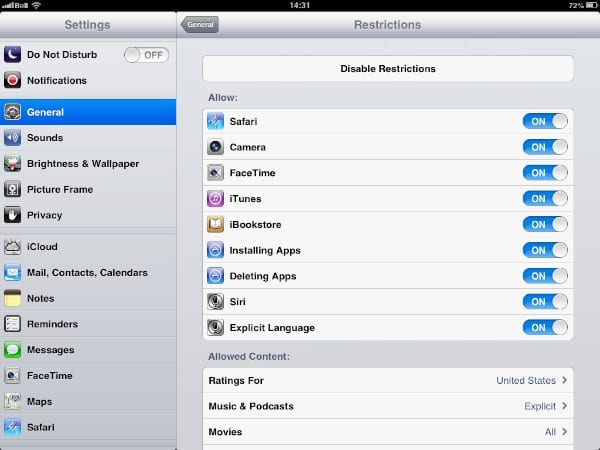
Если вы хотите предотвратить установку новых приложений вашими сыновьями, вы можете включить родительские ограничения на их iPad, отключив опцию Установка приложений.
Настройки ограничений можно найти в приложении Настройки в разделе Основные, Ограничения.
Get new posts in your inbox
No spam. Unsubscribe anytime.