iTunes · 2 min read · Sep 30, 2025
Настройка рингтона в iTunes
Q: Я прочитал вашу статью о добавлении рингтонов от третьих сторон на iPhone. Я использую iPhone 5. Я добавил рингтон на тему Джеймса Бонда, но он появился в iTunes в разделе Музыка. Как мне переместить его в папку Звуки, чтобы добавить его в качестве рингтона и затем синхронизировать?
– Пиюш
A: К сожалению, даже спустя все это время, Apple не сделала ничего, чтобы упростить процесс создания рингтонов, и добавление собственных треков в качестве рингтонов по-прежнему требует нескольких ручных шагов.
Первое, что нужно помнить, это то, что iTunes и iPhone поддерживают рингтоны только в формате файла AAC, и трек не должен превышать примерно 30 секунд, чтобы его можно было использовать в качестве рингтона.
Если рингтон от третьей стороны, который вы скачали, уже достаточно короткий и в формате AAC, с расширением вроде M4A, то все, что вам нужно сделать, это переименовать его, чтобы он имел расширение M4R перед импортом в iTunes.
Например, “James Bond Theme.m4a” становится “James Bond Theme.m4r.” При импорте он автоматически появится в разделе “Звуки”, готовый к синхронизации с вашим iPhone оттуда.
Если ваш рингтон от третьей стороны значительно длиннее, чем это, или в другом формате, таком как MP3, вам нужно будет сначала обрезать и/или конвертировать его, чтобы он соответствовал этим требованиям. Хорошая новость заключается в том, что вы можете сделать это, используя iTunes, хотя это не простой процесс с одной кнопкой. Если это более длинный трек, вам в основном нужно будет установить время начала и окончания, чтобы выбрать ту часть, которую вы хотите использовать в качестве рингтона, а затем использовать встроенную функцию конвертации iTunes, чтобы создать новый файл в правильном формате AAC.
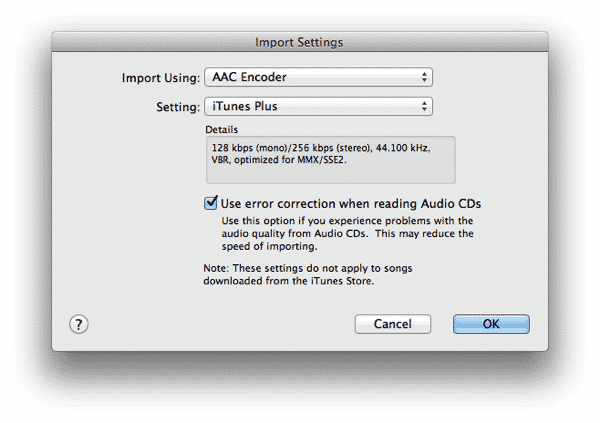
Начните с перехода в настройки iTunes и выбора “Настройки импорта” на экране Основные, и убедитесь, что вы настроены на использование “AAC Encoder.”
Если существующий рингтон или трек длиннее примерно 30 секунд, вам также нужно будет выбрать трек и выбрать Получить информацию из меню Файл iTunes. На экране Опции выберите “Время начала” и “Время окончания”, которые охватывают ту часть трека, которую вы хотите использовать.
Обратите внимание, что вы можете обойтись до 40 секунд, в зависимости от трека, но оставаться около 30 секунд обычно безопаснее, если вы не готовы повторять процесс методом проб и ошибок.
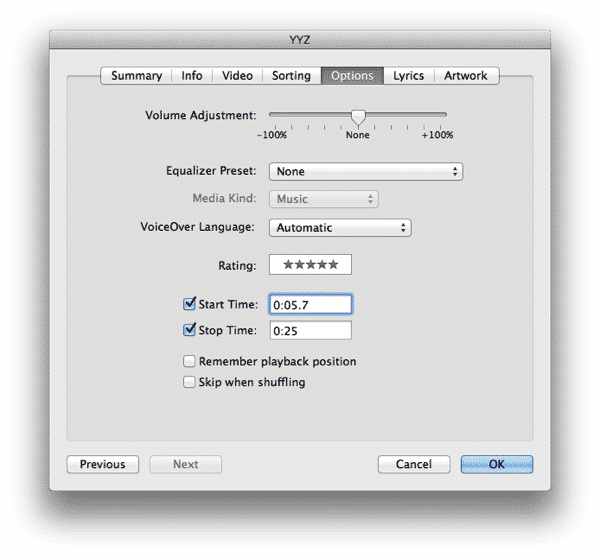
Обратите внимание, что вы можете использовать доли секунды, чтобы точно настроить ваш выбор, и можете просто воспроизвести трек, чтобы прослушать его перед фактической конвертацией. Когда вы будете удовлетворены, просто выберите Создать новую версию, Создать версию AAC из меню Файл iTunes, чтобы создать новую укороченную версию трека. Новый файл должен появиться в вашей библиотеке iTunes под тем же именем, что и старый.
На этом этапе вам нужно будет переименовать и повторно импортировать новый файл, чтобы он появился в разделе Звуки. Самый простой способ сделать это — просто перетащить трек прямо из iTunes в окно Проводника Windows или Finder Mac, или просто на ваш рабочий стол.
Get new posts in your inbox
No spam. Unsubscribe anytime.