iPad · 3 min read · Mar 18, 2026
Настройка iPad в качестве подарка
Q: Я наткнулся на статью, которую вы написали в сентябре, под названием “Перенос вашей библиотеки iTunes”, и хотел бы узнать, можете ли вы мне помочь. У меня интересный сценарий, и, посетив сегодня мой местный магазин Apple, я обнаружил, что может быть сложно сделать то, что я планировал. Я хочу купить iPad, установить на него несколько приложений для iPad и затем отправить его в качестве сюрприза моей сестре на противоположной стороне страны. Хотя я технически подкован и использую ПК, я никогда на самом деле не использовал iTunes (знаю – шок). У моей сестры уже есть учетная запись iTunes и ее библиотека iTunes на домашнем компьютере. Что я сегодня обнаружил, так это то, что если я куплю iPad, первое, что он сделает, когда я его включу, это запросит подключение к компьютеру – тем самым сделав мой компьютер местом для библиотеки iTunes iPad. Конечно, проблема в том, что библиотека iTunes моей сестры находится на ее компьютере, а библиотека iTunes для нового iPad будет на моем компьютере. Как я могу объединить две библиотеки iTunes на ее локальной системе? Я могу спросить у сестры ее логин для магазина iTunes, не выдавая сюрприз, так что я уверен, что смогу установить iTunes на своем компьютере и просто войти в ее учетную запись магазина iTunes и купить приложения на нее – тем самым гарантируя, что приложения связаны с ней, а не со мной. Моя сестра - не технически подкованная, но если я дам ей четкие, не пугающие инструкции (вместе с ее сюрпризом iPad), она справится.
Любая помощь в решении этого вопроса будет крайне признательна.
– Марк
A: Если вы планируете хранить только приобретенный контент на iPad, такой как приложения, это на самом деле не такая большая проблема, как может показаться.
Ключевым моментом является то, что вам нужно будет приобрести приложения, используя учетную запись магазина iTunes, которая может быть настроена на другом компьютере. Это может быть либо ее учетная запись магазина iTunes, ваша учетная запись магазина iTunes, либо совершенно новая учетная запись, которую вы создадите для этой цели.
Очевидно, что покупка приложений с учетной записью вашей сестры может быть не самым идеальным вариантом, поскольку вы либо потратите ее деньги, либо вам нужно будет добавить средства на ее счет. В любом случае, вы, вероятно, выдадите ей сюрприз, поскольку любые квитанции или уведомления окажутся в ее электронной почте. К счастью, поскольку вы можете хранить контент на iPad из до пяти различных учетных записей магазина iTunes, не является большой проблемой использовать другую учетную запись, которую вы создали специально для этой цели, или просто купить их с вашей собственной учетной записи, если она у вас есть.
В этом случае вам нужно будет предоставить вашей сестре идентификатор пользователя и пароль для этой учетной записи, как только вы подарите ей iPad.
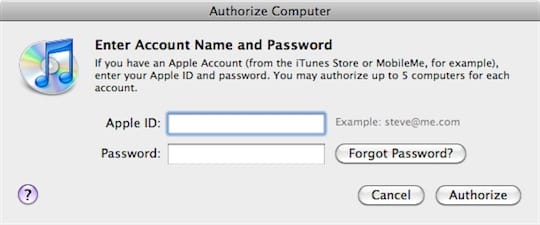
Перед тем, как она подключит iPad к своему компьютеру в первый раз, ей нужно будет авторизовать свой компьютер для учетной записи магазина iTunes, которая использовалась для покупки этих приложений. Она может сделать это, перейдя в меню Магазин в iTunes и выбрав Авторизовать компьютер. Появится диалоговое окно, в котором ее попросят ввести имя пользователя и пароль учетной записи магазина iTunes, которую она хочет авторизовать.
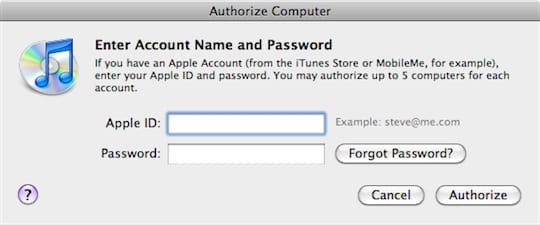
Как только она это сделает, она может просто подключить iPad, и ей должно быть представлено диалоговое окно от iTunes, похожее на следующее:
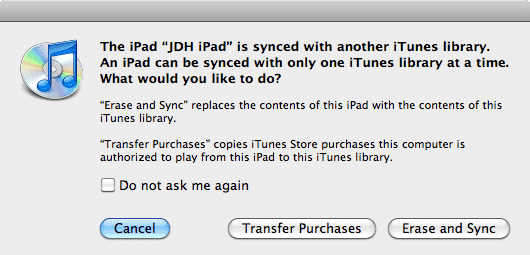
Ключевым моментом здесь является опция “Перенести покупки” — выбор этой опции перенесет весь контент на iPad, который авторизован текущей библиотекой iTunes, что, конечно, будет включать любые приложения, которые вы купили с помощью вторичной учетной записи, которую она только что авторизовала. То же самое касается любого музыкального или видеоконтента, приобретенного в магазине iTunes.
Как только весь контент будет скопирован обратно на ее компьютер, она сможет использовать опцию “Стереть и синхронизировать”, чтобы заменить весь контент на iPad контентом с ее собственного компьютера. В отличие от того, что подразумевает опция, “Стереть и синхронизировать” на самом деле просто удаляет все, что находится на iPad и не находится в текущей библиотеке iTunes, и добавляет все новое из библиотеки iTunes, что еще не находится на iPad. Контент, который остается одинаковым в обоих местах, остается нетронутым.
Get new posts in your inbox
No spam. Unsubscribe anytime.