Установка Signal · 3 min read · Dec 19, 2025
Руководство по установке клиент Signal на ПК
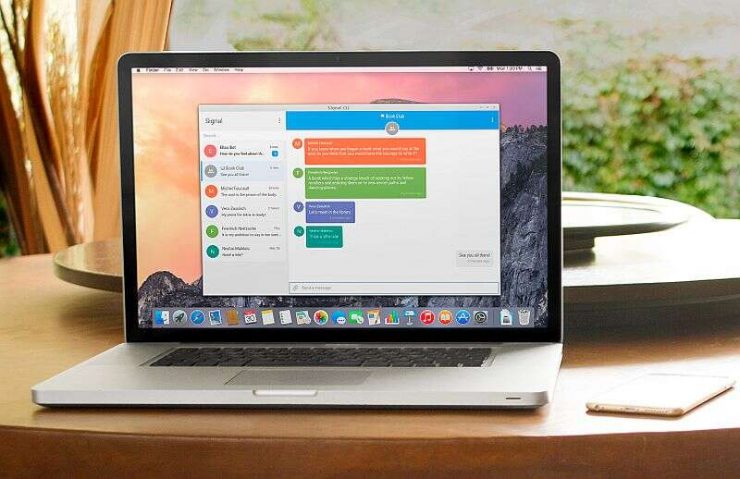
WhatsApp сделал то, что обычно делает компания, принадлежащая Facebook, т.е. изменил свою политику конфиденциальности, которая следит за личной информацией пользователей. И для компании, такой как Facebook, которая уже имела проблемы в прошлом из-за утечек данных, это не хороший знак для всех пользователей WhatsApp. Новая политика конфиденциальности даст Facebook и его дочерним компаниям полный доступ к данным пользователей, которые могут быть использованы для таргетированной рекламы, и что еще, кто знает.
Мы можем долго говорить о том, как компании принимают данные пользователей как должное. Более важно то, что после изменения политики конфиденциальности WhatsApp, это больше не то приложение, которому можно доверять и использовать. Да, приложение глубоко вошло в нашу жизнь, и отказаться от него будет нелегко. Но каждый должен всегда ставить свои данные и конфиденциальность выше всего остального.
В этом посте мы предоставим вам полное руководство о том, как установить приложение Signal на вашем настольном ПК, будь то Windows, macOS или Linux. Сказав это, давайте перейдем к самой статье:
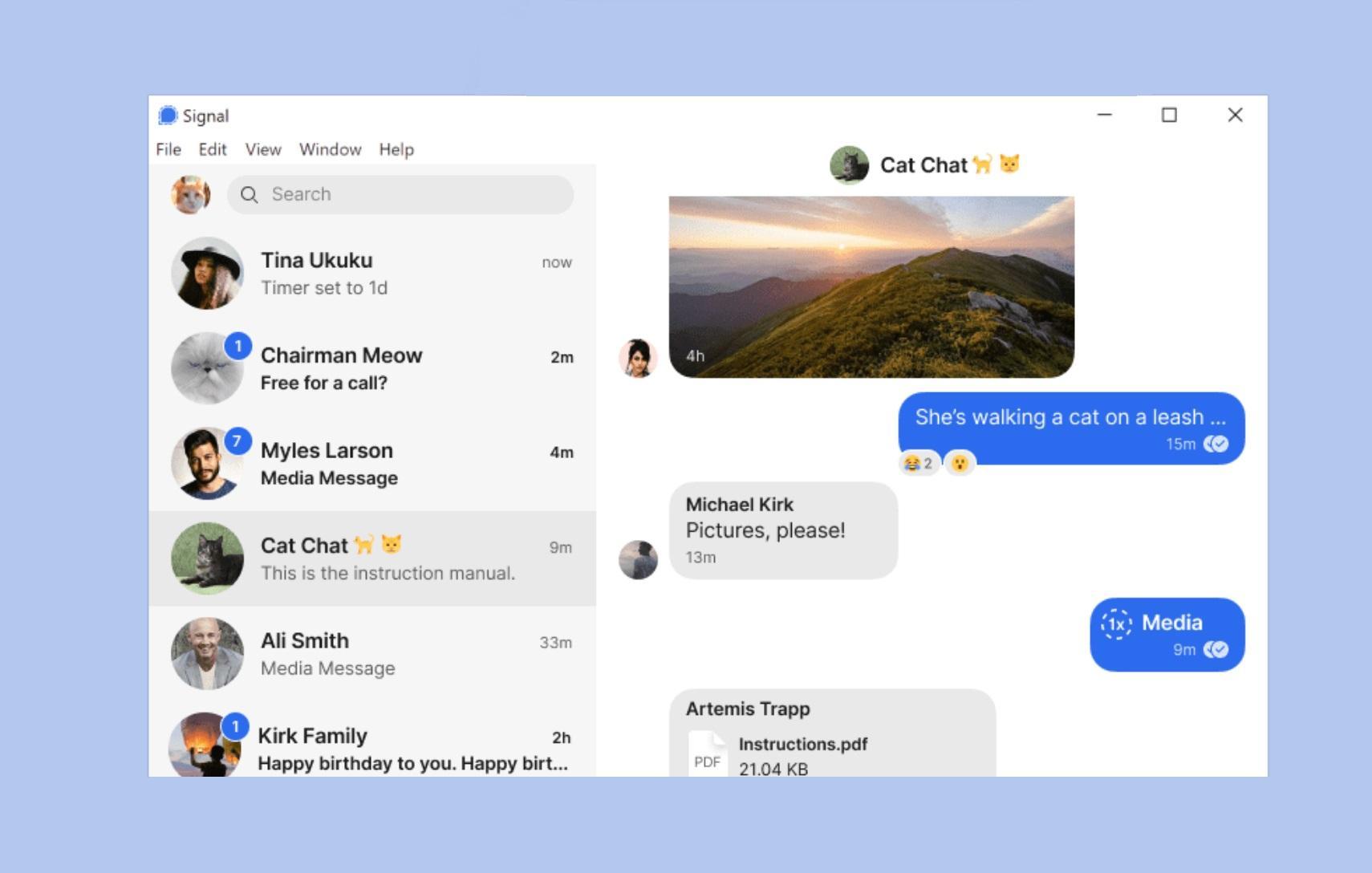
Установить Signal на настольный ПК
Так же, как и WhatsApp, вы можете установить и подключиться к своим друзьям и членам семьи через клиент Signal прямо с вашего ПК. Для этого вам нужно установить соответствующий клиент Signal для ПК на вашем Windows, macOS или Linux. Ниже приведено руководство о том, как установить клиент Signal на любую из вышеупомянутых операционных систем.
- Прежде всего, вам нужно убедиться, что вы установили приложение Signal на своем мобильном устройстве Android или iOS.
- Вы можете установить приложение, перейдя в Google Play Store или App Store, чтобы установить его бесплатно.
- Предоставьте Signal доступ к вашим контактам и медиа Разрешение.
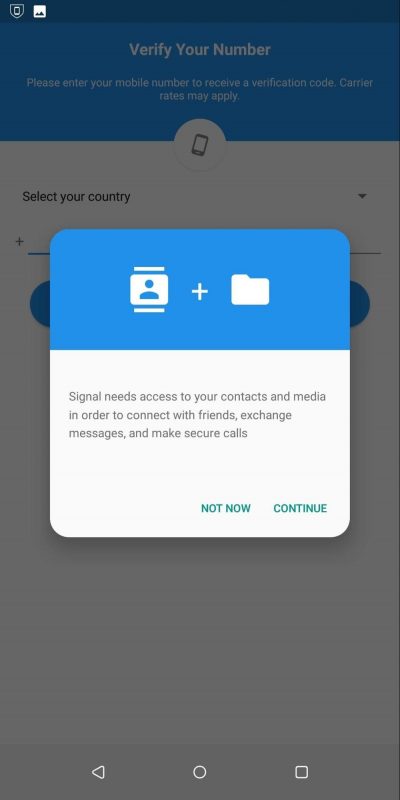
- Введите свой номер мобильного телефона для регистрации.
- Ваш номер будет Подтвержден через процесс SMS-верификации.
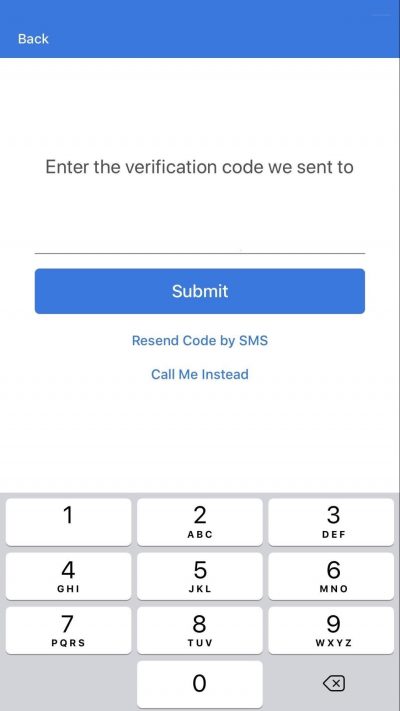
- Просто следуйте процессу на экране, чтобы завершить верификацию.
- Настройте свой профиль, введя имя профиля, установив аватар и т.д.
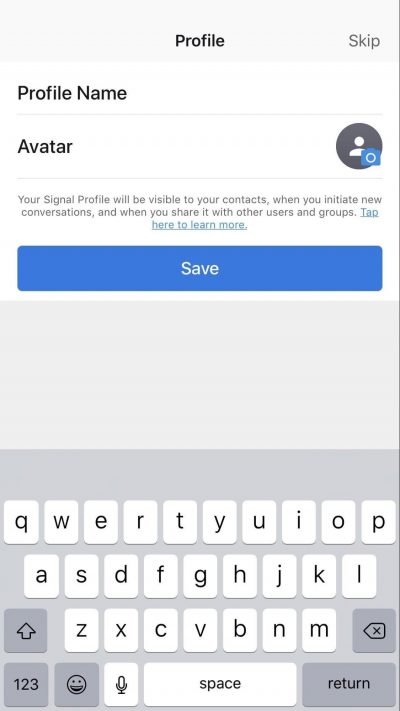
- После того как вы установили и подтвердили, что приложение Signal работает на вашем мобильном телефоне Android или iOS, вы можете продолжить установку приложения на вашем настольном клиенте.
- Убедитесь, что операционная система, установленная на вашем настольном ПК, работает:
– Windows 64-бит: 7, 8, 8.1 или 10.
– MacOS 10.10 или выше.
– 64-битные дистрибутивы Linux, поддерживающие APT, такие как Ubuntu или Debian. - Если ваш ПК соответствует требованиям, вы можете перейти ниже, чтобы скачать последнюю версию приложения Signal для ПК.
Скачать настольное приложение - Следуйте приведенным ниже шагам для установки:
Windows: Дважды щелкните файл установщика и следуйте подсказкам на экране, чтобы установить клиент Signal на вашем ПК.
macOS: Если вы не администратор, то найдите ~/Applications с помощью Spotlight и переместите Signal в папку Программы.
Linux: Подсказки на экране помогут вам настроить репозиторий Signal и установить пакет Signal.
Связать приложение Signal с клиентом
Теперь, когда вы установили клиент Signal на своем ПК, вам нужно связать приложение Signal на вашем мобильном устройстве с вашим ПК, чтобы отправлять и получать сообщения. Шаги для этого довольно просты и указаны ниже:
- Откройте приложение Signal на своем мобильном телефоне.
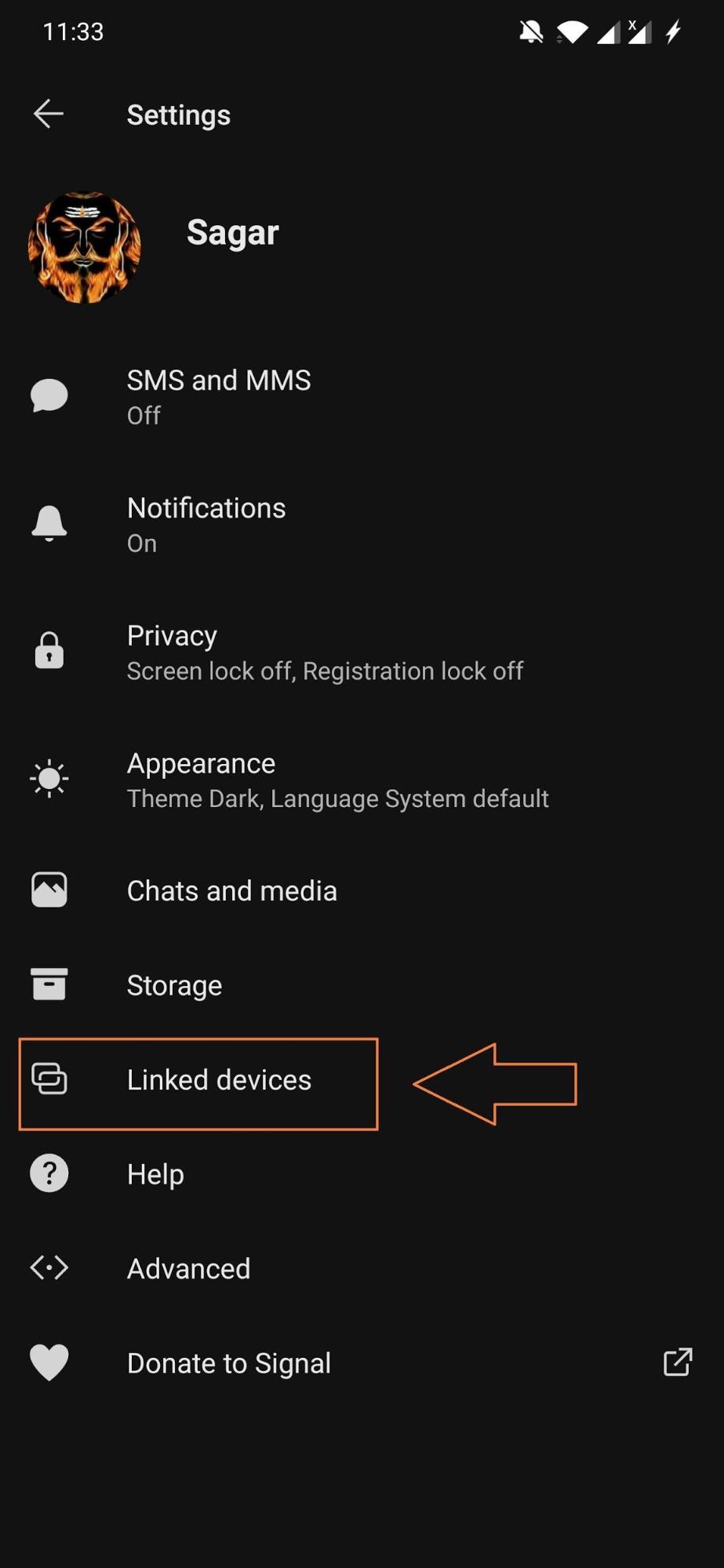
- Перейдите в Настройки Signal → Связанные устройства.
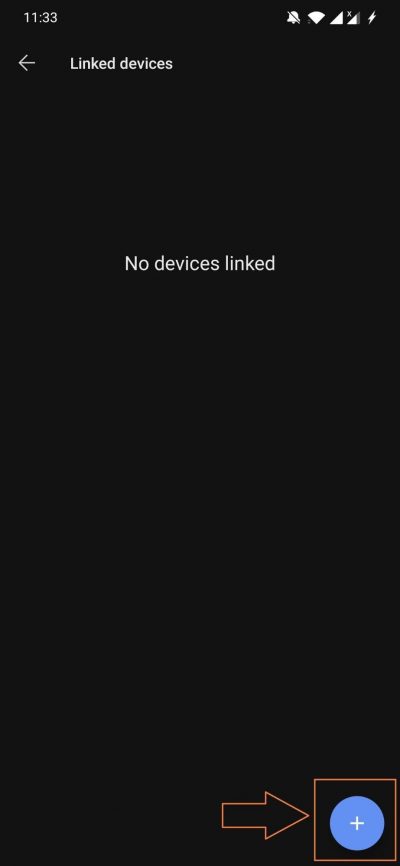
- Нажмите на значок ‘ + ’ (Android) или Связать новое устройство (iOS).
- Используйте свой телефон, чтобы отсканировать QR-код.

- Выберите имя для связанного устройства.
- Нажмите кнопку Завершить.
- Вот и все!
Заключение
Итак, вот и все с моей стороны в этом посте. Следуя вышеуказанным шагам, вы теперь можете отправлять или получать сообщения от своих друзей или членов семьи через клиент Signal на настольном ПК. Интересный факт, который стоит отметить, это то, что это приложение Signal было профинансировано соучредителем WhatsApp Брайаном Актоном. Актон покинул WhatsApp в 2017 году после того, как Facebook его приобрел, потому что он был против решения Facebook монетизировать WhatsApp.
Signal стал альтернативой WhatsApp, и все чаты в приложении Signal являются частными, и нет никаких вопросов о том, что кто-то отслеживает ваши данные. Есть несколько функций WhatsApp, которые вы также можете найти в приложении Signal. Например, блокировка чатов с помощью отпечатка пальца, TouchID или FaceID, исчезающие сообщения, голосовые или видеозвонки, темный режим, сквозное шифрование, обмен медиа, голосовые сообщения, закрепление или открепление чатов, @упоминания в групповых чатах и т.д.
Пора WhatsApp усвоить урок от людей, которые сделали это приложение популярным, что их данные не могут приниматься как должное и не доступны для обмена просто ради использования платформы, когда есть более частные, безопасные и аналогичные приложения.
Если у вас есть какие-либо мысли по поводу Руководства по установке клиент Signal на ПК, не стесняйтесь оставлять комментарии ниже. Также, пожалуйста, подпишитесь на наш канал DigitBin на YouTube для видеоуроков. Удачи!
Get new posts in your inbox
No spam. Unsubscribe anytime.