YouTube видео · 2 min read · Jan 02, 2026
Поделитесь сохранёнными офлайн видео YouTube с другими устройствами Android
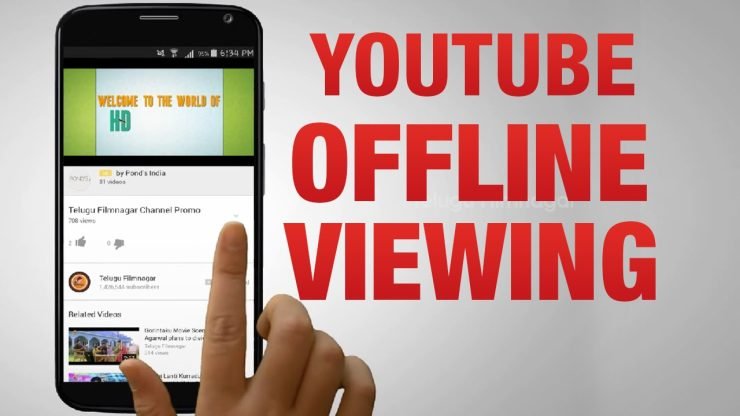
Хотите отправить сохранённые офлайн видео YouTube другу или родственнику? Тогда приготовьтесь узнать несколько трюков для этого. Но прежде чем мы начнём, давайте узнаем некоторые факты и информацию. YouTube является одной из крупнейших поисковых систем в мире, больше, чем Yahoo, Bing и другие интернет-гиганты вместе взятые (за исключением Google Search). Поэтому для такой большой поисковой системы даже небольшое изменение в её работе, такое как добавление новой функции, создаст волны, затрагивающие миллионы людей по всему миру. То же самое произошло, когда в приложение YT была добавлена функция офлайн.
Функция офлайн помогает вам загружать и сохранять видео в вашем приложении YouTube, которые вы можете смотреть в любое время без подключения к интернету. Проблема с тем, чтобы делиться этими сохранёнными видео YouTube, заключается в том, что они не сохраняются в одной части, а создают множество файлов, которые объединяются только при воспроизведении в приложении YouTube. Поэтому сложно воспроизводить видео на любом другом устройстве с лёгкостью. Но сегодня я пришёл с этим простым, но эффективным трюком, чтобы ваши видео YouTube можно было делиться и успешно воспроизводить на любом устройстве. С помощью этого трюка вы можете делиться своими сохранёнными офлайн видео с кем угодно и наслаждаться видео без использования данных.
Шаги, которые нужно выполнить, чтобы поделиться и воспроизвести ваши сохранённые офлайн видео YouTube.
Метод I: Поделитесь офлайн видео с помощью YouTube Go
Шаг 1. Скачайте YouTube Go из Google Play Store.
Шаг 2. Откройте приложение, зарегистрируйтесь в приложении и найдите свои любимые видео.
Шаг 3. Вы можете либо воспроизвести видео онлайн, либо сохранить их офлайн. (Доступны два качества: Базовое и Стандартное)
Шаг 4. В разделе Сохранённые вы увидите Опции отправки и получения.
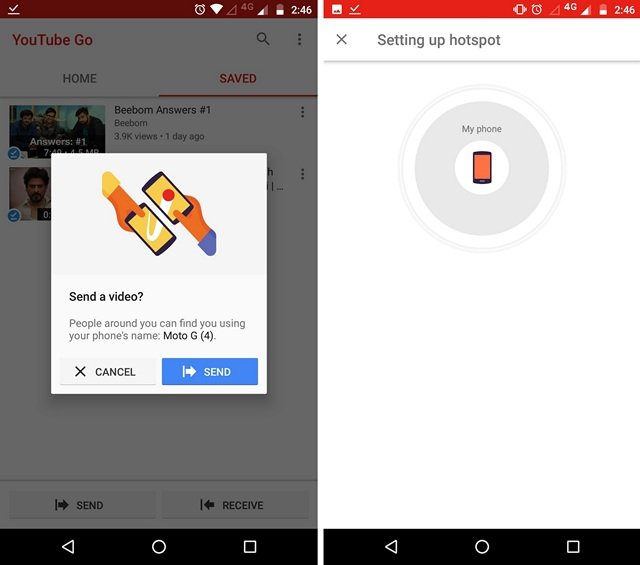
YouTube Go Отправить сохранённые офлайн видео
Шаг 5. Нажмите на кнопку поделиться, чтобы отправить любое из ваших желаемых видео. Ваше устройство превратится в точку доступа.
Шаг 6. Откройте приложение YouTube Go на другом устройстве Android и в разделе Сохранённые нажмите на получить, чтобы получить видео. Ура!
Как поделиться сохранёнными офлайн видео YouTube (YouTube Go)?
Метод II: Обмен офлайн файлом потока
Шаг 1. Поделитесь сохранёнными офлайн видео YouTube с желаемым устройством Android. Для этого следуйте указанному ниже пути файла и просто передайте файл Stream на другое устройство.
“storage/Android/data/com.google.android.youtube/files/Offline/streams”
Шаг 2. После успешной передачи файла потока на другое устройство Android скопируйте и вставьте файл потока в то же место, как указано выше.
Шаг 3. Теперь откройте приложение YouTube и найдите то же видео, для которого вы скопировали файл потока.
Шаг 4. Здесь нажмите на иконку офлайн и выберите то же качество, которое было выбрано для сохранения видео на основном устройстве.
Шаг 5. Ура! Ваш YouTube только что успешно передал сохранённое видео на другое устройство Android (видео будет сохранено без необходимости загрузок).
Шаг 6. Вместо того чтобы быстро сохранять видео, иногда загрузка может начаться, тогда просто попробуйте ещё раз несколько раз.
Вот видеоинструкция по этому поводу;
Как поделиться сохранёнными офлайн видео YouTube (Android)?
Заключение: Если вы всё ещё сталкиваетесь с проблемой, вам нужно войти в свою учетную запись Google на другом устройстве и попробовать шаги выше.
Надеюсь, пост был полезен, не стесняйтесь комментировать ниже, мы ответим вам как можно быстрее. Подписывайтесь на нас в Twitter и Google+.
Если у вас есть мысли о Поделитесь сохранёнными офлайн видео YouTube с другими устройствами Android, не стесняйтесь оставить комментарий внизу. Также, пожалуйста, подпишитесь на наш канал DigitBin на YouTube для видеоуроков. Удачи!
Get new posts in your inbox
No spam. Unsubscribe anytime.