WiFi, QR-код · 3 min read · Nov 01, 2025
Поделитесь паролем WiFi с помощью QR-кода с iPhone, используя ярлык
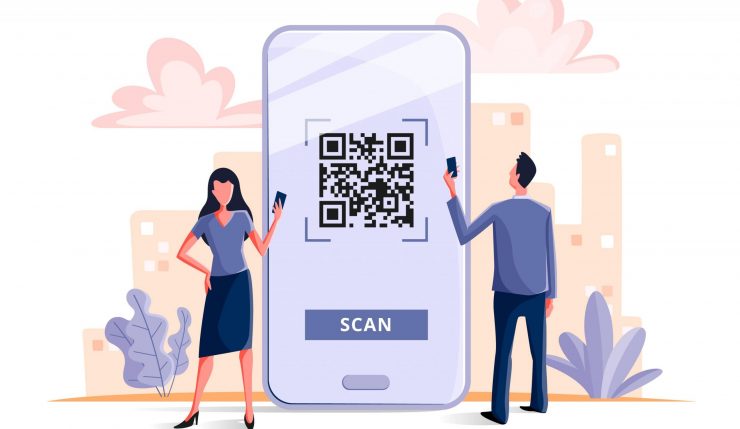
Вы знали, что вы можете поделиться паролем WiFi вашего iPhone с кем угодно через QR-код? В этом руководстве я объясню, как это сделать. Обычно, когда вы делитесь своим WiFi с кем-то, вы можете не хотеть делиться паролем. Вместо этого, если вы просто создадите QR-код, пользователь, запрашивающий подключение, сможет его отсканировать и подключиться к вашей сети.
Apple, будучи ультра-креативной, встроила функцию в iOS для создания QR-кодов для пароля WiFi. Вы можете найти эту функцию в приложении Ярлыки. Я объяснил все шаги, которые вам нужно выполнить, чтобы сгенерировать сканируемый QR-код на iPhone. Если у вас есть iPad, все эти шаги будут работать точно так же, как и на iPhone.
Даже если устройство, запрашивающее подключение к интернету, не является iOS, например, Android, ChromeOS, Windows или даже Linux, оно все равно сможет отсканировать QR-код, созданный на iPhone, и получить доступ к WiFi.
Измените пароль WiFi iPhone на QR-код
Вот шаги, которые вам нужно выполнить.
- Возьмите свой iPhone и откройте приложение Ярлыки
- Перейдите в нижний правый угол, нажмите на опцию Галерея
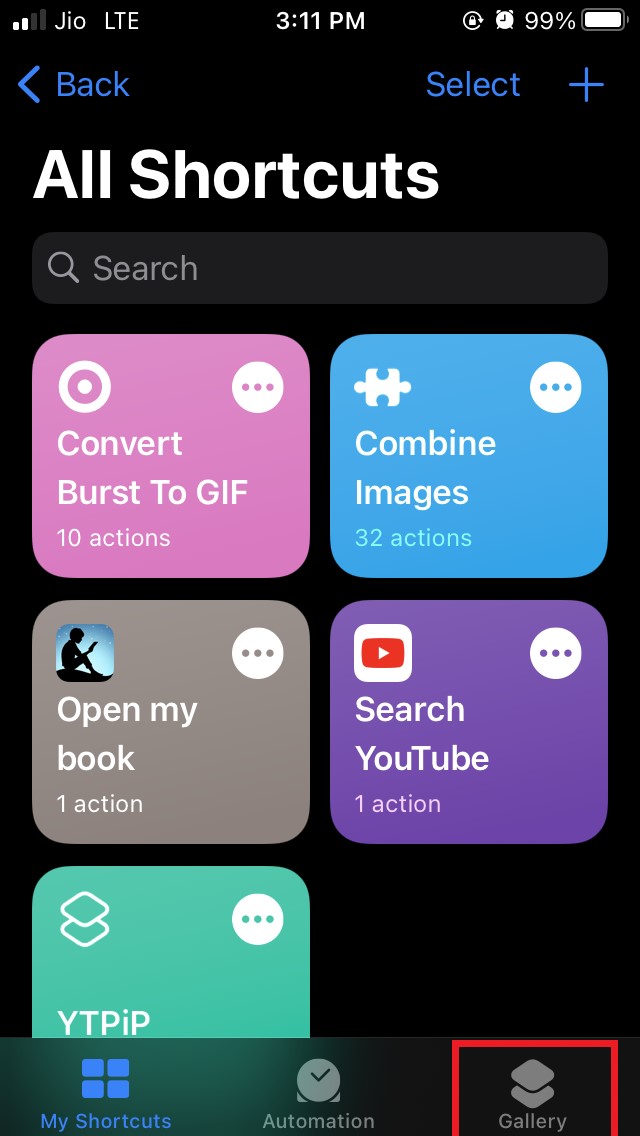
- Далее вы можете прокрутить влево по горизонтальному баннеру, пока не увидите опцию Ярлыки для доступности. Нажмите на нее.
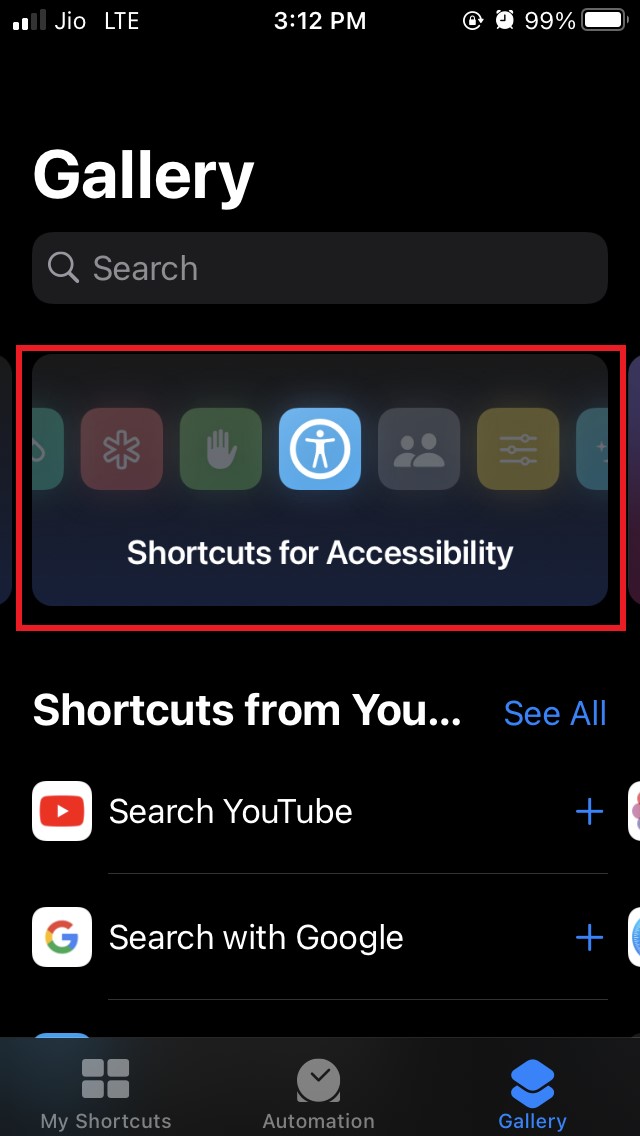
- В качестве альтернативы предыдущему шагу вы также можете использовать строку поиска и ввести QR ваш WiFi
- Перейдите на вкладку QR Ваш WiFi и нажмите на нее
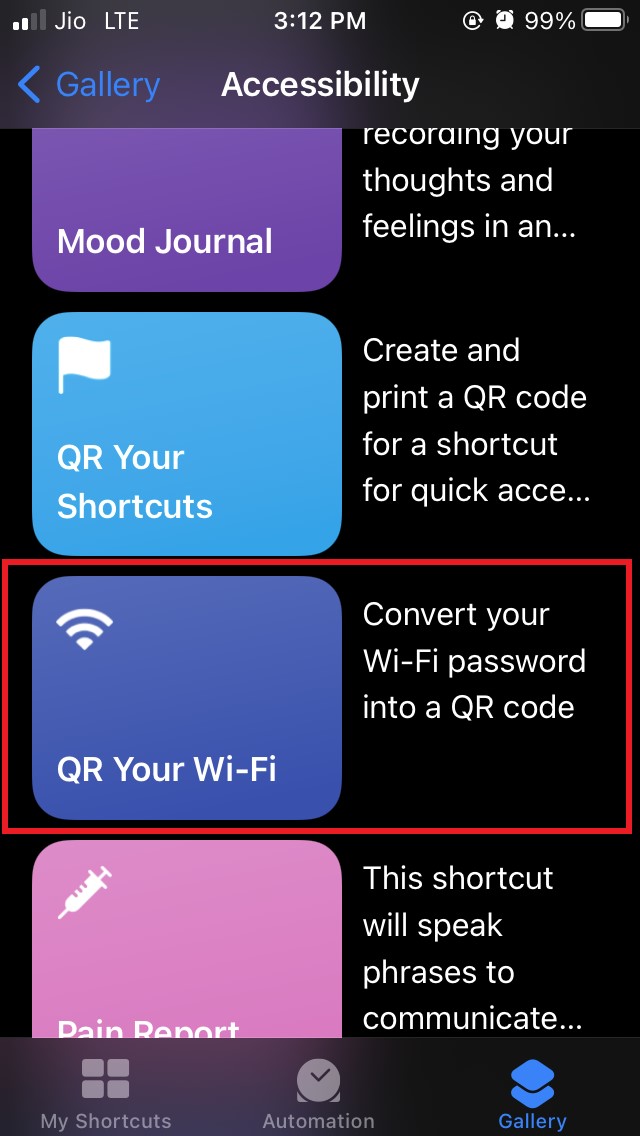
- На следующем экране нажмите кнопку Добавить ярлык. Это добавит пароль QR Ваш WiFi в раздел Мои ярлыки в приложении Ярлыки
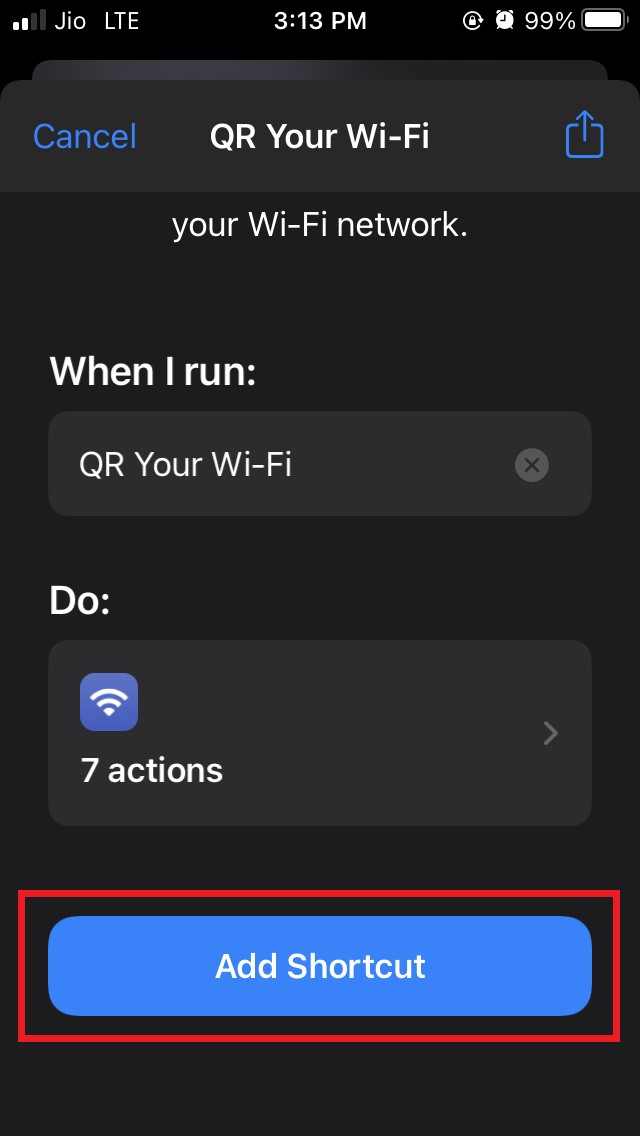
Теперь вам нужно внести несколько изменений в ярлык QR Ваш WiFi.
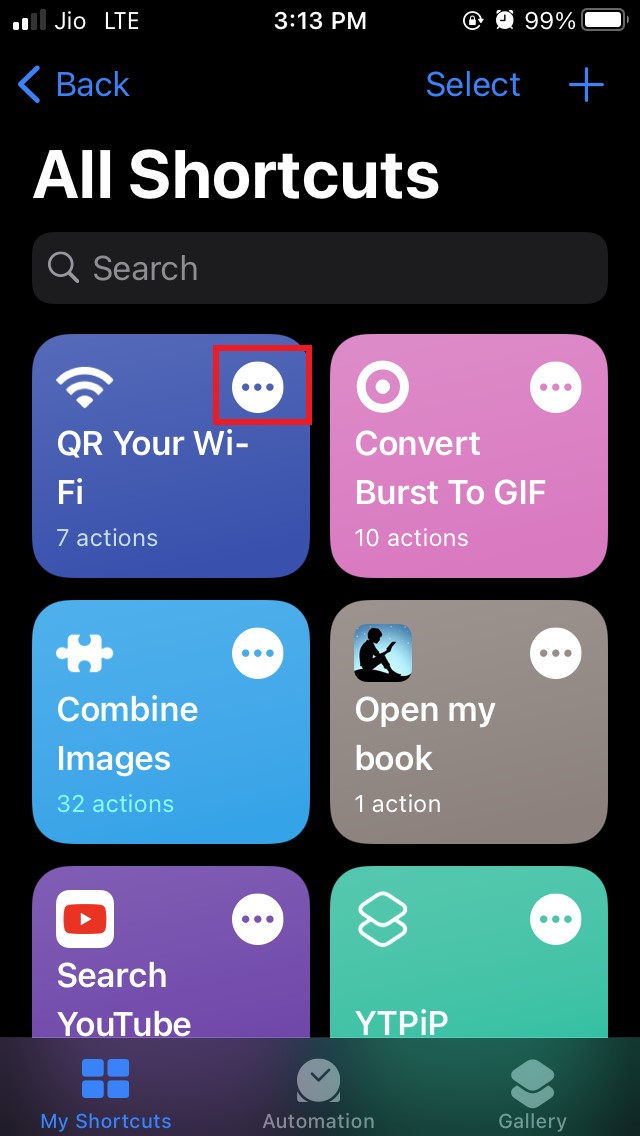
- Перейдите в раздел Мои ярлыки, и вы должны увидеть QR Ваш WiFi, указанный там
- Нажмите на кнопку с 3 точками на вкладке QR Ваш WiFi. Это перенаправит вас к списку действий, которые должен выполнять ярлык.
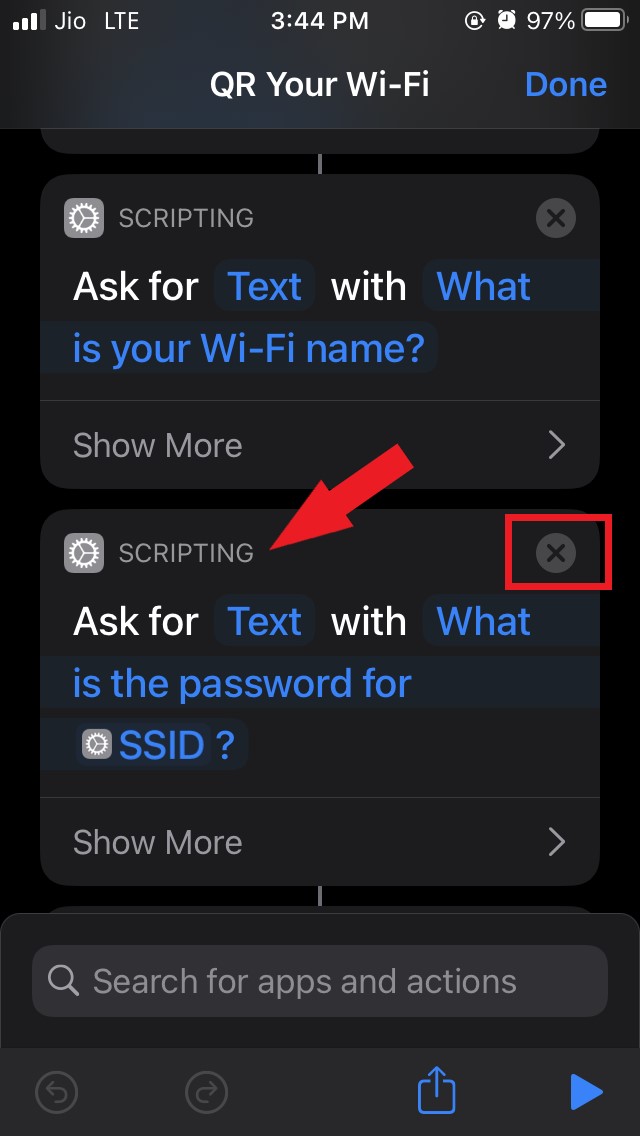
- Прокрутите вниз до раздела, который говорит Скриптинг, и нажмите на значок ‘X’, чтобы удалить его
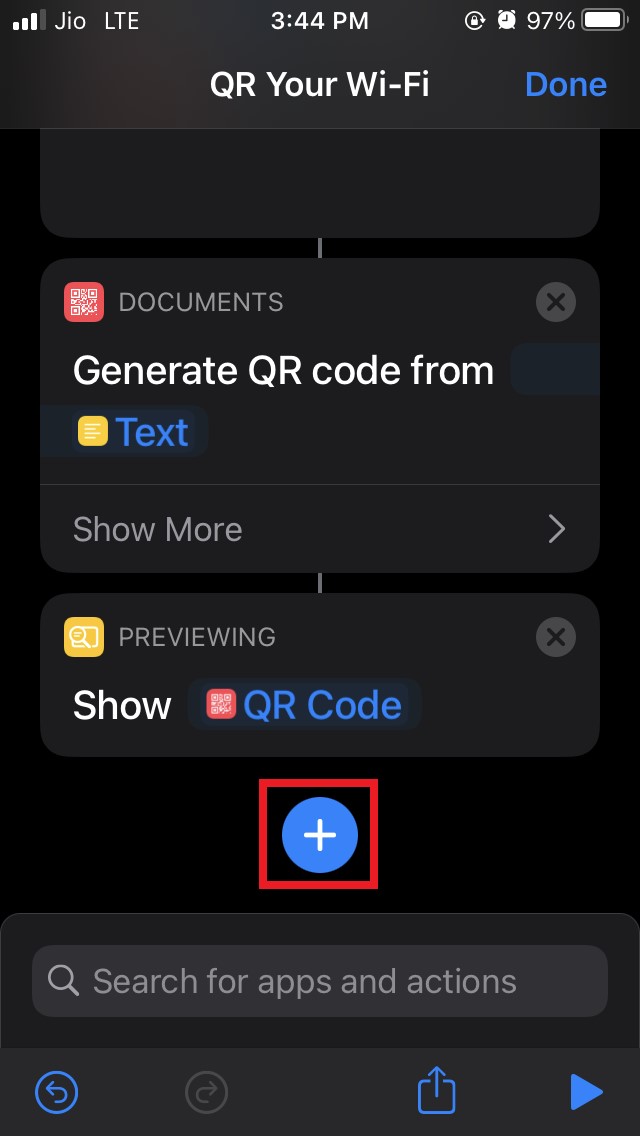
- Далее вам нужно нажать на значок +, чтобы внести изменения в ярлык, добавив действие
- Вам нужно найти действие с именем Быстрый просмотр
- Используйте строку поиска и введите Быстрый просмотр в ней
- Нажмите на Быстрый просмотр, как только вы увидите его в результатах поиска, чтобы интегрировать его с ярлыком QR Ваш WiFi.
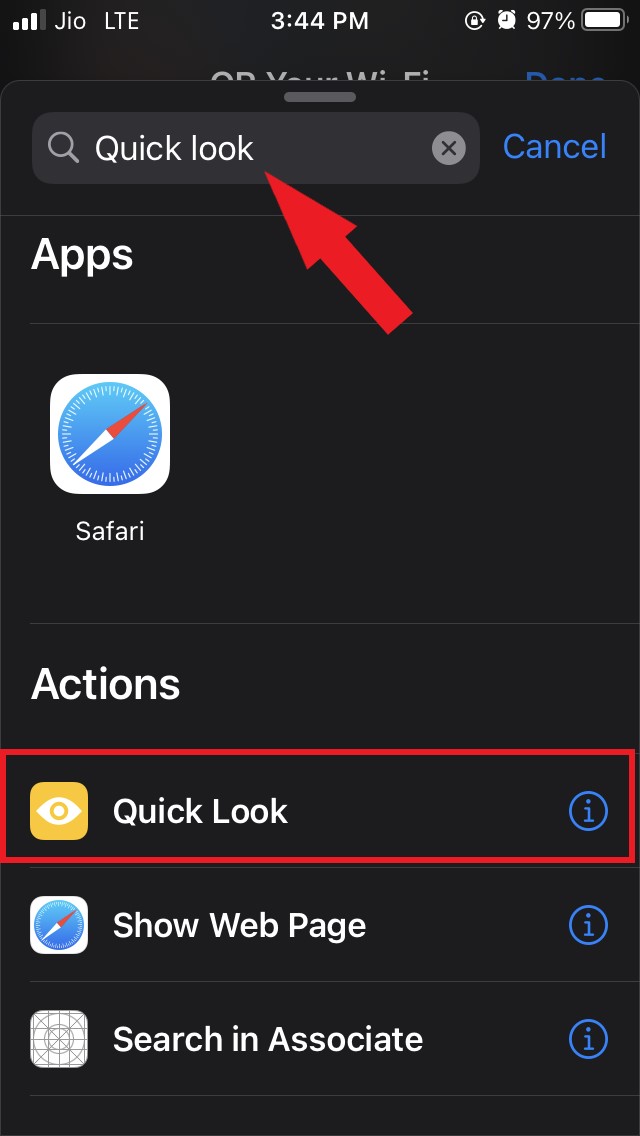
- Нажмите Готово, чтобы завершить процесс и сохранить изменения в ярлыке.
Используйте QR Ваш WiFi и создайте QR-код для пароля WiFi iPhone
Теперь пришло время попробовать ярлык, который вы только что создали.
- Откройте приложение Ярлыки, и в разделе Мои ярлыки будет присутствовать ярлык QR Ваш WiFi
- Когда вы нажмете на ярлык, появится всплывающее окно с просьбой ввести имя WiFi вашего iPhone
- Введите имя WiFi по умолчанию вашего iPhone. Затем нажмите Готово, чтобы перейти к следующему шагу
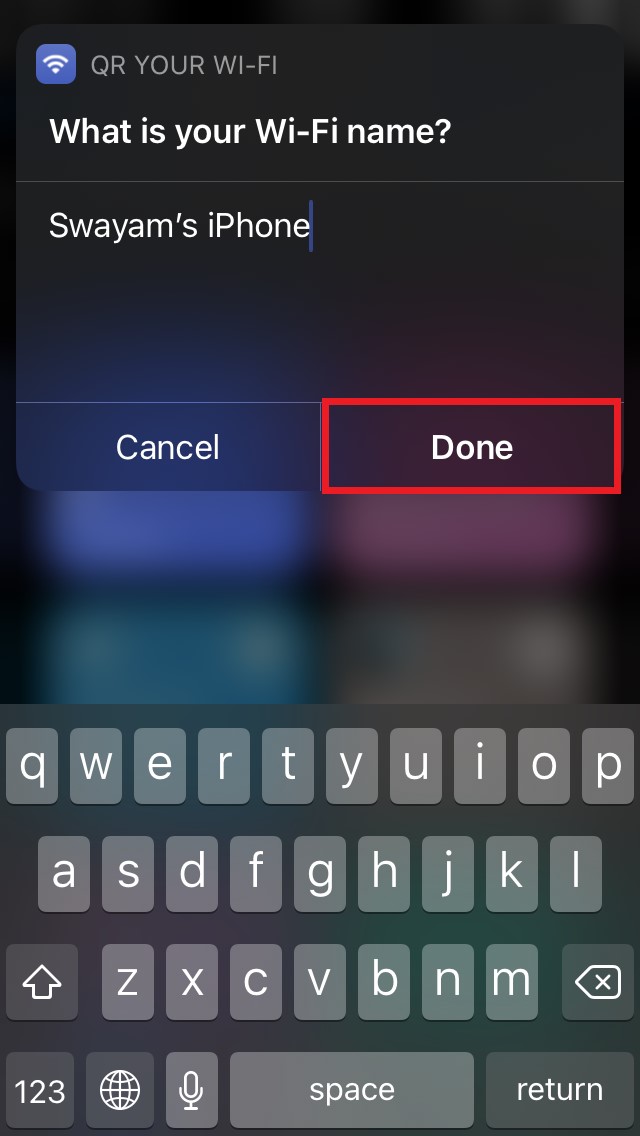
- Следующее всплывающее окно предложит вам ввести пароль вашего WiFi
- Введите пароль вручную и нажмите Готово.
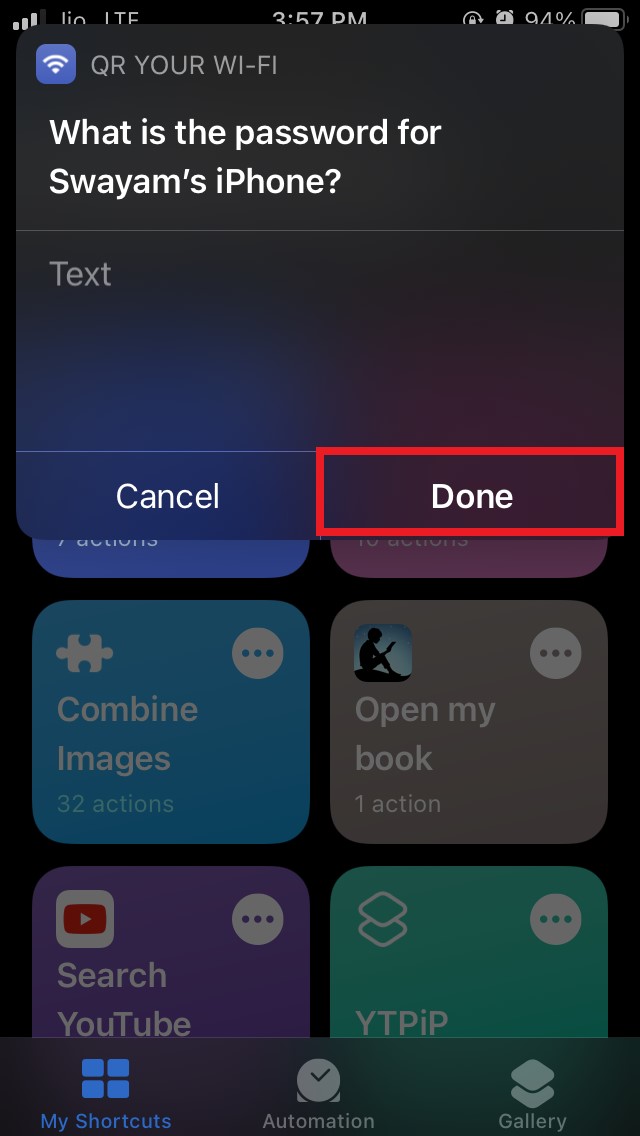
- Вот где Быстрый просмотр вступит в действие. QR-код теперь появится.
- Вы можете поделиться QR-кодом с пользователями, которые могут захотеть поделиться интернетом через WiFi, не выдавая пароль WiFi. Существует кнопка Поделиться над QR-кодом, на которую вам нужно нажать.
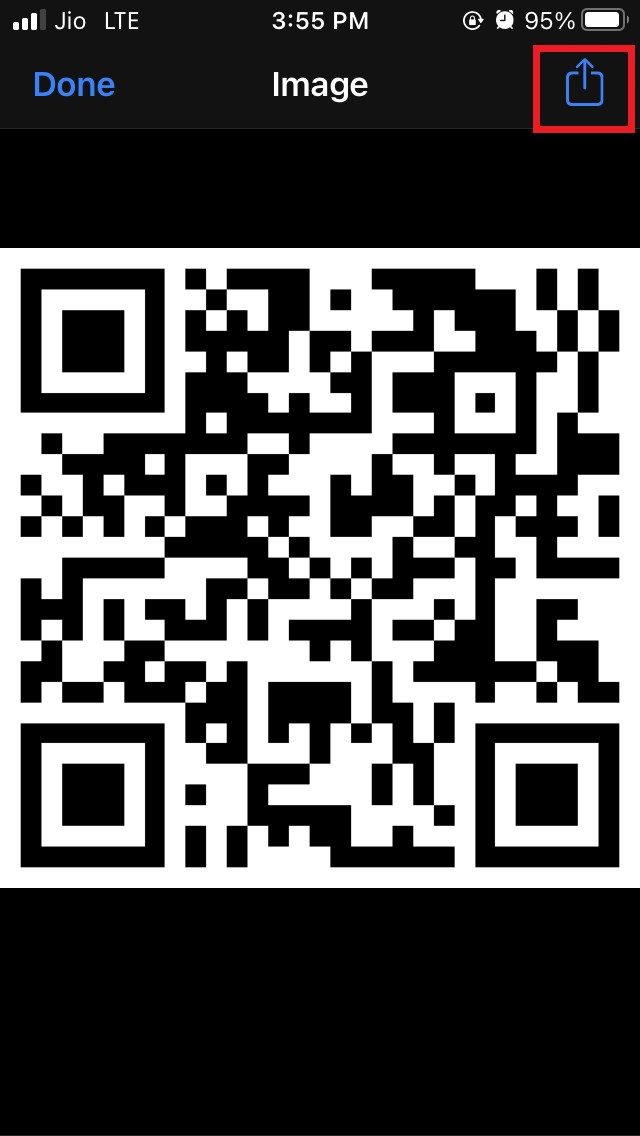
- В качестве альтернативы вы также можете показать его перед сканером QR на их устройстве, и они смогут отсканировать и получить доступ к WiFi
Итак, это все о том, как поделиться паролем WiFi вашего iPhone с другими устройствами, преобразовав его в QR-код с помощью приложения Ярлыки iOS. Если у вас возникли какие-либо проблемы с любым из шагов, не стесняйтесь сообщить нам в разделе комментариев.
Если у вас есть мысли о Поделитесь паролем WiFi с помощью QR-кода с iPhone, используя ярлык, не стесняйтесь оставить их в комментариях ниже. Также, пожалуйста, подпишитесь на наш канал DigitBin на YouTube для видеоуроков. Удачи!
Get new posts in your inbox
No spam. Unsubscribe anytime.