YouTube видео · 1 min read · Feb 19, 2026
Поделитесь оффлайн-видео YouTube с Android на компьютер
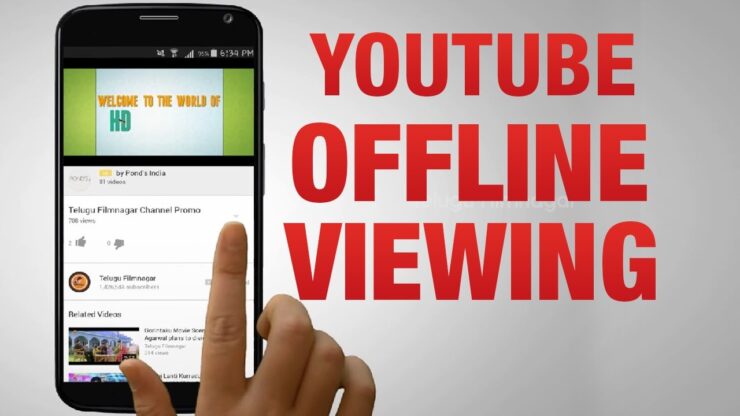
Ищете способ перенести сохраненные оффлайн-видео YouTube на ваш компьютер или ноутбук? Тогда готовьтесь узнать простой метод, чтобы выполнить вашу задачу.
Функция Оффлайн позволяет вам загружать и сохранять видео в вашем приложении YouTube, которые вы можете смотреть в любое время без подключения к интернету. Проблема с тем, чтобы делиться этими сохраненными видео YouTube, заключается в том, что они не сохраняются в одном файле, а создают набор файлов, называемых EXO, которые объединяются только при воспроизведении в приложении YouTube. Поэтому сложно воспроизвести видео на любом другом устройстве. Но сегодня я расскажу простой, но эффективный трюк, чтобы поделиться вашими видео YouTube и успешно воспроизвести их на вашем ПК.
Поделитесь сохраненными оффлайн-видео YouTube с компьютером
Поскольку нет единого файла, вы не можете напрямую перенести файл с Android на ПК и воспроизвести видео в оффлайн-режиме. Но есть приложение от Google Inc., которое может отправлять оффлайн-видео с одного устройства на другое.
Шаг 1.
Скачайте YouTube Go из Google Play Store на ваше устройство.
Шаг 2.
Откройте приложение, зарегистрируйтесь в приложении и найдите ваши любимые видео.
Шаг 3.
Вы можете либо воспроизвести видео онлайн, либо сохранить их оффлайн. (Доступны два качества: Базовое и Стандартное)
Шаг 4.
Теперь в разделе Сохраненные вы увидите Опции отправки и получения.
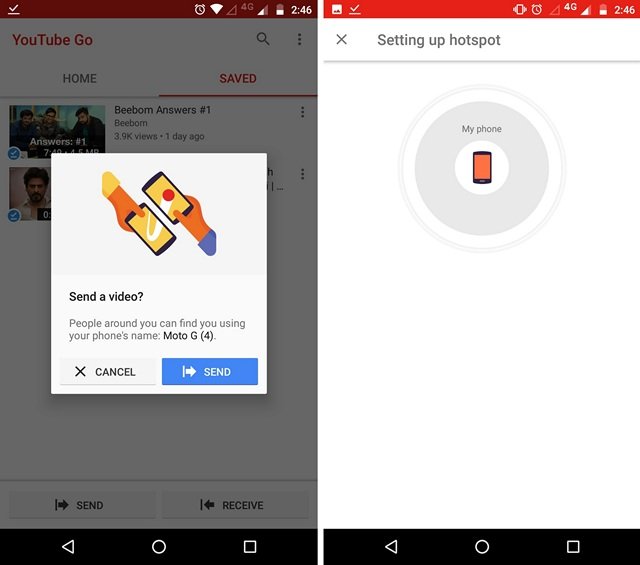
YouTube Go Отправить оффлайн-сохраненные видео
Шаг 6.
Теперь на вашем компьютере скачайте Android-эмулятор, например, MEmu Emulator / Nox-Player / Bluestacks
- Скачайте .exe эмулятора на ваш Windows ПК.
- Установите файл, это займет несколько минут, чтобы загрузить эмулятор на вашем ПК после первой установки.
- Найдите Google Play Store и откройте его, завершите настройку вашей учетной записи Google и установите приложение YouTube Go на ваш эмулятор.
Шаг 7.
Теперь на вашем телефоне в приложении YouTube Go выберите видео и нажмите кнопку Отправить.
Шаг 8.
Здесь в приложении YouTube Go на вашем Android-эмуляторе нажмите на получение. Ваше устройство просканирует другие устройства, и затем Готово.
Как поделиться оффлайн-сохраненными видео YouTube (YouTube Go)?
Примечание и заключение: Надеюсь, пост был полезен. Оставьте комментарий ниже для любой помощи или поддержки, если это необходимо. Ура!
Если у вас есть мысли о Поделитесь оффлайн-видео YouTube с Android на компьютер, не стесняйтесь оставить комментарий ниже. Также, пожалуйста, подпишитесь на наш канал DigitBin на YouTube для видеоуроков. Ура!
Get new posts in your inbox
No spam. Unsubscribe anytime.